Студентам
Поиск конвертера файлов в PDF
Начните с файла задания, если не уверены, какой конвертер использовать. Соответствующий инструмент предоставит свои настройки и предварительный просмотр.


Загрузите файл, и мы откроем нужный PDF-инструмент с вашим файлом и всеми доступными настройками.
Используйте элементы управления страницами для проверки документа.
Сохраните результат или вернитесь, чтобы изменить настройки.
Загрузите или перетащите одно изображение, документ, электронную книгу или CAD-файл.
Мы распознаем расширение файла и открываем соответствующий инструмент на том же языке.
Выберите настройки в инструменте, затем создайте и скачайте ваш PDF.
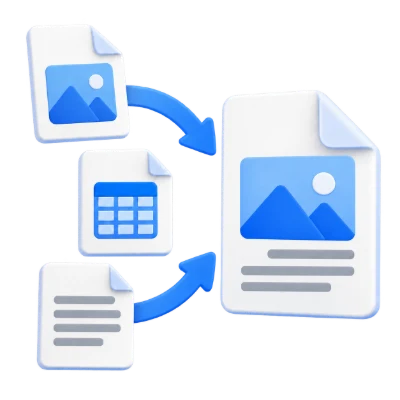
Выберите поддерживаемый файл и продолжите работу в соответствующем PDF-инструменте. Эта отправная точка направляет изображения, документы Office, текст, электронные книги и CAD-файлы к их специализированным настройкам и предварительному просмотру.
Начните с файла задания, если не уверены, какой конвертер использовать. Соответствующий инструмент предоставит свои настройки и предварительный просмотр.
Направьте документ Office или текстовый документ в специализированный конвертер. Проверьте шрифты и пагинацию в готовом выводе.
Выберите поддерживаемое изображение или CAD-файл и продолжите работу с соответствующим рабочим процессом. Форматы имеют разные ограничения по макету и размеру.
«Конвертировать в PDF» направляет ваш ввод в соответствующую рабочую область.
JPG открывает «JPG в PDF», электронная таблица — «Excel в PDF», а поддерживаемые текстовые, книжные и CAD-форматы открывают соответствующие инструменты. Существующий PDF открывает «PDF Viewer». Выбранный файл передается в пункт назначения, чтобы вы могли продолжить работу без повторного выбора; он не конвертируется автоматически при загрузке.
Настройте параметры конкретного формата перед созданием PDF.
Рабочая область изображений позволяет упорядочивать страницы и выбирать бумагу и поля. Инструменты для текста и данных предлагают редактирование и форматирование, а специализированные конвертеры показывают свои соответствующие опции. Пункт назначения повторно проверяет файл на соответствие поддерживаемым типам и ограничениям. Неподдерживаемый или несоответствующий контент файла не исправляется путем переименования его расширения.
Передача переносит выбранный файл на следующую страницу локально.
Браузер временно сохраняет файл для перехода к соответствующему инструменту. Содержимое файла не помещается в URL. Если хранилище браузера заблокировано или срок передачи истек, откройте целевой инструмент и выберите файл там. Политика обработки целевого инструмента определяет, будет ли последующее преобразование использовать сервер.
Используйте поддерживаемый формат и сохраняйте необходимые ресурсы вместе с документом.
Расширение имени файла должно соответствовать фактическому типу файла. Переименование неподходящего файла не конвертирует его. Сохраняйте все необходимые ресурсы внутри документа и используйте незашифрованный файл, который вы имеете право обрабатывать. Обработка может завершиться ошибкой при работе с поврежденным, неподдерживаемым или необычно сложным контентом, даже если его размер находится в пределах лимита загрузки.
Выберите один файл. Текстовые и офисные форматы ограничены 10 МБ; другие поддерживаемые не-PDF форматы — 50 МБ. PDF-файлы могут быть до 300 МБ. Целевой инструмент применяет свои собственные ограничения по файлам и страницам.
Маршрутизация происходит на вашем устройстве. Целевой инструмент поясняет, выполняется ли его обработка локально или файлы загружаются на наши серверы. Проверьте его настройки перед началом.
Узнайте, чего ожидать, прежде чем начать.
Находит нужный инструментJPG открывает «JPG в PDF», электронная таблица открывает «Excel в PDF», а поддерживаемые форматы текста, электронных книг и CAD открывают соответствующие инструменты. Существующий PDF открывает «Просмотр PDF». Выбранный файл передается в пункт назначения, чтобы вы могли продолжить работу, не выбирая его снова; он не конвертируется автоматически при загрузке.
Рабочая область изображений позволяет упорядочивать страницы и выбирать бумагу и поля. Инструменты для текста и данных предлагают редактирование и форматирование, а специализированные конвертеры показывают свои соответствующие опции. Пункт назначения повторно проверяет файл на соответствие поддерживаемым типам и ограничениям. Неподдерживаемый или несоответствующий контент файла не исправляется простым переименованием расширения.
Браузер временно сохраняет файл для перехода к соответствующему инструменту. Содержимое файла не помещается в URL. Если хранилище браузера заблокировано или передача истекла, откройте целевой инструмент и выберите файл там. Политика обработки целевого инструмента определяет, будет ли последующая конвертация использовать сервер.
Выберите один поддерживаемый файл. Текстовые и офисные файлы могут быть до 10 МБ; другие поддерживаемые не-PDF файлы — до 50 МБ; PDF — до 300 МБ. Целевой инструмент применяет свои собственные ограничения на страницы, файлы и обработку перед конвертацией.