Studerende
Find en fil-til-PDF-konverter
Start med en opgavefil, når du er usikker på, hvilken konverter du skal bruge. Det matchende værktøj leverer sine indstillinger og forhåndsvisning.
Upload din fil, så åbner vi det rigtige PDF-værktøj med din fil klar og alle dens indstillinger tilgængelige.
Brug sidekontrollerne til at inspicere dit dokument.
Gem dit resultat eller vend tilbage for at justere indstillingerne.
Upload eller slip ét billede, dokument, e-bog eller CAD-fil.
Vi genkender filtypen og åbner det dedikerede værktøj på samme sprog.
Vælg indstillingerne i værktøjet, og opret og download derefter din PDF.
Vælg en understøttet fil og fortsæt i det matchende PDF-værktøj. Dette udgangspunkt sender billeder, Office-dokumenter, tekst, e-bøger og CAD-filer til deres dedikerede indstillinger og forhåndsvisninger.
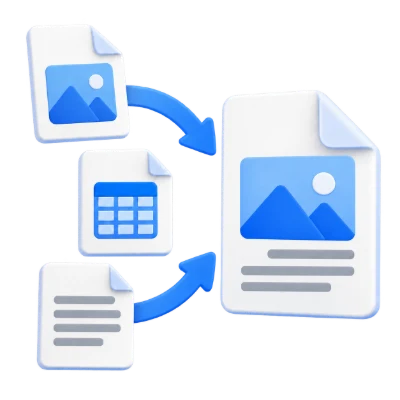
Start med en opgavefil, når du er usikker på, hvilken konverter du skal bruge. Det matchende værktøj leverer sine indstillinger og forhåndsvisning.
Send et Office- eller tekstdokument til dets dedikerede konverter. Tjek skrifttyper og paginering i det færdige output.
Vælg en understøttet billed- eller CAD-fil og fortsæt med den relevante arbejdsgang. Formater har forskellige layout- og størrelsesbegrænsninger.
Konverter til PDF sender dit input til det dedikerede arbejdsområde.
En JPG åbner JPG til PDF, et regneark åbner Excel til PDF, og understøttede tekst-, e-bogs- og CAD-formater åbner deres tilsvarende værktøjer. En eksisterende PDF åbner PDF-fremviser. Den valgte fil sendes til destinationen, så du kan fortsætte uden at vælge den igen; den konverteres ikke automatisk ved ankomst.
Juster formatspecifikke indstillinger, før PDF'en genereres.
Et billedarbejdsområde lader dig arrangere sider og vælge papir og margener. Tekst- og dataværktøjer tilbyder redigering og formatering, mens specialiserede konvertere viser deres egne relevante muligheder. Destinationen tjekker filen igen mod dens understøttede typer og begrænsninger. Ikke-understøttet eller forkert filindhold rettes ikke ved at omdøbe filtypen.
Overførslen bringer den valgte fil til den næste side lokalt.
Browseren klargør midlertidigt filen til navigationen til det matchende værktøj. Filindhold placeres ikke i URL'en. Hvis browserlagring er blokeret, eller overførslen udløber, skal du åbne destinationsværktøjet og vælge filen der. Destinationens egen behandlingspolitik afgør, om senere konvertering bruger serveren.
Brug det accepterede format og behold de nødvendige ressourcer sammen med dokumentet.
Filnavnets endelse skal matche den faktiske filtype. Omdøbning af en ikke-relateret fil konverterer den ikke. Hold alle nødvendige ressourcer tilgængelige i dokumentet, og brug en ukrypteret fil, som du har tilladelse til at behandle. Behandling kan mislykkes ved beskadiget, ikke-understøttet eller usædvanligt komplekst indhold, selv når dens byte-størrelse er inden for upload-grænsen.
Vælg én fil. Tekst- og Office-formater er begrænset til 10 MB; andre understøttede ikke-PDF-formater til 50 MB. PDF-filer kan være op til 300 MB. Destinationsværktøjet anvender sine egne fil- og sidegrænser.
Routing sker på din enhed. Destinationsværktøjet forklarer, om dets egen behandling forbliver lokal eller uploader filer til vores servere. Gennemgå indstillingerne, før du starter.
Vid hvad du kan forvente, før du starter.
Finder det rigtige værktøjEn JPG åbner JPG til PDF, et regneark åbner Excel til PDF, og understøttede tekst-, e-bogs- og CAD-formater åbner deres tilsvarende værktøjer. En eksisterende PDF åbner PDF-fremviseren. Den valgte fil sendes videre til destinationen, så du kan fortsætte uden at skulle vælge den igen; den konverteres ikke automatisk ved ankomst.
Et billedarbejdsområde lader dig arrangere sider og vælge papir og margener. Tekst- og dataværktøjer tilbyder redigering og formatering, mens specialiserede konverteringsværktøjer viser deres egne relevante indstillinger. Destinationen kontrollerer filen igen mod dens understøttede typer og begrænsninger. Indhold, der ikke understøttes eller ikke matcher, bliver ikke rettet ved at omdøbe filtypen.
Browseren gemmer midlertidigt filen til navigationen til det matchende værktøj. Filindhold placeres ikke i URL'en. Hvis browserlagring er blokeret, eller overførslen udløber, skal du åbne destinationsværktøjet og vælge filen der. Destinationens egen behandlingspolitik afgør, om senere konvertering bruger serveren.
Vælg én understøttet fil. Tekst- og Office-filer kan være op til 10 MB; andre understøttede ikke-PDF-filer op til 50 MB; PDF-filer op til 300 MB. Destinationsværktøjet anvender sine egne side-, fil- og behandlingsgrænser før konvertering.