სტუდენტები
ფაილის PDF-ში კონვერტორის პოვნა
დაიწყეთ დავალების ფაილით, როდესაც არ ხართ დარწმუნებული, რომელი კონვერტორი გამოიყენოთ. შესაბამისი ხელსაწყო მოგაწვდით მის პარამეტრებსა და გადახედვას.


ატვირთეთ თქვენი ფაილი და ჩვენ გავხსნით შესაბამის PDF ხელსაწყოს, თქვენი ფაილი მზად იქნება და ყველა პარამეტრი ხელმისაწვდომი იქნება.
გამოიყენეთ გვერდის კონტროლი თქვენი დოკუმენტის შესამოწმებლად.
შეინახეთ შედეგი ან დაბრუნდით პარამეტრების დასარეგულირებლად.
ატვირთეთ ან ჩააგდეთ ერთი სურათი, დოკუმენტი, ელექტრონული წიგნი ან CAD ფაილი.
ჩვენ ვცნობთ ფაილის გაფართოებას და ვხსნით მის სპეციალურ ხელსაწყოს იმავე ენაზე.
აირჩიეთ პარამეტრები ამ ხელსაწყოში, შემდეგ შექმენით და ჩამოტვირთეთ თქვენი PDF.
აირჩიეთ მხარდაჭერილი ფაილი და გააგრძელეთ შესაბამის PDF ხელსაწყოში. ეს საწყისი წერტილი მიმართავს სურათებს, Office დოკუმენტებს, ტექსტს, ელექტრონულ წიგნებს და CAD ფაილებს მათთვის განკუთვნილ პარამეტრებსა და გადახედვებზე.
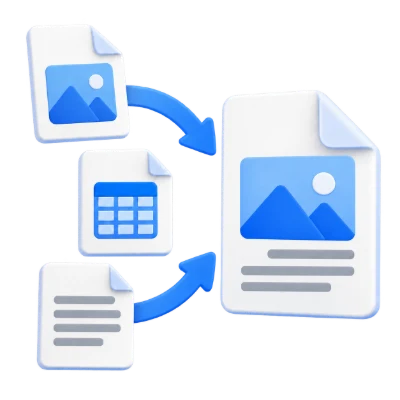
დაიწყეთ დავალების ფაილით, როდესაც არ ხართ დარწმუნებული, რომელი კონვერტორი გამოიყენოთ. შესაბამისი ხელსაწყო მოგაწვდით მის პარამეტრებსა და გადახედვას.
მიმართეთ Office ან ტექსტური დოკუმენტი მისთვის განკუთვნილ კონვერტორთან. შეამოწმეთ შრიფტები და გვერდების დანომრვა მზა გამომავალ ფაილში.
აირჩიეთ მხარდაჭერილი სურათი ან CAD ფაილი და გააგრძელეთ შესაბამისი სამუშაო პროცესით. ფორმატებს აქვთ განსხვავებული განლაგებისა და ზომის ლიმიტები.
„Convert to PDF“ მიმართავს თქვენს შეყვანილ ფაილს მის სპეციალურ სამუშაო სივრცეში.
JPG ფაილი ხსნის „JPG to PDF“-ს, ცხრილი ხსნის „Excel to PDF“-ს, ხოლო მხარდაჭერილი ტექსტური, ელექტრონული წიგნისა და CAD ფორმატები ხსნიან მათ შესაბამის ინსტრუმენტებს. არსებული PDF ხსნის „PDF Viewer“-ს. არჩეული ფაილი გადაეცემა დანიშნულების ადგილს, რათა გააგრძელოთ მუშაობა მისი ხელახლა არჩევის გარეშე; ის ავტომატურად არ გარდაიქმნება ჩამოსვლისთანავე.
დაარეგულირეთ ფორმატთან დაკავშირებული პარამეტრები PDF-ის გენერირებამდე.
გამოსახულების სამუშაო სივრცე საშუალებას გაძლევთ დაალაგოთ გვერდები და აირჩიოთ ქაღალდის ზომა და მინდვრები. ტექსტისა და მონაცემების ინსტრუმენტები გვთავაზობენ რედაქტირებასა და ფორმატირებას, ხოლო სპეციალიზებული კონვერტორები აჩვენებენ მათთვის შესაბამის პარამეტრებს. დანიშნულების ადგილი კვლავ ამოწმებს ფაილს მისი მხარდაჭერილი ტიპებისა და ლიმიტების მიხედვით. არამხარდაჭერილი ან შეუსაბამო ფაილის შიგთავსი არ სწორდება გაფართოების გადარქმევით.
გადაცემა ახორციელებს არჩეული ფაილის გადატანას შემდეგ გვერდზე ლოკალურად.
ბრაუზერი დროებით ათავსებს ფაილს შესაბამის ინსტრუმენტზე გადასასვლელად. ფაილის შიგთავსი არ არის განთავსებული URL-ში. თუ ბრაუზერის მეხსიერება დაბლოკილია ან გადაცემის ვადა ამოიწურა, გახსენით დანიშნულების ინსტრუმენტი და აირჩიეთ ფაილი იქ. დანიშნულების ადგილის დამუშავების პოლიტიკა განსაზღვრავს, გამოიყენებს თუ არა შემდგომი კონვერტაცია სერვერს.
გამოიყენეთ მიღებული ფორმატი და შეინახეთ საჭირო რესურსები დოკუმენტთან ერთად.
ფაილის გაფართოება უნდა შეესაბამებოდეს ფაილის რეალურ ტიპს. დაუკავშირებელი ფაილისთვის სახელის გადარქმევა მას არ დააკონვერტირებს. შეინახეთ ნებისმიერი საჭირო რესურსი დოკუმენტში და გამოიყენეთ არადაშიფრული ფაილი, რომლის დამუშავების უფლებაც გაქვთ. დამუშავება შესაძლოა ჩაიშალოს დაზიანებული, არამხარდაჭერილი ან უჩვეულოდ რთული შიგთავსის შემთხვევაში, მაშინაც კი, თუ მისი ბაიტური ზომა ატვირთვის ლიმიტის ფარგლებშია.
აირჩიეთ ერთი ფაილი. ტექსტური და Office ფორმატები შეზღუდულია 10 მბ-ით; სხვა მხარდაჭერილი არაპდფ ფორმატები 50 მბ-ით. PDF ფაილები შეიძლება იყოს 300 მბ-მდე. დანიშნულების ხელსაწყო იყენებს საკუთარ ფაილისა და გვერდების ლიმიტებს.
მარშრუტიზაცია ხდება თქვენს მოწყობილობაზე. დანიშნულების ხელსაწყო განმარტავს, რჩება თუ არა მისი დამუშავება ლოკალურად, თუ ტვირთავს ფაილებს ჩვენს სერვერებზე. დაწყებამდე გადახედეთ მის პარამეტრებს.
იცოდეთ რას უნდა ელოდოთ დაწყებამდე.
პოულობს სწორ ხელსაწყოსJPG იხსნება JPG-დან PDF-ში, ცხრილი იხსნება Excel-დან PDF-ში, ხოლო მხარდაჭერილი ტექსტური, ელექტრონული წიგნისა და CAD ფორმატები იხსნება შესაბამის ხელსაწყოებში. არსებული PDF იხსნება PDF Viewer-ში. არჩეული ფაილი გადაეცემა დანიშნულების ადგილს, რათა შეძლოთ მუშაობის გაგრძელება მისი ხელახალი არჩევის გარეშე; ის ავტომატურად არ გარდაიქმნება ჩამოსვლისთანავე.
სურათების სამუშაო სივრცე საშუალებას გაძლევთ დაალაგოთ გვერდები და აირჩიოთ ქაღალდის ზომა და ველები. ტექსტისა და მონაცემთა ინსტრუმენტები გთავაზობთ რედაქტირებასა და ფორმატირებას, ხოლო სპეციალიზებული კონვერტერები აჩვენებენ საკუთარ შესაბამის ოფციებს. დანიშნულების ადგილი კვლავ ამოწმებს ფაილს მისი მხარდაჭერილი ტიპებისა და ლიმიტების მიხედვით. არამხარდაჭერილი ან შეუსაბამო ფაილის შიგთავსი არ სწორდება მისი გაფართოების გადარქმევით.
ბრაუზერი დროებით ინახავს ფაილს შესაბამის ინსტრუმენტზე გადასასვლელად. ფაილის შიგთავსი არ თავსდება URL-ში. თუ ბრაუზერის მეხსიერება დაბლოკილია ან გადაცემის ვადა ამოიწურა, გახსენით დანიშნულების ინსტრუმენტი და აირჩიეთ ფაილი იქ. დანიშნულების ადგილის დამუშავების პოლიტიკა განსაზღვრავს, გამოიყენებს თუ არა შემდგომი კონვერტაცია სერვერს.
აირჩიეთ ერთი მხარდაჭერილი ფაილი. ტექსტური და Office ფაილები შეიძლება იყოს 10 მბ-მდე; სხვა მხარდაჭერილი არასა-PDF ფაილები 50 მბ-მდე; PDF-ები 300 მბ-მდე. დანიშნულების ხელსაწყო კონვერტაციამდე იყენებს საკუთარ გვერდის, ფაილის და დამუშავების ლიმიტებს.