Studenten
Einen Datei-zu-PDF-Konverter finden
Beginnen Sie mit einer Arbeitsdatei, wenn Sie unsicher sind, welchen Konverter Sie verwenden sollen. Das passende Tool liefert die Einstellungen und eine Vorschau.


Laden Sie Ihre Datei hoch und wir öffnen das passende PDF-Tool, in dem Ihre Datei bereitsteht und alle Einstellungen verfügbar sind.
Verwenden Sie die Seitensteuerelemente, um Ihr Dokument zu überprüfen.
Speichern Sie Ihr Ergebnis oder kehren Sie zurück, um die Einstellungen anzupassen.
Laden Sie ein Bild, ein Dokument, ein E-Book oder eine CAD-Datei hoch oder ziehen Sie sie per Drag-and-Drop hierher.
Wir erkennen die Dateiendung und öffnen das entsprechende Tool in derselben Sprache.
Wählen Sie die Einstellungen in diesem Tool, erstellen Sie Ihr PDF und laden Sie es herunter.
Wählen Sie eine unterstützte Datei und fahren Sie im passenden PDF-Tool fort. Dieser Startpunkt leitet Bilder, Office-Dokumente, Text, E-Books und CAD-Dateien an ihre dedizierten Einstellungen und Vorschauen weiter.
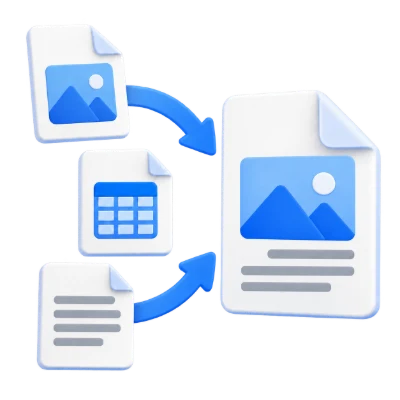
Beginnen Sie mit einer Arbeitsdatei, wenn Sie unsicher sind, welchen Konverter Sie verwenden sollen. Das passende Tool liefert die Einstellungen und eine Vorschau.
Leiten Sie ein Office- oder Textdokument an den dedizierten Konverter weiter. Überprüfen Sie Schriftarten und Paginierung in der fertigen Ausgabe.
Wählen Sie ein unterstütztes Bild- oder CAD-Format und fahren Sie mit dem entsprechenden Workflow fort. Formate haben unterschiedliche Layout- und Größenbeschränkungen.
„In PDF konvertieren“ leitet Ihre Eingabe an den entsprechenden Arbeitsbereich weiter.
Ein JPG öffnet „JPG zu PDF“, eine Tabellenkalkulation öffnet „Excel zu PDF“, und unterstützte Text-, E-Book- und CAD-Formate öffnen ihre entsprechenden Tools. Ein vorhandenes PDF öffnet den PDF-Viewer. Die ausgewählte Datei wird an das Ziel übergeben, sodass Sie fortfahren können, ohne sie erneut auswählen zu müssen; sie wird bei der Ankunft nicht automatisch konvertiert.
Passen Sie formatspezifische Optionen an, bevor Sie das PDF generieren.
Ein Bild-Arbeitsbereich ermöglicht es Ihnen, Seiten anzuordnen sowie Papier und Ränder zu wählen. Text- und Datentools bieten Bearbeitungs- und Formatierungsfunktionen, während spezialisierte Konverter ihre eigenen relevanten Optionen anzeigen. Das Ziel überprüft die Datei erneut auf unterstützte Typen und Grenzwerte. Nicht unterstützte oder nicht übereinstimmende Dateiinhalte werden nicht durch Umbenennen der Dateiendung korrigiert.
Die Übergabe überträgt die ausgewählte Datei lokal auf die nächste Seite.
Der Browser stellt die Datei vorübergehend für die Navigation zum passenden Tool bereit. Dateiinhalte werden nicht in der URL platziert. Wenn der Browserspeicher blockiert ist oder die Übergabe abläuft, öffnen Sie das Ziel-Tool und wählen Sie die Datei dort aus. Die Verarbeitungsrichtlinie des Ziels bestimmt, ob eine spätere Konvertierung den Server nutzt.
Verwenden Sie das akzeptierte Format und bewahren Sie erforderliche Ressourcen zusammen mit dem Dokument auf.
Die Dateinamenerweiterung muss mit dem tatsächlichen Dateityp übereinstimmen. Das Umbenennen einer nicht zusammengehörigen Datei konvertiert diese nicht. Halten Sie alle erforderlichen Ressourcen innerhalb des Dokuments verfügbar und verwenden Sie eine unverschlüsselte Datei, für deren Verarbeitung Sie autorisiert sind. Die Verarbeitung kann bei beschädigten, nicht unterstützten oder ungewöhnlich komplexen Inhalten fehlschlagen, selbst wenn deren Byte-Größe innerhalb des Upload-Limits liegt.
Wählen Sie eine Datei. Text- und Office-Formate sind auf 10 MB begrenzt; andere unterstützte Nicht-PDF-Formate auf 50 MB. PDF-Dateien können bis zu 300 MB groß sein. Das Ziel-Tool wendet seine eigenen Datei- und Seitenlimits an.
Das Routing erfolgt auf Ihrem Gerät. Das Ziel-Tool erklärt, ob die eigene Verarbeitung lokal bleibt oder Dateien auf unsere Server hochlädt. Überprüfen Sie die Einstellungen vor dem Start.
Wissen Sie, was Sie erwartet, bevor Sie beginnen.
Findet das richtige ToolEin JPG öffnet JPG zu PDF, eine Tabellenkalkulation öffnet Excel zu PDF, und unterstützte Text-, E-Book- und CAD-Formate öffnen ihre entsprechenden Werkzeuge. Ein vorhandenes PDF öffnet den PDF-Viewer. Die ausgewählte Datei wird an das Ziel übergeben, sodass Sie fortfahren können, ohne sie erneut auswählen zu müssen; sie wird bei der Ankunft nicht automatisch konvertiert.
Ein Bildarbeitsbereich ermöglicht es Ihnen, Seiten anzuordnen sowie Papier und Ränder auszuwählen. Text- und Datenwerkzeuge bieten Bearbeitungs- und Formatierungsoptionen, während spezialisierte Konverter ihre eigenen relevanten Optionen anzeigen. Das Ziel überprüft die Datei erneut auf unterstützte Typen und Grenzwerte. Nicht unterstützte oder nicht übereinstimmende Dateiinhalte werden nicht durch Umbenennen der Erweiterung korrigiert.
Der Browser stellt die Datei vorübergehend für die Navigation zum passenden Werkzeug bereit. Dateiinhalte werden nicht in der URL platziert. Wenn der Browserspeicher blockiert ist oder die Übergabe abläuft, öffnen Sie das Zielwerkzeug und wählen Sie die Datei dort aus. Die eigene Verarbeitungsrichtlinie des Ziels bestimmt, ob eine spätere Konvertierung den Server nutzt.
Wählen Sie eine unterstützte Datei aus. Text- und Office-Dateien können bis zu 10 MB groß sein; andere unterstützte Nicht-PDF-Dateien bis zu 50 MB; PDFs bis zu 300 MB. Das Ziel-Tool wendet vor der Konvertierung seine eigenen Seiten-, Datei- und Verarbeitungslimits an.