

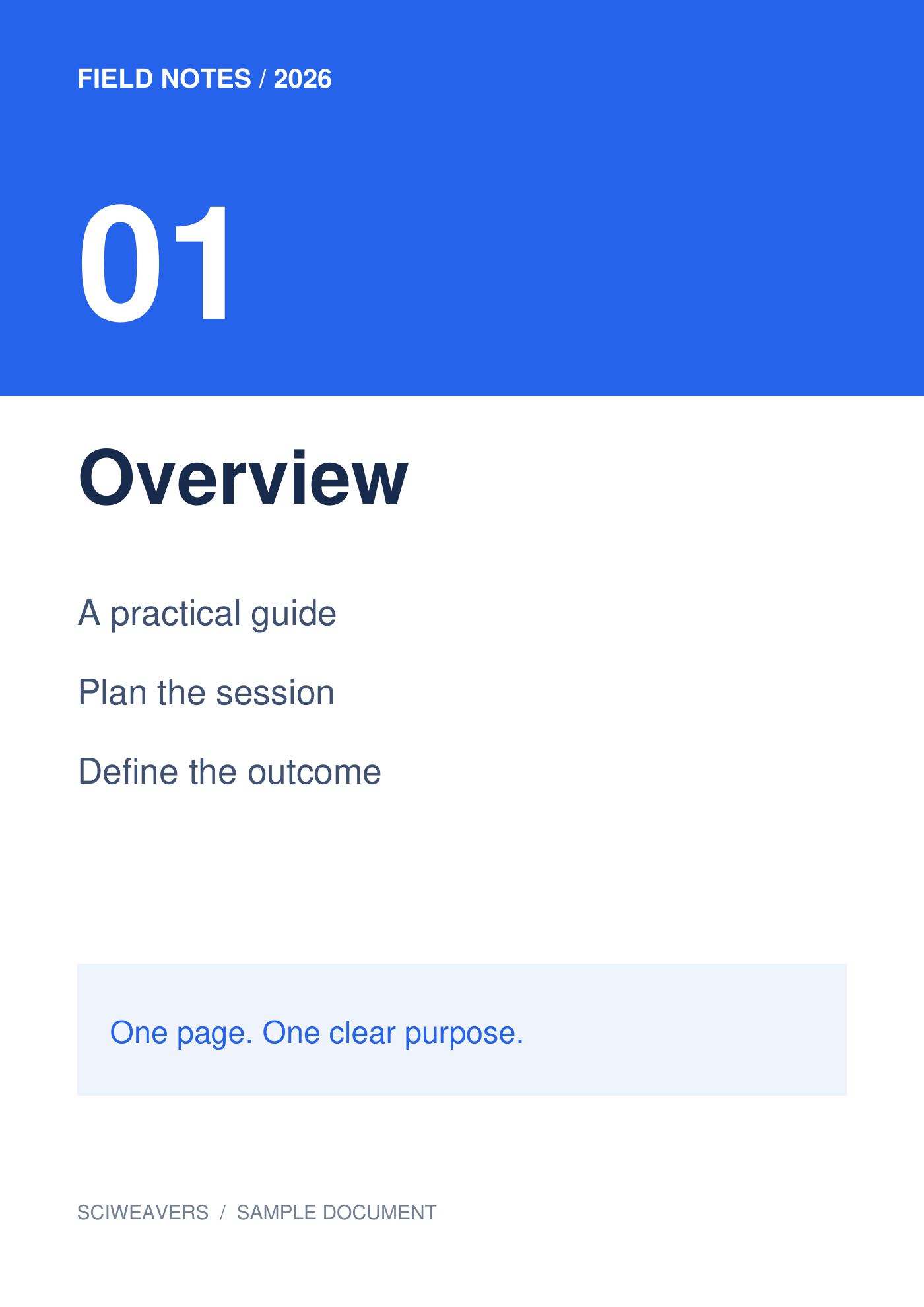
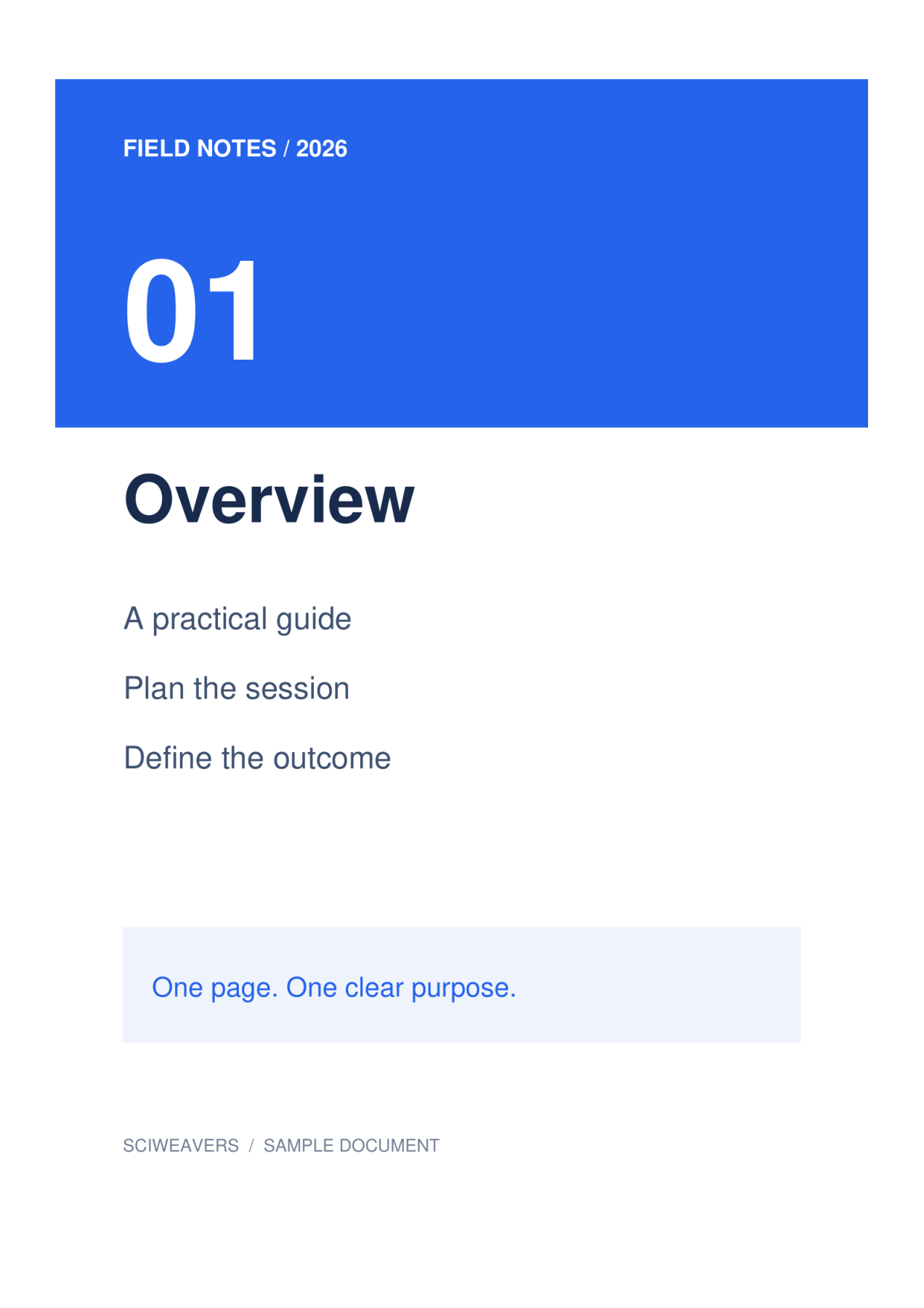

Odprite Slike v PDF in dodajte izvorne slike. Uporabite Slike v PDF, ko je vir mešanica podprtih slikovnih formatov. Naš primer združuje PNG pregled in JPG delavnico v en dvostranski PDF.
Naložite in razporedite slike
Dve izvorni sliki: PNG in JPG. Razporedite ploščice v vrstnem redu, kot naj bi jih nekdo bral. Povlecite za spremembo vrstnega reda, uporabite levo ali desno za bočne strani in odstranite neželene slike pred shranjevanjem.
Dodajte svojo datoteko ali datoteke in počakajte na sličice. Plošča prikazuje strani, ki bodo izvožene. Povlecite za spremembo vrstnega reda, izberite ploščico za rotacijo ali jo odstranite, če ne sodi v dokument.
Izberite papir, robove in prilagoditev
Za ta primer izberite A4, Pokončno in 0.5 palcev robov. Obdržite Prilagodi celotno sliko pod Prilagoditev slike in belo pod Barva strani. Nastavitve postavitve veljajo za vsako stran.
Privzeta možnost papirja je Prilagodi sliko, z Uskladi usmerjenost slike in ničelnimi robovi. Izbira A4 namesto tega naredi fizično velikost papirja dosledno. Prilagodi celotno sliko ohrani celotno sliko; Zapolni stran · obreži robove lahko odreže vsebino na robovih, ko se razmerja razlikujejo.
Izvozite in preverite PDF
Nastavite ime izhodne datoteke, nato izberite Začni in prenesite. Izbiranje ploščic je samo za urejanje; vsaka slika, ki ostane na plošči, se izvozi.
Odprite shranjeni PDF in potrdite število strani, vrstni red, usmerjenost in robove. Naš rezultat ima 2 strani, vsaka meri približno 210 × 297 mm. Pred tiskanjem ali oddajo primerjajte najmanjše črke z virom.
Pogosta vprašanja
Ali izbira dveh ploščic izvozi samo ti dve sliki?
Ne. Izbira nadzoruje dejanja urejanja. Vsaka slika, ki ostane na plošči, je vključena v PDF, zato odstranite neželene ploščice, da jih izključite.
Ali lahko iščem besedilo znotraj nastalih slik?
Pretvorba slike v PDF ne izvaja OCR. Če potrebujete iskanje besedila iz skenirane slike, zaženite PDF OCR na nastalem PDF-ju in preglejte prepoznano vsebino.
Poskusite s svojim dokumentom
Preglejte rezultat, nato shranite različico, ki jo potrebujete.


