

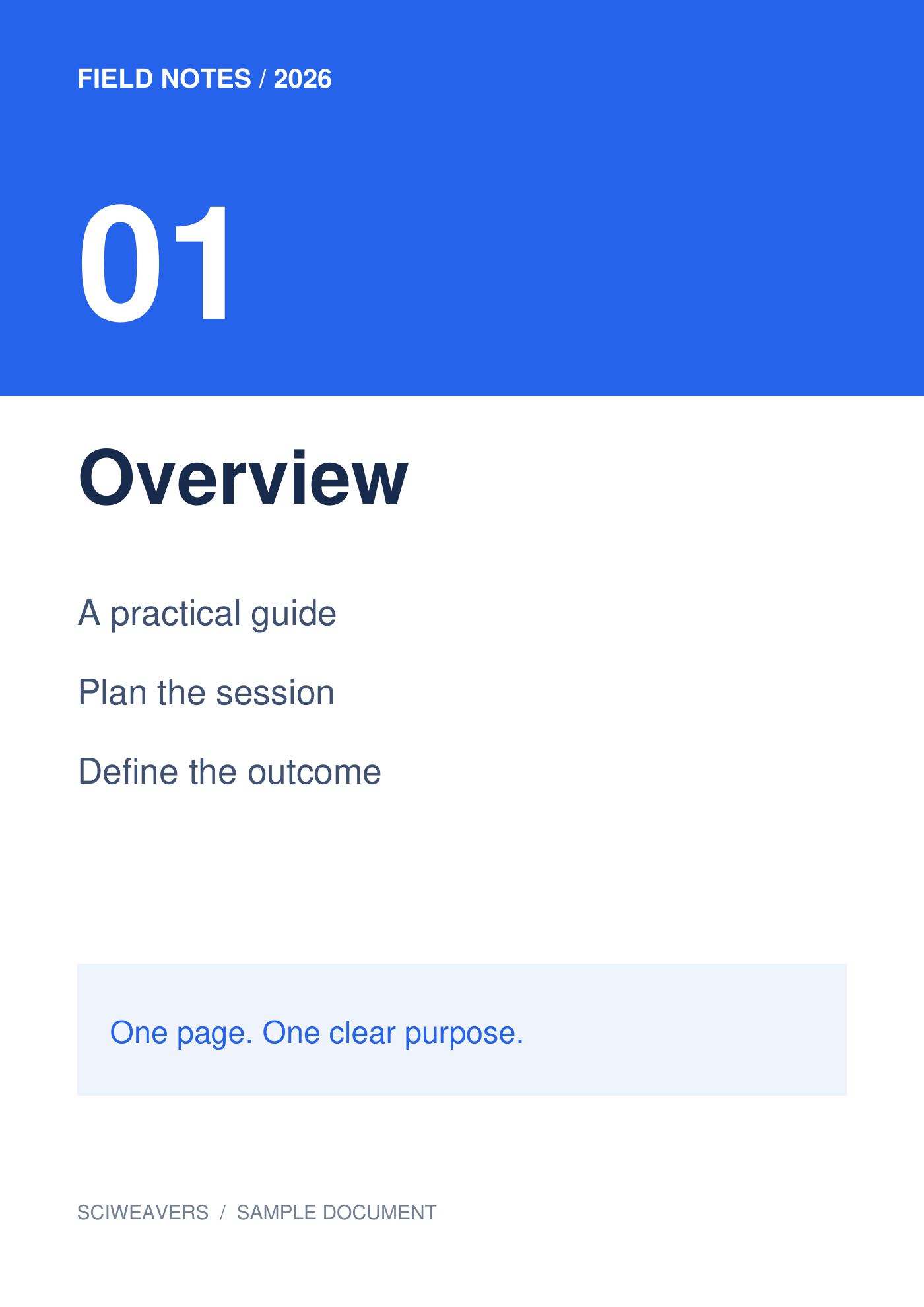
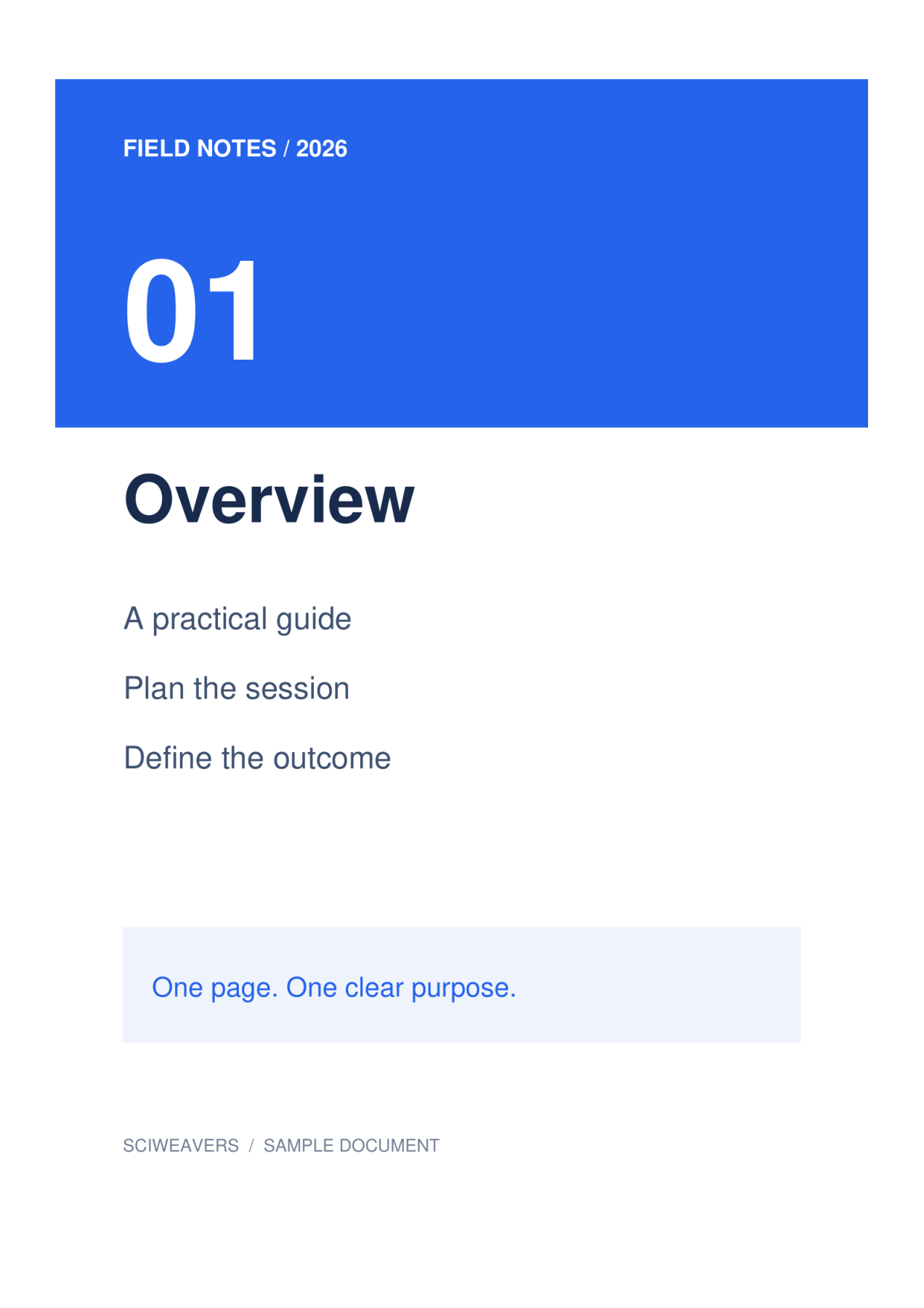

افتح صور إلى PDF وأضف الصور المصدرية. استخدم صور إلى PDF عندما تجمع صيغ صور مدعومة مختلفة. يضم المثال صورة Overview بصيغة PNG وصورة Workshop بصيغة JPG في PDF من صفحتين.
افتح الصور ورتبها
صورتان مصدريتان بصيغتي PNG وJPG. رتب البطاقات حسب تسلسل القراءة. اسحب لتغيير الترتيب، واستخدم يسار أو يمين للصور الجانبية، ثم أزل الصور غير المطلوبة قبل الحفظ.
أضف الملف أو الملفات وانتظر المصغرات. تعرض اللوحة الصفحات التي ستُصدّر. اسحب لتغيير الترتيب، وحدد بطاقة لتدويرها أو أزلها إذا لم تكن ضمن المستند المطلوب.
اختر الورق والهوامش والملاءمة
لتكرار المثال، اختر حجم الورق A4 والاتجاه عمودي وهوامش 0.5 in. أبقِ عرض الصورة كاملة ضمن ملاءمة الصورة، والأبيض ضمن لون الصفحة. تُطبّق الإعدادات على جميع الصفحات.
الخيار الافتراضي للورق هو حسب حجم الصورة، والاتجاه حسب اتجاه الصورة والهوامش صفر. يجعل اختيار A4 حجم الورق المادي متسقًا. يحفظ عرض الصورة كاملة جميع محتواها، بينما قد يحذف ملء الصفحة · قص الحواف أجزاء عند اختلاف النسب.
صدّر PDF وراجعه
حدد اسم الملف الناتج، ثم اضغط تنفيذ ونزّل الناتج. تحديد البطاقات مخصص للتعديل؛ تُصدّر كل صورة متبقية على اللوحة.
افتح PDF المحفوظ وراجع العدد والترتيب والاتجاه والهوامش. يحتوي المثال على صفحتين بأبعاد تقارب 210 × 297 مم لكل صفحة. قارن أصغر كتابة بالمصدر قبل الطباعة أو التقديم.
أسئلة شائعة
هل يؤدي تحديد بطاقتين إلى تصديرهما فقط؟
لا. يحدد الاختيار الصور التي تنطبق عليها إجراءات التعديل. تُضمّن كل صورة متبقية على اللوحة، لذا أزل البطاقات التي تريد استبعادها.
هل يمكن البحث عن النص داخل الصور الناتجة؟
لا ينفذ تحويل الصور إلى PDF تعرفًا ضوئيًا على الحروف. للحصول على نص قابل للبحث من صورة ممسوحة، استخدم التعرف على نص PDF بعد التحويل وراجع المحتوى المتعرف عليه.
طبّق الخطوات على ملفك
راجع الناتج ثم احفظ النسخة التي تحتاجها.


