

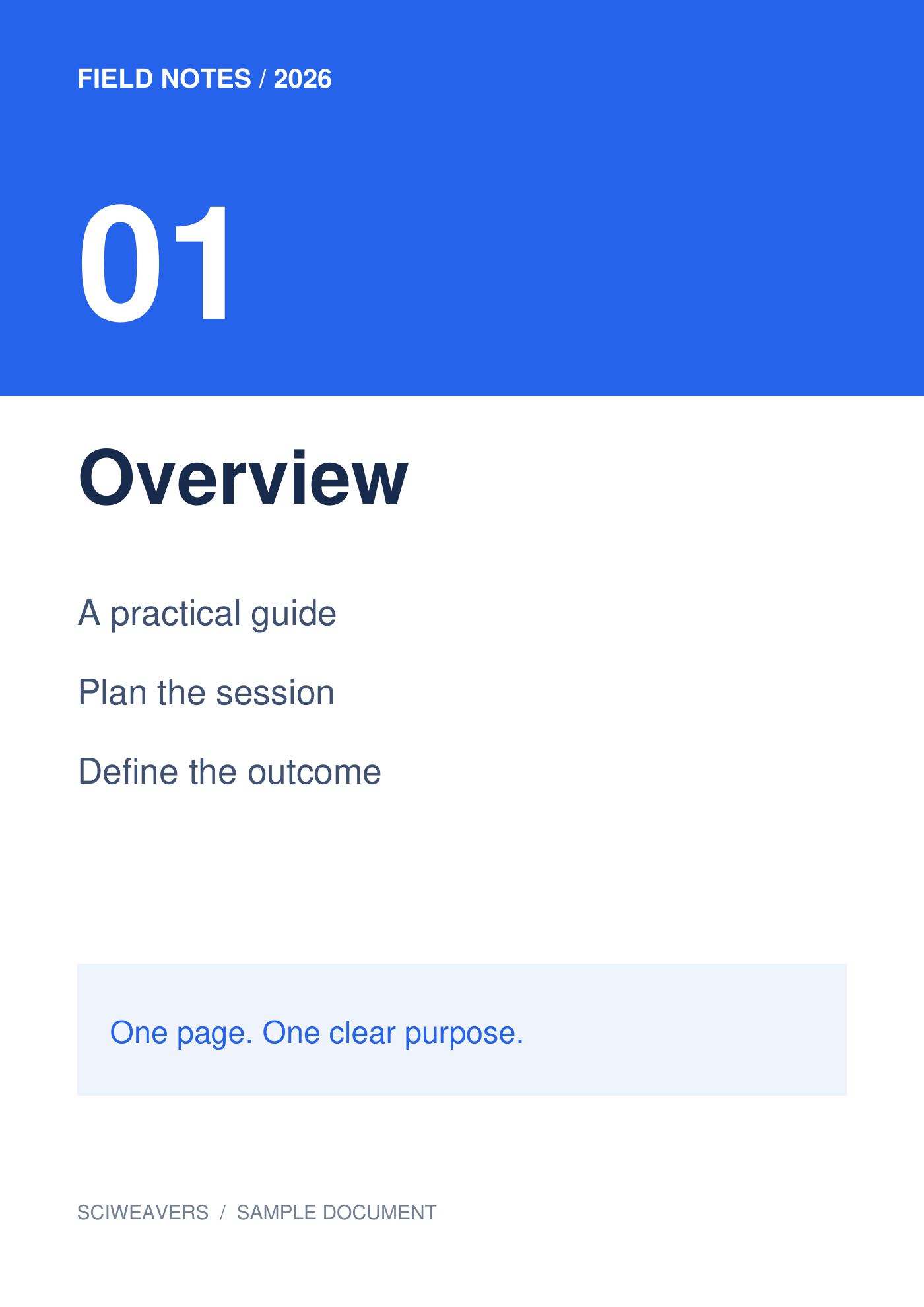
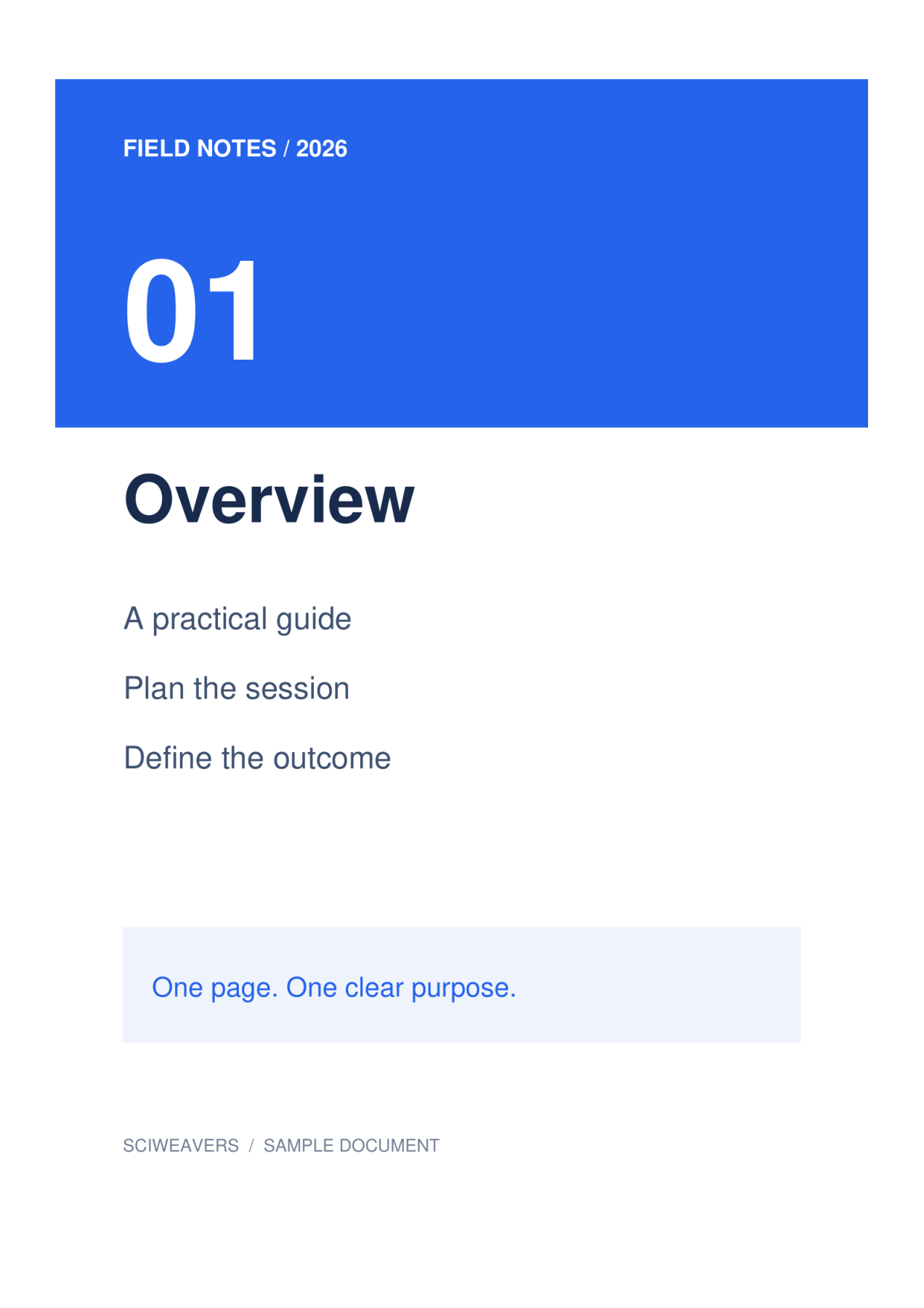

Отворете Изображения към PDF и добавете изходните изображения. Използвайте „Изображения към PDF“, когато източникът е комбинация от поддържани графични формати. Нашият пример комбинира PNG файл с преглед и JPG файл от работилница в един PDF от две страници.
Заредете и подредете изображенията
Две изходни изображения: PNG и JPG. Подредете изображенията в реда, в който трябва да бъдат прочетени. Плъзнете, за да пренаредите, използвайте „Наляво“ или „Надясно“ за завъртане на страниците и премахнете нежеланите изображения преди запис.
Добавете вашия файл или файлове и изчакайте миниатюрите. Таблото показва страниците, които ще бъдат експортирани. Плъзнете, за да пренаредите, изберете изображение, за да го завъртите, или го премахнете, ако не принадлежи към документа.
Изберете хартия, полета и напасване
За този пример изберете A4, Портрет и 0.5 инча полета. Запазете Напасване на цялото изображение под „Напасване на изображението“ и бяло под „Цвят на страницата“. Настройките на оформлението се прилагат за всяка страница.
Опцията за хартия по подразбиране е Напасване на изображението с Съответстваща на изображението ориентация и нулеви полета. Избирането на A4 прави физическия размер на хартията постоянен. „Напасване на цялото изображение“ запазва цялата картина; Запълване на страницата · изрязване на краищата може да отреже съдържанието в краищата, когато пропорциите се различават.
Експортирайте и проверете PDF файла
Задайте името на изходния файл, след това изберете Старт и изтеглете. Избирането на изображения е само за редактиране; всяко изображение, останало на таблото, се експортира.
Отворете записания PDF файл и потвърдете броя на страниците, реда, ориентацията и полетата. Нашият резултат има 2 страници, всяка с размери около 210 × 297 мм. Сравнете най-малките букви с източника, преди да отпечатате или изпратите документа.
Често задавани въпроси
Избирането на две изображения експортира ли само тях?
Не. Изборът контролира действията по редактиране. Всяко изображение, останало на таблото, се включва в PDF файла, така че премахнете нежеланите изображения, за да ги изключите.
Мога ли да търся текст в получените изображения?
Конвертирането от изображение към PDF не извършва OCR. Ако имате нужда от текст с възможност за търсене от сканирано изображение, стартирайте PDF OCR върху получения PDF файл и прегледайте разпознатото съдържание.
Опитайте с вашия документ
Прегледайте резултата, след което запишете версията, от която се нуждаете.


