

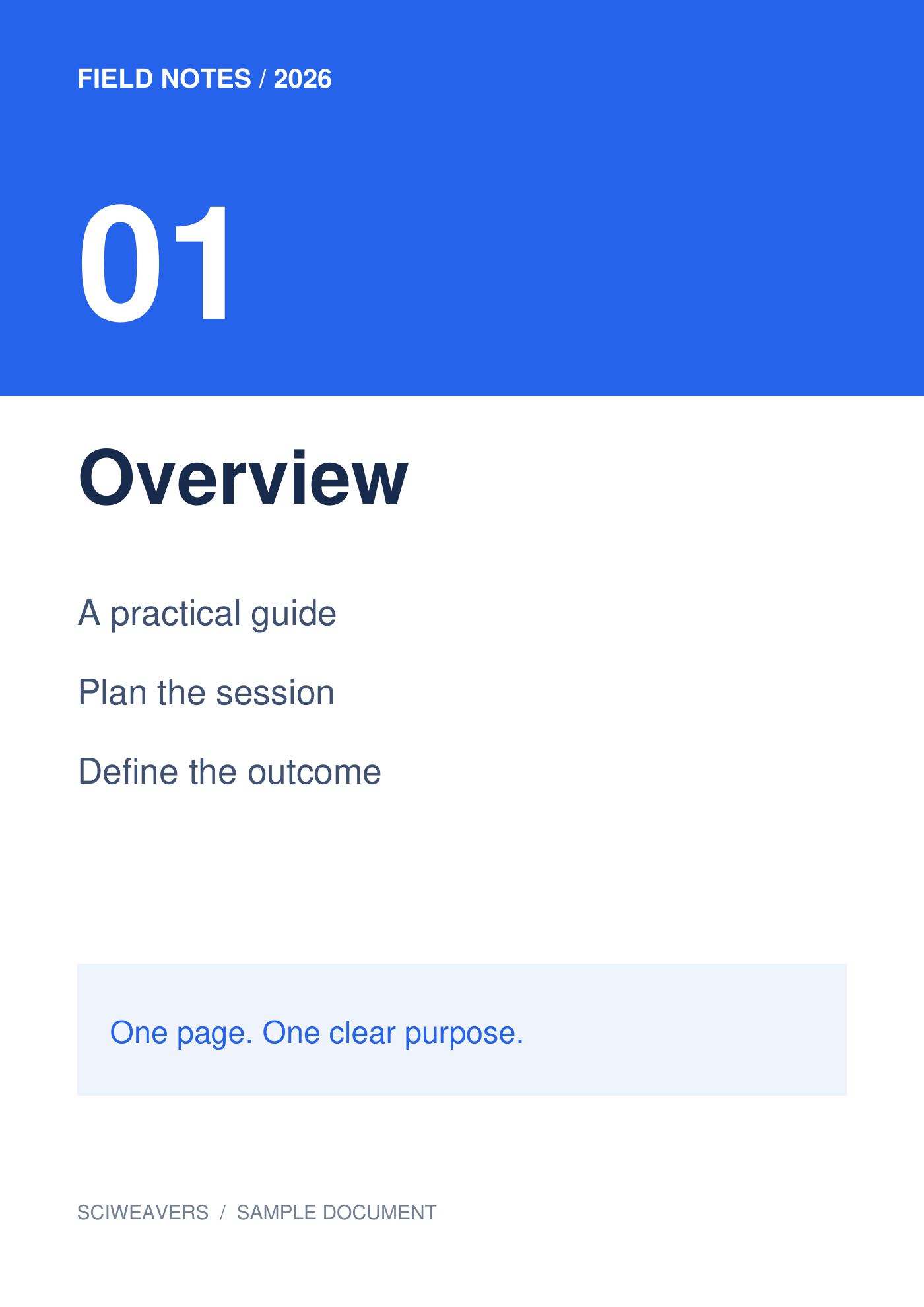
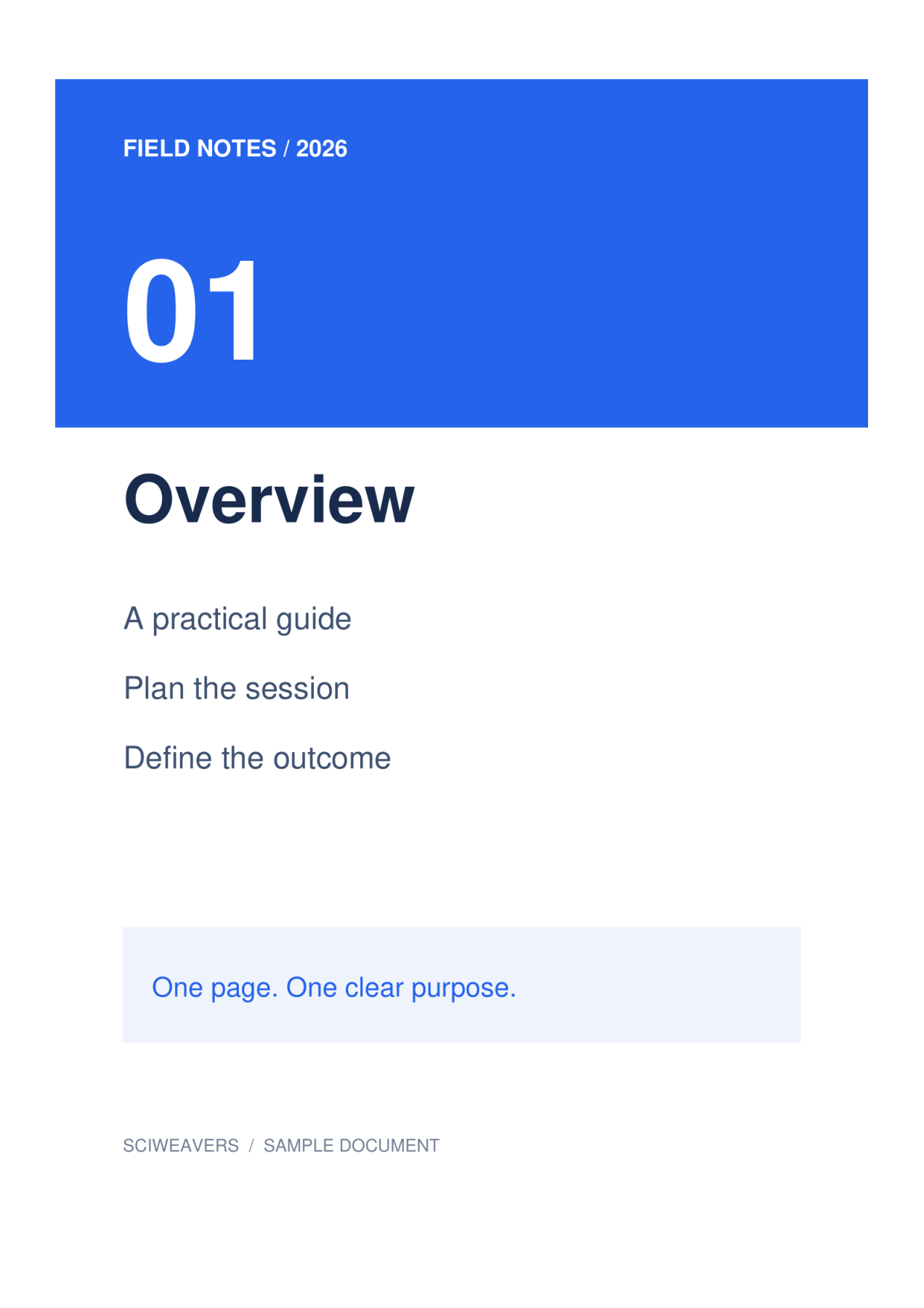

Images to PDF খুলুন এবং সোর্স ছবিগুলো যোগ করুন। যখন সোর্সটি সমর্থিত ইমেজ ফরম্যাটের মিশ্রণ হয় তখন Images to PDF ব্যবহার করুন। আমাদের উদাহরণে একটি ওভারভিউ PNG এবং একটি ওয়ার্কশপ JPG-কে একটি দুই পৃষ্ঠার PDF-এ একত্রিত করা হয়েছে।
ছবিগুলো লোড এবং সাজান
দুটি সোর্স ছবি: PNG এবং JPG। টাইলগুলোকে এমন ক্রমে সাজান যেভাবে কেউ সেগুলো পড়তে চাইবে। পুনরায় সাজাতে ড্র্যাগ করুন, আড়াআড়ি পৃষ্ঠার জন্য বাম বা ডান ব্যবহার করুন এবং সেভ করার আগে অবাঞ্ছিত ছবিগুলো সরিয়ে ফেলুন।
আপনার ফাইল বা ফাইলগুলো যোগ করুন এবং থাম্বনেইলগুলোর জন্য অপেক্ষা করুন। বোর্ডটি সেই পৃষ্ঠাগুলো দেখায় যা এক্সপোর্ট করা হবে। পুনরায় সাজাতে ড্র্যাগ করুন, কোনো টাইল ঘোরাতে সেটি নির্বাচন করুন, অথবা নথিতে না চাইলে সেটি সরিয়ে ফেলুন।
কাগজ, মার্জিন এবং ফিট বেছে নিন
এই উদাহরণের জন্য A4, Portrait এবং 0.5 in মার্জিন বেছে নিন। ইমেজ ফিট-এর অধীনে Fit whole image এবং পেজ কালার-এর অধীনে সাদা রাখুন। লেআউট সেটিংস প্রতিটি পৃষ্ঠায় প্রযোজ্য হয়।
ডিফল্ট পেপার অপশন হলো Fit image, সাথে Match image ওরিয়েন্টেশন এবং শূন্য মার্জিন। এর পরিবর্তে A4 বেছে নিলে কাগজের আকার সামঞ্জস্যপূর্ণ হয়। Fit whole image পুরো ছবিটিকে ধরে রাখে; Fill page · crop edges অনুপাত ভিন্ন হলে প্রান্তের অংশ কেটে ফেলতে পারে।
PDF এক্সপোর্ট এবং চেক করুন
আউটপুট ফাইলের নাম সেট করুন, তারপর Start বেছে নিন এবং ডাউনলোড করুন। টাইল নির্বাচন শুধুমাত্র সম্পাদনার জন্য; বোর্ডে থাকা প্রতিটি ছবিই এক্সপোর্ট করা হয়।
সেভ করা PDF খুলুন এবং পৃষ্ঠার সংখ্যা, ক্রম, ওরিয়েন্টেশন এবং মার্জিন নিশ্চিত করুন। আমাদের ফলাফলে 2টি পৃষ্ঠা রয়েছে, যার প্রতিটি প্রায় 210 × 297 মিমি পরিমাপের। প্রিন্ট বা জমা দেওয়ার আগে সোর্সের সাথে ক্ষুদ্রতম অক্ষরগুলো মিলিয়ে দেখুন।
সাধারণ প্রশ্নাবলী
দুটি টাইল নির্বাচন করলে কি শুধুমাত্র সেই দুটি ছবিই এক্সপোর্ট হয়?
না। নির্বাচন শুধুমাত্র সম্পাদনার কাজ নিয়ন্ত্রণ করে। বোর্ডে থাকা প্রতিটি ছবিই PDF-এ অন্তর্ভুক্ত করা হয়, তাই অবাঞ্ছিত টাইলগুলো বাদ দিতে সেগুলো সরিয়ে ফেলুন।
আমি কি ফলাফল ছবির ভেতরের টেক্সট সার্চ করতে পারি?
ইমেজ-টু-PDF রূপান্তর OCR সম্পাদন করে না। যদি আপনার স্ক্যান করা ছবি থেকে সার্চযোগ্য টেক্সট প্রয়োজন হয়, তবে ফলাফল PDF-এর ওপর PDF OCR চালান এবং স্বীকৃত বিষয়বস্তু পর্যালোচনা করুন।
আপনার নথির সাথে এটি চেষ্টা করুন
ফলাফলটি পর্যালোচনা করুন, তারপর আপনার প্রয়োজনীয় সংস্করণটি সেভ করুন।


