

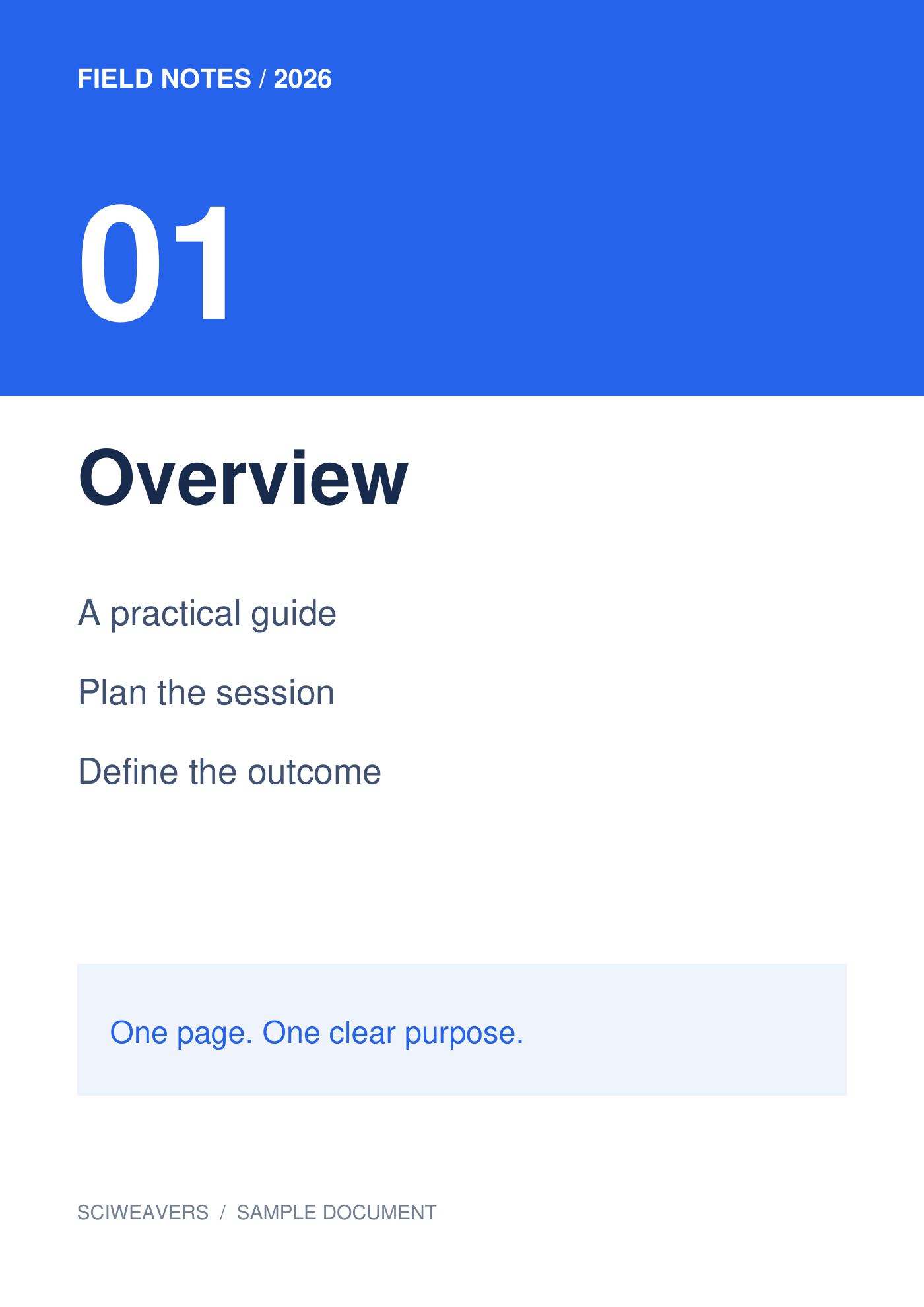
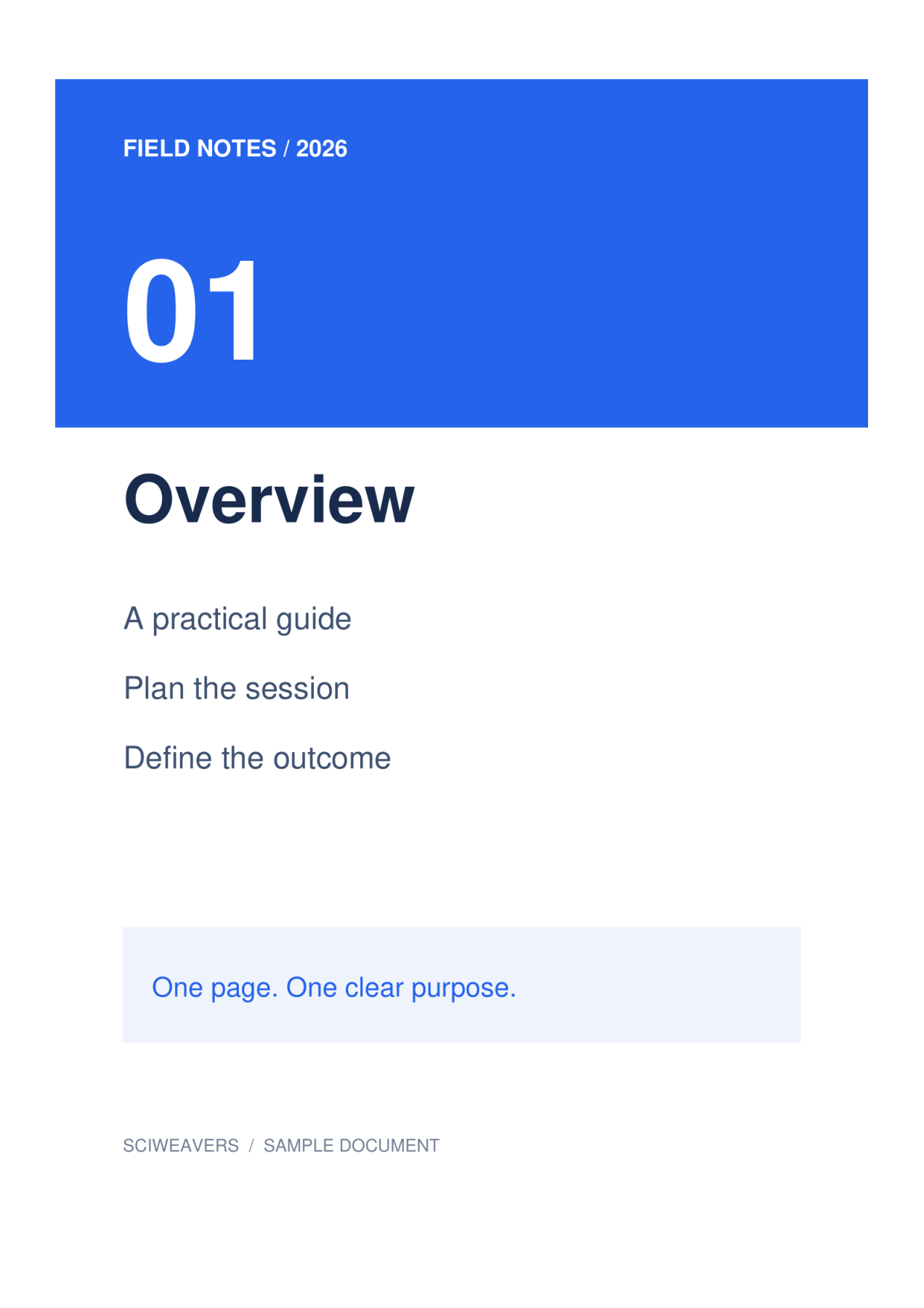

Avaa Kuvat PDF-muotoon ja lisää lähdekuvat. Käytä Kuvat PDF-muotoon -työkalua, kun lähde on yhdistelmä tuettuja kuvamuotoja. Esimerkissämme yhdistetään yleiskuva-PNG ja työpaja-JPG yhdeksi kaksisivuiseksi PDF-tiedostoksi.
Lataa ja järjestä kuvat
Kaksi lähdekuvaa: PNG ja JPG. Järjestä ruudut siinä järjestyksessä kuin ne tulisi lukea. Vedä järjestääksesi uudelleen, käytä Vasen tai Oikea sivusuuntaisille sivuille ja poista ei-toivotut kuvat ennen tallentamista.
Lisää tiedostosi ja odota pikkukuvia. Taulu näyttää sivut, jotka viedään. Vedä järjestääksesi uudelleen, valitse ruutu kiertääksesi sitä tai poista se, jos se ei kuulu asiakirjaan.
Valitse paperi, marginaalit ja sovitus
Valitse tässä esimerkissä A4, Pystysuunta ja 0.5 tuuman marginaalit. Pidä Sovita koko kuva kohdassa Kuvan sovitus ja valkoinen kohdassa Sivun väri. Asetteluasetukset koskevat jokaista sivua.
Oletuspaperivaihtoehto on Sovita kuva, jossa on Täsmää kuvan suunta ja nollamarginaalit. A4-koon valitseminen tekee fyysisestä paperikoosta yhtenäisen. Sovita koko kuva säilyttää koko kuvan; Täytä sivu · rajaa reunat voi leikata sisältöä reunoilta, kun mittasuhteet eroavat.
Vie ja tarkista PDF
Aseta tulostiedoston nimi, valitse sitten Aloita ja lataa. Ruutujen valinta on tarkoitettu vain muokkausta varten; jokainen taululle jäävä kuva viedään.
Avaa tallennettu PDF ja vahvista sivumäärä, järjestys, suunta ja marginaalit. Tuloksessamme on 2 sivua, joista jokainen on kooltaan noin 210 × 297 mm. Vertaa pienintä tekstiä lähteeseen ennen tulostamista tai lähettämistä.
Yleisiä kysymyksiä
Viedäänkö vain kaksi valittua ruutua, jos valitsen ne?
Ei. Valinta ohjaa muokkaustoimintoja. Jokainen taululle jäävä kuva sisällytetään PDF-tiedostoon, joten poista ei-toivotut ruudut sulkeaksesi ne pois.
Voinko etsiä tekstiä tuloksena olevista kuvista?
Kuvien muuntaminen PDF-muotoon ei suorita tekstintunnistusta (OCR). Jos tarvitset haettavaa tekstiä skannatusta kuvasta, suorita PDF OCR tuloksena olevalle PDF-tiedostolle ja tarkista tunnistettu sisältö.
Kokeile sitä asiakirjallasi
Tarkista tulos ja tallenna tarvitsemasi versio.


