ทีมงาน
ตรวจสอบรายงานฉบับแก้ไข
เปรียบเทียบต้นฉบับกับเวอร์ชันที่อัปเดตแล้ว และข้ามจากการเปลี่ยนแปลงข้อความไปยังตำแหน่งบนหน้ากระดาษ


สองเวอร์ชัน มุมมองที่ชัดเจนขึ้นว่ามีอะไรเปลี่ยนแปลงไปบ้าง
ใช้ตัวควบคุมหน้าเพื่อตรวจสอบเอกสารของคุณ
เลือก PDF ต้นฉบับและฉบับอัปเดต จากนั้นกดเริ่มเพื่อค้นหาการเปลี่ยนแปลงของข้อความ
เพิ่ม PDF ทั้งสองไฟล์เพื่อดูการเปลี่ยนแปลงทางภาพ
เลือก PDF
เลือก PDF
PDF หนึ่งหรือทั้งสองไฟล์ไม่มีข้อความที่เลือกได้ ให้รัน PDF OCR บนเอกสารที่สแกน จากนั้นเปรียบเทียบ PDF ที่ค้นหาข้อความได้
ต้นฉบับ → PDF OCRอัปเดตแล้ว → PDF OCRดาวน์โหลดรายงานหรือย้อนกลับไปตรวจสอบการเปลี่ยนแปลงที่ไฮไลต์ไว้
เพิ่มไฟล์ต้นฉบับและไฟล์ที่อัปเดต แทนที่เอกสารใดเอกสารหนึ่งหรือสลับลำดับไฟล์
กดเริ่ม จากนั้นค้นหารายการการเปลี่ยนแปลงหรือข้ามไปยังข้อความที่ไฮไลต์ในแต่ละไฟล์ PDF
บันทึกรายงานในรูปแบบ PDF, Word หรือ HTML โดยมีการทำเครื่องหมายข้อความที่เพิ่มและลบออกอย่างชัดเจน
อัปโหลดไฟล์ PDF ต้นฉบับและไฟล์ที่อัปเดต แล้วรอการเตรียมการโดยอัตโนมัติ ตรวจสอบหน้า PDF การเปลี่ยนแปลงข้อความที่ค้นหาได้ และการเปลี่ยนแปลงทางภาพในตัวแก้ไข มุมมอง Difference, Overlay และ Swipe จะเผยให้เห็นการเปลี่ยนแปลงของหน้าที่ถูกเรนเดอร์ เลือก Generate report เพื่อเปิดหน้าจอดาวน์โหลดสำหรับรายงาน PDF, Word หรือ HTML รายงานข้อความที่ดาวน์โหลดได้จะไม่รวมการเปลี่ยนแปลงรูปภาพและสไตล์ ไฟล์ PDF ที่เป็นรูปภาพเท่านั้นจะเปิดการเปรียบเทียบทางภาพ ไม่รวมการทำ OCR
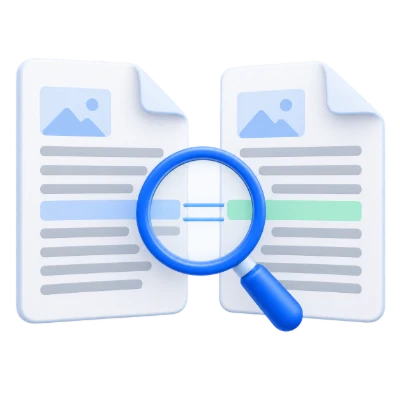
เปรียบเทียบต้นฉบับกับเวอร์ชันที่อัปเดตแล้ว และข้ามจากการเปลี่ยนแปลงข้อความไปยังตำแหน่งบนหน้ากระดาษ
ใช้ PDF diff เพื่อค้นหาคำที่เปลี่ยนแปลงในสัญญาหรือนโยบาย จากนั้นตรวจสอบเอกสารต้นฉบับในบริบท
ตรวจสอบการเพิ่มและลบ และบันทึกรายงานการเปรียบเทียบเพื่อบันทึกการแก้ไขข้อความ
ช่องใส่เอกสารสองช่องที่มีป้ายกำกับชัดเจนช่วยให้การเปรียบเทียบมีความแม่นยำ
อัปโหลดไฟล์ PDF ทั้งสองไฟล์พร้อมกันหรือเลือกทีละไฟล์ในแต่ละช่อง แทนที่ไฟล์เมื่อจำเป็น หรือใช้ Swap เพื่อสลับบทบาทการเปรียบเทียบ รอในขณะที่กล่องโต้ตอบการเตรียมการวิเคราะห์เอกสารทั้งสองฉบับ หน้า PDF การเปลี่ยนแปลงข้อความ และการเปลี่ยนแปลงทางภาพจะพร้อมใช้งานเมื่อตัวแก้ไขเปิดขึ้น เอกสารที่เป็นรูปภาพเท่านั้นจะใช้การเปลี่ยนแปลงทางภาพเท่านั้น
ค้นหากลุ่มการเปลี่ยนแปลงและข้ามไปยังคำที่เกี่ยวข้องในแต่ละหน้า
การเปรียบเทียบจะพบความแตกต่างของข้อความในระดับคำและละเว้นการเปลี่ยนแปลงเฉพาะช่องว่าง การละเว้นตัวพิมพ์ใหญ่-เล็กสามารถระงับความแตกต่างที่เกิดจากการใช้ตัวพิมพ์ใหญ่เท่านั้น แท็บการเปลี่ยนแปลงให้จำนวน สถิติข้อความที่ตรงกัน การค้นหา การคัดลอก และการนำทางก่อนหน้า/ถัดไป เปอร์เซ็นต์การจับคู่จะอธิบายคำที่ดึงออกมา ไม่ใช่ความคล้ายคลึงทางสายตาระหว่างรูปภาพหน้ากระดาษ
เลือกรูปแบบ PDF, Word หรือ HTML พร้อมเค้าโครงแบบแทรกในบรรทัดหรือแบบเคียงข้างกัน
เลือกรูปแบบ PDF, Word หรือ HTML และตั้งค่าเค้าโครงรายงาน กระดาษ การวางแนว ระยะขอบ และ RTL ตามความเหมาะสม การตั้งค่ารายงานจะเตรียมรายงานที่อัปเดตโดยอัตโนมัติ การเลือก Generate report จะเปิดหน้าจอดาวน์โหลดมาตรฐาน ส่วน Back จะช่วยให้การตรวจสอบปัจจุบันยังคงอยู่ รายงานประกอบด้วยข้อความที่มีการเปลี่ยนแปลงพร้อมการอ้างอิงหน้า การเข้ารหัสฟอนต์ที่ผิดปกติ ลำดับการอ่านแบบหลายคอลัมน์ และ OCR ที่ไม่ถูกต้องอาจส่งผลต่อการจับคู่ข้อความ
มุมมอง Difference, Overlay และ Swipe แสดงการเปลี่ยนแปลงแม้ในกรณีที่ไม่มีข้อความที่เลือกได้
การเปลี่ยนแปลงทางภาพจะเปรียบเทียบหน้าที่ถูกเรนเดอร์ที่ตรงกัน รวมถึงรูปภาพและเค้าโครง Difference จะไฮไลต์พื้นที่ที่มีการเปลี่ยนแปลง Overlay จะรวมทั้งสองหน้าเข้าด้วยกัน และ Swipe จะเผยให้เห็นเวอร์ชันต้นฉบับและเวอร์ชันอัปเดตพร้อมโครงร่างการเปลี่ยนแปลงที่มีสี การเลื่อนของหน้าสแกนและความแตกต่างในการเรนเดอร์อาจสร้างการเปลี่ยนแปลงที่ผิดพลาดได้
เอกสารที่เป็นรูปภาพเท่านั้นจะใช้การเปรียบเทียบทางภาพ รายงานที่ดาวน์โหลดได้ต้องใช้ข้อความที่เลือกได้ ให้ใช้ PDF OCR ก่อนหากคุณต้องการรายงานข้อความ เอกสารแบบผสมอาจมีหน้าที่ไม่มีการดึงคำออกมา
ไฟล์ PDF สองไฟล์เท่านั้น ขนาดไฟล์ละไม่เกิน 25 MB และ 750 หน้า โดยมีขนาดรวมกันไม่เกิน 50 MB อินพุตที่เกินขีดจำกัดรายการใดรายการหนึ่งจะถูกปฏิเสธ ไม่สามารถเปรียบเทียบเพียงบางส่วนได้
การประมวลผลใช้เซิร์ฟเวอร์ของเรา ไฟล์ต้นฉบับ ไฟล์ชั่วคราว และผลลัพธ์จะถูกลบออกจากเซิร์ฟเวอร์ของเราภายใน 30 นาทีหลังจากประมวลผลเสร็จสิ้น เราไม่แบ่งปันเนื้อหาเอกสารกับบุคคลที่สามหรือใช้เพื่อฝึกฝนโมเดล AI
รู้ว่าจะเกิดอะไรขึ้นก่อนที่คุณจะเริ่ม
การประมวลผลบนเซิร์ฟเวอร์ชั่วคราวเลือกไฟล์สองไฟล์เท่านั้น: ต้นฉบับ (Original) และอัปเดต (Updated) แต่ละไฟล์ต้องมีขนาดไม่เกิน 25 MB และ 750 หน้า เลือกลำดับการอ่านอย่างระมัดระวังเนื่องจากการเพิ่มและการลบจะถูกรายงานโดยสัมพันธ์กับไฟล์ต้นฉบับ
ใช่ การเปลี่ยนแปลงทางภาพจะเปรียบเทียบหน้าที่ถูกเรนเดอร์ รวมถึงข้อความ รูปภาพ และเค้าโครง โดยใช้มุมมอง Difference, Overlay และ Swipe การเปลี่ยนแปลงข้อความจะไฮไลต์คำที่เลือกได้ที่มีการเปลี่ยนแปลงแยกต่างหาก การเลื่อนของหน้าสแกน ลำดับการอ่านที่ผิดปกติ และข้อผิดพลาดของ OCR อาจส่งผลต่อความแตกต่างที่แสดง
เลือกรูปแบบ PDF, Word หรือ HTML และตั้งค่าเค้าโครงรายงาน กระดาษ การวางแนว ระยะขอบ และ RTL ตามความเหมาะสม การตั้งค่ารายงานจะเตรียมรายงานที่อัปเดตโดยอัตโนมัติ การเลือก Generate report จะเปิดหน้าจอดาวน์โหลดมาตรฐาน ส่วน Back จะช่วยให้การตรวจสอบปัจจุบันยังคงอยู่ รายงานประกอบด้วยข้อความที่มีการเปลี่ยนแปลงพร้อมการอ้างอิงหน้า การเข้ารหัสฟอนต์ที่ผิดปกติ ลำดับการอ่านแบบหลายคอลัมน์ และ OCR ที่ไม่ถูกต้องอาจส่งผลต่อการจับคู่ข้อความ
PDF ที่เป็นรูปภาพเท่านั้นจะเปิดการเปลี่ยนแปลงทางภาพเพื่อเปรียบเทียบหน้าที่ถูกเรนเดอร์ รายงานข้อความที่ดาวน์โหลดได้ต้องใช้ข้อความที่เลือกได้ ให้ใช้ PDF OCR ก่อนหากจำเป็น เอกสารแบบผสมสามารถเปรียบเทียบได้ โดยจะมีประกาศสำหรับหน้าที่ไม่มีการดึงคำออกมา
เครื่องมือนี้ใช้เซิร์ฟเวอร์ของเราในการประมวลผล ไฟล์ต้นฉบับของคุณจะไม่ถูกเขียนทับ ผลลัพธ์จะเป็นไฟล์แยกต่างหากสำหรับการดาวน์โหลด โปรดดูตัวอย่างและตรวจสอบผลลัพธ์หากมี และดาวน์โหลดสำเนาที่คุณต้องการก่อนเริ่มใหม่