Teams
Een herzien rapport beoordelen
Vergelijk een origineel met de bijgewerkte versie en spring van een tekstwijziging naar de locatie op de pagina.


Twee versies. Een duidelijker beeld van wat er is veranderd.
Gebruik de paginabediening om uw document te inspecteren.
Kies de originele en bijgewerkte PDF's en druk op Start om tekstwijzigingen te vinden.
Voeg beide PDF's toe om visuele wijzigingen te zien.
Kies PDF
Kies PDF
Een of beide PDF's bevatten geen selecteerbare tekst. Voer PDF OCR uit op het gescande document en vergelijk vervolgens de doorzoekbare PDF's.
Origineel → PDF OCRBijgewerkt → PDF OCRDownload het rapport of ga terug om de gemarkeerde wijzigingen te bekijken.
Voeg de originele en bijgewerkte versies toe. Vervang een document of wissel hun volgorde.
Druk op Start, doorzoek vervolgens de lijst met wijzigingen of spring naar de gemarkeerde tekst in elke PDF.
Sla een PDF-, Word- of HTML-rapport op waarin toegevoegde en verwijderde tekst duidelijk gemarkeerd is.
Upload de originele en bijgewerkte PDF's en wacht op de automatische voorbereiding. Controleer PDF-pagina's, doorzoekbare tekstwijzigingen en visuele wijzigingen in de editor. Verschil, Overlay en Swipe onthullen wijzigingen in gerenderde pagina's. Kies Rapport genereren om het downloadscherm te openen voor een PDF-, Word- of HTML-tekstrapport. PDF's met alleen afbeeldingen openen de visuele vergelijking; OCR is niet inbegrepen.
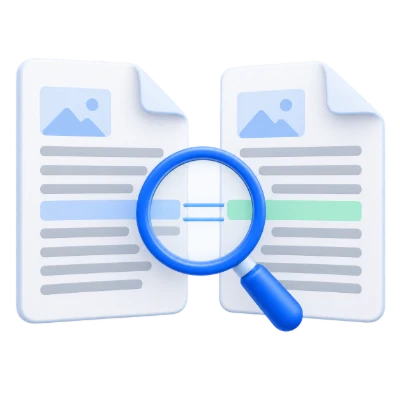
Vergelijk een origineel met de bijgewerkte versie en spring van een tekstwijziging naar de locatie op de pagina.
Gebruik een PDF-diff om gewijzigde woorden in contracten of beleidsstukken te lokaliseren en bekijk vervolgens de brondocumenten in hun context.
Inspecteer toevoegingen en verwijderingen en sla een vergelijkingsrapport op om de tekstherzieningen vast te leggen.
Twee duidelijk gelabelde documentvakken houden de vergelijking overzichtelijk.
Upload beide PDF's tegelijk of kies er één in elk vak. Vervang een bestand indien nodig, of gebruik Wisselen om de vergelijkingsrollen om te draaien. Wacht terwijl het voorbereidingsdialoogvenster beide documenten analyseert. PDF-pagina's, tekstwijzigingen en visuele wijzigingen zijn klaar wanneer de editor opent; documenten met alleen afbeeldingen gebruiken alleen visuele wijzigingen.
Doorzoek wijzigingsgroepen en spring naar de overeenkomstige woorden op elke pagina.
De vergelijking vindt tekstverschillen op woordniveau en negeert wijzigingen die alleen uit witruimte bestaan. Hoofdlettergevoeligheid negeren kan verschillen onderdrukken die alleen door hoofdlettergebruik worden veroorzaakt. Het tabblad wijzigingen biedt aantallen, statistieken van overeenkomende tekst, zoeken, kopiëren en vorige/volgende navigatie. Het overeenkomstpercentage beschrijft geëxtraheerde woorden, niet de visuele gelijkenis tussen pagina-afbeeldingen.
Kies PDF, Word of HTML met een inline of zij-aan-zij lay-out.
Kies PDF, Word of HTML en stel indien nodig de rapportlay-out, papier, oriëntatie, marges en RTL in. Rapportinstellingen bereiden automatisch een bijgewerkt rapport voor. Rapport genereren opent het standaard downloadscherm; Terug houdt de huidige beoordeling beschikbaar. Het rapport bevat gewijzigde tekst met paginareferenties. Ongebruikelijke lettertypecoderingen, leesvolgorde in meerdere kolommen en onnauwkeurige OCR kunnen de tekstovereenkomst beïnvloeden.
Verschil, Overlay en Swipe tonen wijzigingen, zelfs als er geen selecteerbare tekst is.
Visuele wijzigingen vergelijkt overeenkomstige gerenderde pagina's, inclusief afbeeldingen en lay-out. Verschil markeert gewijzigde gebieden; Overlay combineert beide pagina's; Swipe onthult de originele en bijgewerkte versies met gekleurde wijzigingscontouren. Scanverschuivingen en renderingverschillen kunnen valse wijzigingen creëren.
Documenten met alleen afbeeldingen gebruiken visuele vergelijking. Het downloadbare rapport vereist selecteerbare tekst; gebruik eerst PDF OCR als u een tekstrapport nodig heeft. Gemengde documenten kunnen pagina's bevatten zonder geëxtraheerde woorden.
Precies twee PDF's, tot 25 MB en 750 pagina's per stuk, met 50 MB gecombineerd. Een invoer die een van beide limieten overschrijdt, wordt geweigerd; het wordt niet gedeeltelijk vergeleken.
De verwerking maakt gebruik van onze servers. Bronbestanden, tijdelijke bestanden en resultaten worden binnen 30 minuten na voltooiing van de verwerking van onze servers verwijderd. Wij delen de inhoud van documenten niet met derden en gebruiken deze niet om AI-modellen te trainen.
Weet wat u kunt verwachten voordat u begint.
Tijdelijke serververwerkingKies precies twee bestanden: Origineel en Bijgewerkt. Elk bestand mag maximaal 25 MB en 750 pagina's groot zijn. Kies de leesvolgorde zorgvuldig omdat toevoegingen en verwijderingen worden gerapporteerd ten opzichte van het Originele bestand.
Ja. Visuele wijzigingen vergelijkt gerenderde pagina's, inclusief tekst, afbeeldingen en lay-out, met behulp van de weergaven Verschil, Overlay en Swipe. Tekstwijzigingen markeert afzonderlijk gewijzigde selecteerbare woorden. Scanverschuivingen, ongebruikelijke leesvolgorde en OCR-fouten kunnen de getoonde verschillen beïnvloeden.
Kies PDF, Word of HTML en stel indien nodig de rapportlay-out, papier, oriëntatie, marges en RTL in. Rapportinstellingen bereiden automatisch een bijgewerkt rapport voor. Rapport genereren opent het standaard downloadscherm; Terug houdt de huidige beoordeling beschikbaar. Het rapport bevat gewijzigde tekst met paginareferenties. Ongebruikelijke lettertypecoderingen, leesvolgorde in meerdere kolommen en onnauwkeurige OCR kunnen de tekstovereenkomst beïnvloeden.
PDF's met alleen afbeeldingen openen visuele wijzigingen voor het vergelijken van gerenderde pagina's. Een downloadbaar tekstrapport vereist selecteerbare tekst; gebruik indien nodig eerst PDF OCR. Gemengde documenten kunnen worden vergeleken, met meldingen voor pagina's zonder geëxtraheerde woorden.
Deze tool gebruikt onze servers voor verwerking. Uw originele bestand wordt niet overschreven; het resultaat is een afzonderlijke download. Bekijk en controleer het resultaat waar beschikbaar en download de kopie die u nodig heeft voordat u opnieuw begint.