টিম
একটি সংশোধিত রিপোর্ট পর্যালোচনা করুন
মূল নথির সাথে আপডেট করা সংস্করণের তুলনা করুন এবং টেক্সট পরিবর্তনের অবস্থান থেকে পৃষ্ঠার নির্দিষ্ট স্থানে যান।


দুটি সংস্করণ। কী পরিবর্তন হয়েছে তার একটি পরিষ্কার দৃশ্য।
আপনার ডকুমেন্ট পরিদর্শন করতে পেজ কন্ট্রোল ব্যবহার করুন।
মূল এবং আপডেট করা PDF নির্বাচন করুন, তারপর টেক্সট পরিবর্তনগুলি খুঁজে পেতে স্টার্ট চাপুন।
ভিজ্যুয়াল পরিবর্তন দেখতে উভয় PDF যোগ করুন।
PDF নির্বাচন করুন
PDF নির্বাচন করুন
একটি বা উভয় PDF-এ কোনো নির্বাচনযোগ্য টেক্সট নেই। স্ক্যান করা ডকুমেন্টে PDF OCR চালান, তারপর অনুসন্ধানযোগ্য PDF-গুলি তুলনা করুন।
মূল → PDF OCRআপডেট করা → PDF OCRরিপোর্টটি ডাউনলোড করুন অথবা হাইলাইট করা পরিবর্তনগুলো পর্যালোচনা করতে ফিরে যান।
মূল এবং আপডেট করা সংস্করণগুলো যোগ করুন। যেকোনো ডকুমেন্ট প্রতিস্থাপন করুন বা তাদের ক্রম পরিবর্তন করুন।
স্টার্ট চাপুন, তারপর পরিবর্তনের তালিকা খুঁজুন অথবা প্রতিটি পিডিএফ-এ হাইলাইট করা টেক্সটে যান।
যোগ করা এবং মুছে ফেলা টেক্সট স্পষ্টভাবে চিহ্নিত করে একটি পিডিএফ, ওয়ার্ড বা এইচটিএমএল রিপোর্ট সংরক্ষণ করুন।
মূল এবং আপডেট করা PDF ফাইলগুলো আপলোড করুন এবং স্বয়ংক্রিয় প্রস্তুতির জন্য অপেক্ষা করুন। এডিটরে PDF পেজ, সার্চযোগ্য টেক্সট পরিবর্তন এবং ভিজ্যুয়াল পরিবর্তনগুলো পর্যালোচনা করুন। ডিফারেন্স, ওভারলে এবং সোয়াইপ মোড রেন্ডার করা পেজের পরিবর্তনগুলো প্রকাশ করে। PDF, Word বা HTML টেক্সট রিপোর্টের ডাউনলোড স্ক্রিনে যেতে 'Generate report' নির্বাচন করুন। শুধুমাত্র ইমেজযুক্ত PDF-এর ক্ষেত্রে ভিজ্যুয়াল তুলনা ওপেন হবে; এতে OCR অন্তর্ভুক্ত নয়।
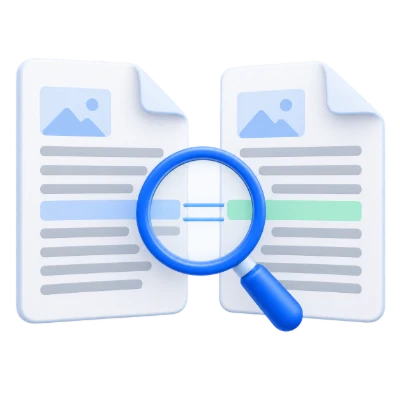
মূল নথির সাথে আপডেট করা সংস্করণের তুলনা করুন এবং টেক্সট পরিবর্তনের অবস্থান থেকে পৃষ্ঠার নির্দিষ্ট স্থানে যান।
চুক্তি বা নীতিমালায় পরিবর্তিত শব্দগুলো খুঁজে বের করতে পিডিএফ ডিআইএফএফ (diff) ব্যবহার করুন, তারপর প্রেক্ষাপট অনুযায়ী সোর্স নথিগুলো পর্যালোচনা করুন।
সংযোজন এবং বিয়োজনগুলো পরীক্ষা করুন এবং টেক্সট সংশোধনের রেকর্ড রাখতে একটি তুলনা রিপোর্ট সংরক্ষণ করুন।
দুটি স্পষ্টভাবে চিহ্নিত ডকুমেন্ট স্লট তুলনাকে সুনির্দিষ্ট রাখে।
উভয় PDF একসাথে আপলোড করুন অথবা প্রতিটি স্লটে একটি করে ফাইল নির্বাচন করুন। প্রয়োজনে ফাইল প্রতিস্থাপন করুন, অথবা তুলনার ভূমিকা উল্টে দিতে 'Swap' ব্যবহার করুন। প্রস্তুতি ডায়ালগটি উভয় ডকুমেন্ট বিশ্লেষণ করা পর্যন্ত অপেক্ষা করুন। এডিটর খোলার সময় PDF পেজ, টেক্সট পরিবর্তন এবং ভিজ্যুয়াল পরিবর্তনগুলো প্রস্তুত থাকে; শুধুমাত্র ইমেজযুক্ত ডকুমেন্টের ক্ষেত্রে কেবল ভিজ্যুয়াল পরিবর্তন ব্যবহৃত হয়।
পরিবর্তনের গ্রুপগুলো অনুসন্ধান করুন এবং প্রতিটি পেজে সংশ্লিষ্ট শব্দগুলোতে যান।
তুলনাটি শব্দ-স্তরের টেক্সট পার্থক্য খুঁজে বের করে এবং শুধুমাত্র হোয়াইটস্পেসের পরিবর্তনগুলোকে উপেক্ষা করে। 'Ignore case' শুধুমাত্র ক্যাপিটালাইজেশনের কারণে হওয়া পার্থক্যগুলোকে দমন করতে পারে। পরিবর্তন ট্যাবটি সংখ্যা, ম্যাচিং-টেক্সট পরিসংখ্যান, অনুসন্ধান, কপি এবং পূর্ববর্তী/পরবর্তী নেভিগেশন প্রদান করে। ম্যাচ শতাংশটি পেজ ইমেজের মধ্যে দৃশ্যমান সাদৃশ্য নয়, বরং নিষ্কাশিত শব্দগুলোকে বর্ণনা করে।
ইনলাইন বা পাশাপাশি লেআউটসহ PDF, Word বা HTML নির্বাচন করুন।
PDF, Word বা HTML নির্বাচন করুন এবং রিপোর্ট লেআউট, কাগজ, ওরিয়েন্টেশন, মার্জিন এবং প্রয়োজনে RTL সেট করুন। রিপোর্ট সেটিংস স্বয়ংক্রিয়ভাবে একটি আপডেট করা রিপোর্ট প্রস্তুত করে। Generate report স্ট্যান্ডার্ড ডাউনলোড স্ক্রিন খোলে; Back বর্তমান রিভিউটি বজায় রাখে। রিপোর্টে পৃষ্ঠার রেফারেন্সসহ পরিবর্তিত টেক্সট থাকে। অস্বাভাবিক ফন্ট এনকোডিং, মাল্টি-কলাম রিডিং অর্ডার এবং ভুল OCR টেক্সট ম্যাচিংকে প্রভাবিত করতে পারে।
Difference, Overlay এবং Swipe মোডগুলো কোনো সিলেক্টেবল টেক্সট না থাকলেও পরিবর্তনগুলো দেখায়।
Visual changes ছবি এবং লেআউটসহ সংশ্লিষ্ট রেন্ডার করা পৃষ্ঠাগুলোর তুলনা করে। Difference পরিবর্তিত এলাকাগুলোকে হাইলাইট করে; Overlay উভয় পৃষ্ঠাকে একত্রিত করে; Swipe রঙিন আউটলাইনের মাধ্যমে Original এবং Updated সংস্করণগুলো প্রকাশ করে। স্ক্যান শিফট এবং রেন্ডারিংয়ের পার্থক্য ভুল পরিবর্তন দেখাতে পারে।
শুধুমাত্র ছবির নথির ক্ষেত্রে দৃশ্যমান তুলনা ব্যবহার করা হয়। ডাউনলোডযোগ্য রিপোর্টের জন্য সিলেক্টেবল টেক্সট প্রয়োজন; টেক্সট রিপোর্টের প্রয়োজন হলে প্রথমে PDF OCR ব্যবহার করুন। মিশ্র নথিতে এমন পৃষ্ঠা থাকতে পারে যেখানে কোনো শব্দ এক্সট্র্যাক্ট করা হয়নি।
ঠিক দুটি পিডিএফ, যার প্রতিটির আকার সর্বোচ্চ 25 এমবি এবং পৃষ্ঠা সংখ্যা 750, এবং সম্মিলিত আকার 50 এমবি। কোনো সীমা অতিক্রম করলে ইনপুটটি প্রত্যাখ্যান করা হবে; এটি আংশিকভাবে তুলনা করা হয় না।
প্রসেসিং আমাদের সার্ভারে সম্পন্ন হয়। প্রসেসিং শেষ হওয়ার ৩০ মিনিটের মধ্যে সোর্স ফাইল, অস্থায়ী ফাইল এবং ফলাফল আমাদের সার্ভার থেকে মুছে ফেলা হয়। আমরা ডকুমেন্টের বিষয়বস্তু তৃতীয় পক্ষের সাথে শেয়ার করি না বা এআই মডেল প্রশিক্ষণের জন্য ব্যবহার করি না।
শুরু করার আগে জেনে নিন কী আশা করা যায়।
অস্থায়ী সার্ভার প্রসেসিংঠিক দুইটি ফাইল বেছে নিন: Original এবং Updated। প্রতিটি ফাইল সর্বোচ্চ 25 MB এবং 750 পৃষ্ঠার হতে হবে। পড়ার ক্রমটি সাবধানে বেছে নিন কারণ সংযোজন এবং অপসারণগুলো Original ফাইলের সাপেক্ষে রিপোর্ট করা হয়।
হ্যাঁ। Visual changes, Difference, Overlay এবং Swipe ভিউ ব্যবহার করে টেক্সট, ছবি এবং লেআউটসহ রেন্ডার করা পৃষ্ঠাগুলোর তুলনা করে। টেক্সট পরিবর্তনগুলো আলাদাভাবে পরিবর্তিত সিলেক্টেবল শব্দগুলোকে হাইলাইট করে। স্ক্যান শিফট, অস্বাভাবিক রিডিং অর্ডার এবং OCR ভুলগুলো প্রদর্শিত পার্থক্যকে প্রভাবিত করতে পারে।
PDF, Word বা HTML নির্বাচন করুন এবং রিপোর্ট লেআউট, কাগজ, ওরিয়েন্টেশন, মার্জিন এবং প্রয়োজনে RTL সেট করুন। রিপোর্ট সেটিংস স্বয়ংক্রিয়ভাবে একটি আপডেট করা রিপোর্ট প্রস্তুত করে। Generate report স্ট্যান্ডার্ড ডাউনলোড স্ক্রিন খোলে; Back বর্তমান রিভিউটি বজায় রাখে। রিপোর্টে পৃষ্ঠার রেফারেন্সসহ পরিবর্তিত টেক্সট থাকে। অস্বাভাবিক ফন্ট এনকোডিং, মাল্টি-কলাম রিডিং অর্ডার এবং ভুল OCR টেক্সট ম্যাচিংকে প্রভাবিত করতে পারে।
শুধুমাত্র ছবির PDF-গুলো রেন্ডার করা পৃষ্ঠাগুলো তুলনা করার জন্য Visual changes খোলে। ডাউনলোডযোগ্য টেক্সট রিপোর্টের জন্য সিলেক্টেবল টেক্সট প্রয়োজন; প্রয়োজনে প্রথমে PDF OCR ব্যবহার করুন। মিশ্র নথিগুলো তুলনা করা যেতে পারে, তবে যেসব পৃষ্ঠায় শব্দ এক্সট্র্যাক্ট করা হয়নি সেগুলোর জন্য নোটিশ দেওয়া হবে।
এই টুলটি প্রসেসিংয়ের জন্য আমাদের সার্ভার ব্যবহার করে। আপনার মূল ফাইলটি ওভাররাইট করা হয় না; ফলাফলটি একটি আলাদা ডাউনলোড হিসেবে পাওয়া যায়। যেখানে সম্ভব ফলাফলটি প্রিভিউ এবং পর্যালোচনা করুন এবং নতুন করে শুরু করার আগে প্রয়োজনীয় কপিটি ডাউনলোড করে নিন।