บันทึกและคลังข้อมูล
แปลงไฟล์สแกน TIFF เป็น PDF
สร้าง PDF จากคอลเลกชันเอกสารที่สแกน ตรวจสอบภาพตัวอย่างที่เตรียมไว้ก่อนเลือกจัดลำดับหน้าสุดท้าย


สร้างไฟล์ PDF จากไฟล์ TIFF
ลากเพื่อจัดลำดับใหม่ คลิกที่รูปภาพเพื่อเลือก
เพิ่มรูปภาพเพิ่มเติม หรือเลิกทำเพื่อนำกลับมา
ใช้ตัวควบคุมหน้าเพื่อตรวจสอบเอกสารของคุณ
บันทึกผลลัพธ์ของคุณหรือกลับไปปรับการตั้งค่า
เลือกไฟล์อย่างน้อยหนึ่งไฟล์ แต่ละรูปภาพหรือเฟรมจะมีภาพขนาดย่อของตัวเอง
จัดเรียง หมุน หรือลบรูปภาพ จากนั้นเลือกกระดาษ ระยะขอบ และการปรับพอดีรูปภาพ
เลือกเริ่ม จากนั้นดาวน์โหลด PDF ของคุณ คุณสามารถกลับมาแก้ไขเพิ่มเติมได้
เปลี่ยนไฟล์ TIFF ให้เป็น PDF พร้อมภาพตัวอย่างหน้าเอกสาร คุณสามารถจัดลำดับ หมุน ทำซ้ำ หรือลบหน้าที่เตรียมไว้ จากนั้นเลือกขนาดกระดาษ ระยะขอบ การปรับพอดี และพื้นหลังก่อนบันทึก
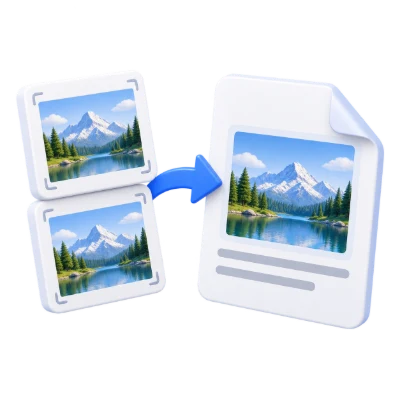
สร้าง PDF จากคอลเลกชันเอกสารที่สแกน ตรวจสอบภาพตัวอย่างที่เตรียมไว้ก่อนเลือกจัดลำดับหน้าสุดท้าย
จัดเรียง หมุน หรือลบหน้าที่เตรียมไว้เพื่อสร้างเอกสารหนึ่งฉบับ ภาพตัวอย่างที่เหลือทั้งหมดจะถูกรวมอยู่ในไฟล์ PDF
เฟรม TIFF หลายหน้าจะกลายเป็นหน้าที่เตรียมไว้แยกกัน ตรวจสอบลำดับของหน้าเหล่านั้นในพื้นที่ทำงานภาพตัวอย่าง
ทำความเข้าใจว่ารูปแบบรูปภาพนี้กลายเป็นหน้า PDF ได้อย่างไร
ไฟล์ TIFF หลายหน้าจะแสดงเฟรมเป็นภาพขนาดย่อของแต่ละหน้า ตรวจสอบข้อมูลเมตาความละเอียดของรูปภาพ: TIFF ที่ไม่มีหน่วยความละเอียดทางกายภาพจะใช้ขนาดสำรองแทนการใช้สัดส่วน 1:1 เป็นหนึ่งจุดต่อนิ้ว
ดูรูปภาพของคุณเป็นภาพขนาดย่อและจัดเรียงก่อนสร้างไฟล์ PDF
เพิ่มไฟล์ด้วยตัวเลือกไฟล์หรือลากมาวางในพื้นที่ทำงาน ลากภาพขนาดย่อเพื่อจัดลำดับใหม่ เรียงตามชื่อไฟล์ หรือย้อนลำดับ ใช้ตัวควบคุมการย้ายหรือปุ่ม Alt ร่วมกับปุ่มลูกศรเพื่อจัดลำดับด้วยแป้นพิมพ์ อินพุตแบบหลายหน้าและแบบเคลื่อนไหวจะแสดงเฟรมที่เตรียมไว้แต่ละเฟรมหากรองรับ
เลือกรูปภาพเพื่อทำการเปลี่ยนแปลงโดยที่ยังคงเห็นลำดับผลลัพธ์ทั้งหมด
การเลือกจะควบคุมว่าภาพขนาดย่อใดที่จะถูกเปลี่ยนแปลง แต่ไม่ได้จำกัดการดาวน์โหลดเฉพาะภาพขนาดย่อที่เลือกไว้ หมุนรูปภาพแต่ละภาพ ทำซ้ำหน้าที่ต้องการ ลบเฟรมที่ไม่ต้องการ หรือย้ายส่วนที่เลือกไปยังจุดเริ่มต้นหรือจุดสิ้นสุด การเลือกแบบช่วง แบบเลขคี่/คู่ และแบบกลับด้านช่วยให้ทำงานเป็นชุดได้รวดเร็วขึ้น การเลิกทำและทำซ้ำช่วยให้คุณแก้ไขบอร์ดก่อนส่งออกได้
เลือกขนาดต้นฉบับหรือค่าที่ตั้งไว้ล่วงหน้าสำหรับกระดาษ จากนั้นปรับพื้นที่โดยรอบ
ตั้งค่าขนาดกระดาษ การวางแนว ระยะขอบ และสีพื้นหลังของหน้า การบรรจุ (Contain) จะทำให้เห็นรูปภาพทั้งหมดและอาจเหลือพื้นที่ว่าง การครอบคลุม (Cover) จะเติมเต็มพื้นที่ที่มีอยู่และอาจตัดขอบรูปภาพ การวางแนวอัตโนมัติจะปรับตามรูปภาพ ตรวจสอบตัวอย่างที่ขยายใหญ่ก่อนส่งออก โดยเฉพาะเมื่อรูปถ่ายมีสัดส่วนที่แตกต่างกัน
ดูตัวอย่างผลลัพธ์ก่อนดาวน์โหลดและแชร์
เลือก เริ่ม เมื่อการตั้งค่าพร้อมแล้ว บนหน้าจอผลลัพธ์ ตัวอย่าง จะเปิด PDF ที่สร้างขึ้น และ ดาวน์โหลด จะบันทึกสำเนาแยกต่างหาก ย้อนกลับ จะกลับไปยังพื้นที่ทำงานปัจจุบัน เริ่มใหม่ จะล้างข้อมูลเพื่อเริ่มไฟล์ใหม่ ตรวจสอบข้อความขนาดเล็ก ขอบหน้า และลำดับหน้าในสำเนาที่เสร็จสมบูรณ์ PDF ใหม่จะไม่คงความถูกต้องของลายเซ็นดิจิทัลที่มีอยู่เดิม
เพิ่มได้สูงสุด 50 ไฟล์ ขนาดไม่เกิน 50 MB ต่อไฟล์ และรวมไม่เกิน 200 MB หน้าต้นฉบับสูงสุด 200 หน้า PDF ที่สร้างไม่มีขีดจำกัดตายตัวสำหรับจำนวนหน้าหรือขนาดไฟล์ ขีดจำกัดของข้อมูลนำเข้าและการประมวลผลยังคงมีผล
รูปภาพ JPEG และ PNG แบบนิ่งที่รองรับจะถูกเตรียมบนอุปกรณ์ของคุณ รูปแบบอื่น PNG แบบเคลื่อนไหว และการถอดรหัสผ่านเบราว์เซอร์ที่ไม่รองรับจะใช้เซิร์ฟเวอร์ของเราในระหว่างการเตรียมการ การเปลี่ยนแปลงเค้าโครงและการประกอบ PDF จะทำงานในเครื่อง ไฟล์ที่อัปโหลด ไฟล์ชั่วคราว และผลลัพธ์จะถูกลบออกจากเซิร์ฟเวอร์ของเราภายใน 30 นาที เนื้อหาจะไม่ถูกแบ่งปันหรือใช้สำหรับการฝึกฝน AI
รู้ว่าจะเกิดอะไรขึ้นก่อนที่คุณจะเริ่ม
เซิร์ฟเวอร์ + อุปกรณ์ของคุณไฟล์ TIFF แบบหลายหน้าจะแสดงเฟรมเป็นภาพขนาดย่อของแต่ละหน้า ตรวจสอบข้อมูลเมตาความละเอียดของภาพ: TIFF ที่ไม่มีหน่วยความละเอียดทางกายภาพจะใช้ขนาดสำรองแทนการใช้สัดส่วน 1:1 เป็นหนึ่งจุดต่อนิ้ว
เพิ่มไฟล์ด้วยตัวเลือกหรือโดยการลากลงในพื้นที่ทำงาน ลากภาพขนาดย่อเพื่อจัดลำดับใหม่ เรียงตามชื่อไฟล์ หรือย้อนกลับลำดับ ใช้ตัวควบคุมการย้ายหรือ Alt บวกปุ่มลูกศรสำหรับการจัดลำดับด้วยแป้นพิมพ์ อินพุตหลายหน้าและภาพเคลื่อนไหวจะแสดงเฟรมที่เตรียมไว้แต่ละเฟรมเมื่อรองรับ
การเลือกจะควบคุมว่าการดำเนินการใดส่งผลต่อภาพขนาดย่อใดบ้าง แต่ไม่ได้จำกัดการดาวน์โหลดเฉพาะภาพขนาดย่อที่เลือกไว้ คุณสามารถหมุนภาพแต่ละภาพ ทำซ้ำหน้าที่มีประโยชน์ ลบเฟรมที่ไม่ต้องการ หรือย้ายส่วนที่เลือกไปยังจุดเริ่มต้นหรือจุดสิ้นสุดได้ การเลือกแบบช่วง แบบเลขคี่/คู่ และแบบกลับด้านช่วยให้การจัดการชุดข้อมูลรวดเร็วขึ้น การเลิกทำและทำซ้ำช่วยให้คุณแก้ไขบอร์ดก่อนส่งออกได้
กำหนดขนาดกระดาษ การวางแนว ระยะขอบ และสีพื้นหลังของหน้า Contain จะคงภาพทั้งหมดไว้ให้มองเห็นได้และอาจเหลือพื้นที่ว่าง ส่วน Cover จะเติมเต็มพื้นที่ที่มีอยู่และอาจตัดขอบภาพออก การวางแนวอัตโนมัติจะปรับตามภาพ ตรวจสอบตัวอย่างที่ขยายใหญ่ก่อนส่งออก โดยเฉพาะเมื่อภาพถ่ายมีสัดส่วนที่แตกต่างกัน
เพิ่มได้สูงสุด 50 ไฟล์ ขนาดไม่เกิน 50 MB ต่อไฟล์ และรวมไม่เกิน 200 MB หน้าต้นฉบับสูงสุด 200 หน้า PDF ที่สร้างไม่มีขีดจำกัดตายตัวสำหรับจำนวนหน้าหรือขนาดไฟล์ ขีดจำกัดของข้อมูลนำเข้าและการประมวลผลยังคงมีผล รูปแบบที่รองรับ: TIF, TIFF ขนาดสูงสุด 50 MB ต่อไฟล์
รูปภาพ JPEG และ PNG แบบนิ่งที่รองรับสามารถเตรียมได้ในเครื่อง รูปแบบอื่นที่รองรับและ PNG แบบเคลื่อนไหวจะใช้การเตรียมบนเซิร์ฟเวอร์ เมื่อเตรียมเสร็จแล้ว การจัดวางหน้ากระดาษและการประกอบเป็น PDF สุดท้ายจะเกิดขึ้นในเบราว์เซอร์ของคุณ การแปลงเป็น PDF จะไม่เพิ่มข้อความ OCR ให้กับเนื้อหาที่เป็นรูปภาพเพียงอย่างเดียว