ریکارڈز اور آرکائیوز
TIFF اسکینز کو PDF میں تبدیل کریں
اسکین شدہ دستاویزات کے مجموعوں سے PDF بنائیں۔ حتمی صفحہ کی ترتیب منتخب کرنے سے پہلے تیار شدہ تھمب نیلز کا جائزہ لیں۔
TIFF فائلوں سے پی ڈی ایف بنائیں۔
دوبارہ ترتیب دینے کے لیے ڈریگ کریں۔ منتخب کرنے کے لیے کسی تصویر پر کلک کریں۔
مزید تصاویر شامل کریں، یا انہیں واپس لانے کے لیے انڈو (Undo) کریں۔
اپنی دستاویز کا معائنہ کرنے کے لیے صفحہ کے کنٹرولز کا استعمال کریں۔
اپنا نتیجہ محفوظ کریں یا ترتیبات کو ایڈجسٹ کرنے کے لیے واپس جائیں۔
ایک یا زیادہ فائلیں منتخب کریں۔ ہر تصویر یا فریم کا اپنا تھمب نیل ہوتا ہے۔
تصاویر کو ترتیب دیں، گھمائیں یا ہٹائیں، پھر کاغذ، مارجن اور امیج فٹ کا انتخاب کریں۔
شروع کریں منتخب کریں، پھر اپنی PDF ڈاؤن لوڈ کریں۔ آپ مزید تبدیلیاں کرنے کے لیے واپس آ سکتے ہیں۔
TIFF فائلوں کو مرئی تھمب نیلز کے ساتھ PDF میں تبدیل کریں۔ تیار شدہ صفحات کو دوبارہ ترتیب دیں، گھمائیں، نقل کریں یا ہٹائیں، پھر محفوظ کرنے سے پہلے کاغذ کا سائز، مارجن، فٹ اور پس منظر منتخب کریں۔
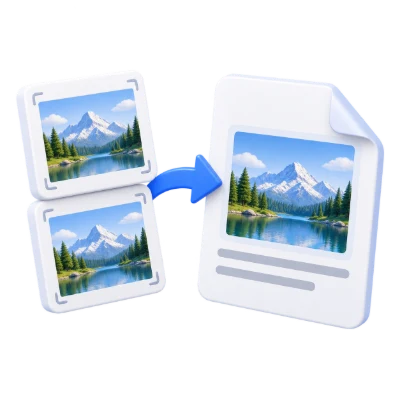
اسکین شدہ دستاویزات کے مجموعوں سے PDF بنائیں۔ حتمی صفحہ کی ترتیب منتخب کرنے سے پہلے تیار شدہ تھمب نیلز کا جائزہ لیں۔
ایک دستاویز بنانے کے لیے تیار شدہ صفحات کو ترتیب دیں، گھمائیں یا ہٹائیں۔ ہر باقی ماندہ تھمب نیل PDF میں شامل ہے۔
ملٹی پیج TIFF فریمز الگ الگ تیار شدہ صفحات بن جاتے ہیں۔ تھمب نیل ورک اسپیس میں ان کی ترتیب چیک کریں۔
سمجھیں کہ یہ امیج فارمیٹ PDF صفحات کیسے بنتا ہے۔
ملٹی پیج TIFF فائلیں اپنے فریموں کو انفرادی صفحہ کے تھمب نیلز کے طور پر ظاہر کرتی ہیں۔ امیج ریزولوشن میٹا ڈیٹا چیک کریں: بغیر کسی جسمانی ریزولوشن یونٹ والی TIFF فائل 1:1 کے تناسب کو ایک ڈاٹ فی انچ کے طور پر برتنے کے بجائے فال بیک سائز کا استعمال کرتی ہے۔
پی ڈی ایف بنانے سے پہلے اپنی تصاویر کو تھمب نیلز کے طور پر دیکھیں اور ترتیب دیں۔
پیکر کے ذریعے یا ورک اسپیس میں ڈراپ کر کے فائلیں شامل کریں۔ تھمب نیلز کو دوبارہ ترتیب دینے کے لیے انہیں گھسیٹیں، فائل کے نام کے لحاظ سے ترتیب دیں، یا ان کی ترتیب الٹ دیں۔ موو کنٹرولز یا کی بورڈ آرڈرنگ کے لیے Alt کے ساتھ تیر والے بٹن کا استعمال کریں۔ ملٹی پیج اور اینیمیٹڈ ان پٹس جہاں سپورٹڈ ہوں وہاں اپنے انفرادی تیار کردہ فریمز دکھاتے ہیں۔
مکمل آؤٹ پٹ ترتیب کو نظر میں رکھتے ہوئے تبدیلیوں کے لیے تصاویر منتخب کریں۔
انتخاب یہ کنٹرول کرتا ہے کہ کون سے تھمب نیلز میں تبدیلی کی جائے؛ یہ ڈاؤن لوڈ کو منتخب کردہ تھمب نیلز تک محدود نہیں کرتا ہے۔ انفرادی تصاویر کو گھمائیں، مفید صفحات کی نقل بنائیں، ناپسندیدہ فریمز کو ہٹائیں یا کسی انتخاب کو شروع یا آخر میں منتقل کریں۔ رینج، طاق/جفت اور الٹ انتخاب بیچز کو تیز کرتے ہیں۔ ان ڈو اور ری ڈو آپ کو ایکسپورٹ سے پہلے بورڈ پر نظر ثانی کرنے دیتے ہیں۔
اصل سائزنگ یا پیپر پری سیٹ کا انتخاب کریں، پھر ارد گرد کی جگہ کو ایڈجسٹ کریں۔
کاغذ کا سائز، اورینٹیشن، مارجن اور صفحہ کے پس منظر کا رنگ سیٹ کریں۔ 'کنٹین' پوری تصویر کو نظر میں رکھتا ہے اور خالی جگہ چھوڑ سکتا ہے؛ 'کور' دستیاب جگہ کو بھرتا ہے اور تصویر کے کناروں کو تراش سکتا ہے۔ خودکار اورینٹیشن تصویر کی پیروی کرتی ہے۔ ایکسپورٹ کرنے سے پہلے بڑے پیش نظارہ کو چیک کریں، خاص طور پر جب تصاویر کے تناسب مختلف ہوں۔
ڈاؤن لوڈ اور شیئر کرنے سے پہلے نتیجے کا پیش نظارہ کریں۔
جب ترتیبات تیار ہوں تو 'شروع کریں' منتخب کریں۔ نتیجہ کی اسکرین پر، 'پیش نظارہ' تیار شدہ پی ڈی ایف کو کھولتا ہے اور 'ڈاؤن لوڈ' ایک الگ کاپی محفوظ کرتا ہے۔ 'واپس' موجودہ ورک اسپیس پر لے جاتا ہے؛ 'دوبارہ شروع کریں' اسے نئی فائل کے لیے صاف کر دیتا ہے۔ تیار شدہ کاپی میں چھوٹے متن، صفحے کے کناروں اور صفحے کی ترتیب کا جائزہ لیں۔ ایک نئی پی ڈی ایف موجودہ ڈیجیٹل دستخط کی درستگی کو برقرار نہیں رکھتی ہے۔
50 فائلیں شامل کریں، ہر ایک زیادہ سے زیادہ 50 MB اور مجموعی طور پر 200 MB۔ زیادہ سے زیادہ 200 اصل صفحات۔ بنائی گئی PDF کے صفحات کی تعداد یا فائل کے سائز کی کوئی مقررہ حد نہیں ہے۔ ان پٹ اور پروسیسنگ کی حدود بدستور لاگو ہیں۔
معاون JPEG اور اسٹیل PNG تصاویر آپ کے آلے پر تیار کی جاتی ہیں۔ دیگر فارمیٹس، اینیمیٹڈ PNGs اور غیر معاون براؤزر ڈی کوڈنگ تیاری کے دوران ہمارے سرورز کا استعمال کرتے ہیں۔ لے آؤٹ کی تبدیلیاں اور PDF اسمبلی مقامی طور پر چلتی ہیں۔ اپ لوڈ کردہ ذرائع، عارضی فائلیں اور نتائج 30 منٹ کے اندر ہمارے سرورز سے حذف کر دیے جاتے ہیں؛ مواد شیئر نہیں کیا جاتا اور نہ ہی AI تربیت کے لیے استعمال ہوتا ہے۔
شروع کرنے سے پہلے جانیں کہ کیا توقع رکھنی ہے۔
سرور + آپ کا آلہملٹی پیج TIFF فائلیں اپنے فریمز کو انفرادی صفحہ تھمب نیلز کے طور پر ظاہر کرتی ہیں۔ تصویر کے ریزولوشن میٹا ڈیٹا کو چیک کریں: بغیر کسی فزیکل ریزولوشن یونٹ والی TIFF فائل 1:1 کے تناسب کو ایک ڈاٹ فی انچ کے طور پر برتنے کے بجائے فال بیک سائز کا استعمال کرتی ہے۔
پیکر کے ساتھ یا ورک اسپیس میں ڈراپ کر کے فائلیں شامل کریں۔ تھمب نیلز کو دوبارہ ترتیب دینے کے لیے ڈریگ کریں، فائل کے نام کے لحاظ سے ترتیب دیں، یا ان کی ترتیب الٹ دیں۔ موو کنٹرولز یا کی بورڈ آرڈرنگ کے لیے Alt کے ساتھ تیر والے بٹن کا استعمال کریں۔ ملٹی پیج اور اینیمیٹڈ ان پٹس اپنے انفرادی تیار کردہ فریم دکھاتے ہیں جہاں سپورٹ موجود ہو۔
انتخاب یہ کنٹرول کرتا ہے کہ کون سے تھمب نیلز کسی ایکشن سے تبدیل ہوں گے؛ یہ ڈاؤن لوڈ کو منتخب کردہ تھمب نیلز تک محدود نہیں کرتا۔ انفرادی تصاویر کو گھمائیں، مفید صفحات کی نقل بنائیں، ناپسندیدہ فریمز کو ہٹائیں یا کسی انتخاب کو شروع یا آخر میں منتقل کریں۔ رینج، طاق/جفت اور الٹ انتخاب بیچز کو تیز کرتے ہیں۔ انڈو (Undo) اور ریڈو (Redo) آپ کو ایکسپورٹ سے پہلے بورڈ پر نظر ثانی کرنے کی سہولت دیتے ہیں۔
کاغذ کا سائز، اورینٹیشن، مارجن اور صفحہ کا پس منظر کا رنگ سیٹ کریں۔ Contain پوری تصویر کو نظر آنے کے قابل رکھتا ہے اور خالی جگہ چھوڑ سکتا ہے؛ Cover دستیاب جگہ کو بھر دیتا ہے اور تصویر کے کناروں کو تراش (crop) سکتا ہے۔ خودکار اورینٹیشن تصویر کی پیروی کرتی ہے۔ ایکسپورٹ کرنے سے پہلے بڑے پیش منظر (preview) کو چیک کریں، خاص طور پر جب تصاویر کے تناسب مختلف ہوں۔
50 فائلیں شامل کریں، ہر ایک زیادہ سے زیادہ 50 MB اور مجموعی طور پر 200 MB۔ معاون ان پٹ اقسام: TIF, TIFF۔ زیادہ سے زیادہ 200 اصل صفحات۔ بنائی گئی PDF کے صفحات کی تعداد یا فائل کے سائز کی کوئی مقررہ حد نہیں ہے۔ ان پٹ اور پروسیسنگ کی حدود بدستور لاگو ہیں۔
معاونت کردہ JPEG اور اسٹیل PNG تصاویر مقامی طور پر تیار کی جا سکتی ہیں۔ دیگر معاونت کردہ فارمیٹس اور اینیمیٹڈ PNG سرور کی تیاری کا استعمال کرتے ہیں۔ ایک بار تیار ہونے کے بعد، صفحہ بورڈ کو ترتیب دینا اور حتمی PDF کو اسمبل کرنا آپ کے براؤزر میں ہوتا ہے۔ PDF میں تبدیلی صرف امیج والے مواد میں OCR ٹیکسٹ شامل نہیں کرتی ہے۔