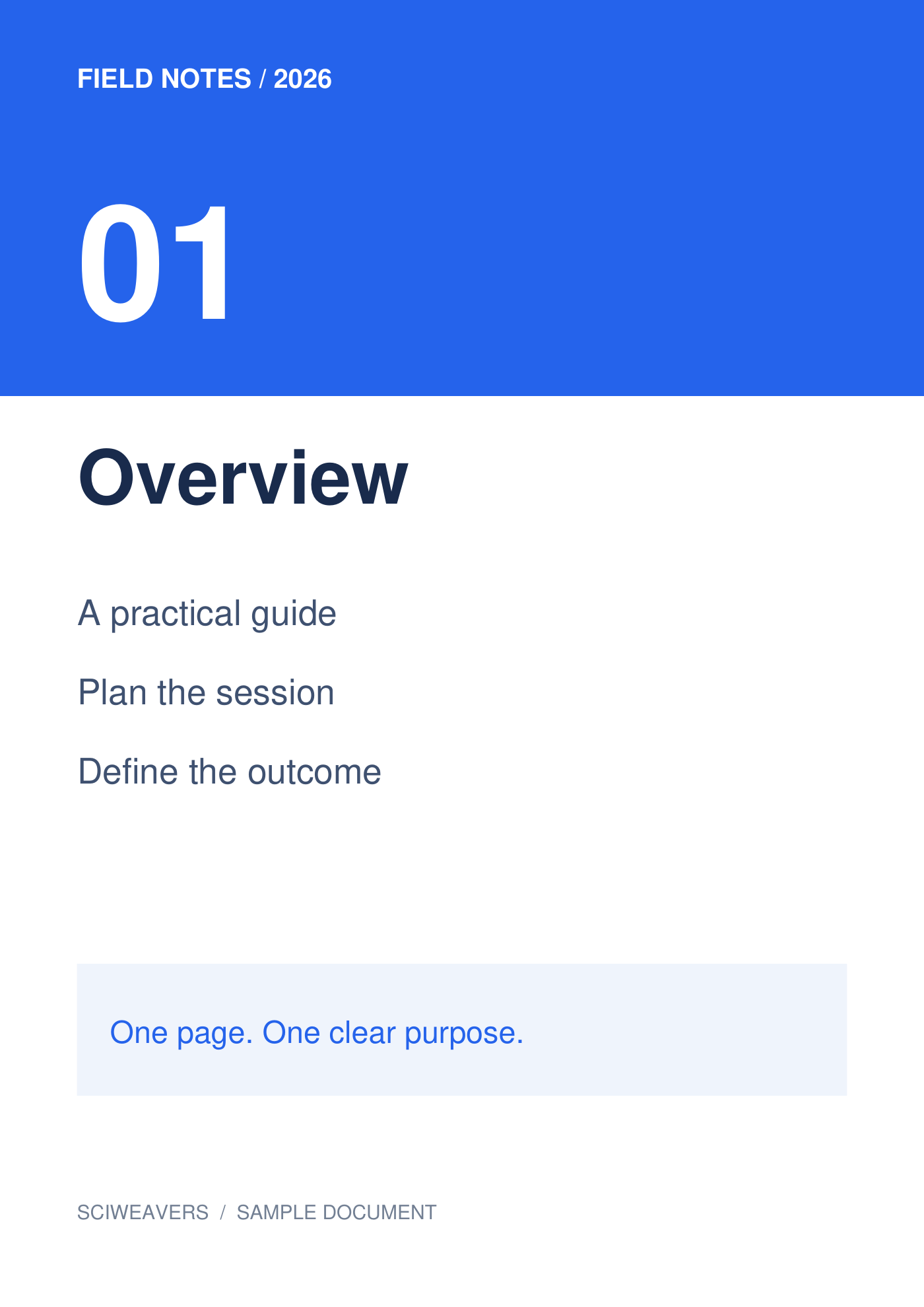

เปิด TIFF เป็น PDF และเพิ่มรูปภาพต้นฉบับ ไฟล์ TIFF สามารถมีเฟรมรูปภาพได้มากกว่าหนึ่งเฟรม ในตัวอย่างที่เราตรวจสอบ ไฟล์ TIFF สองเฟรมจะกลายเป็น PDF สองหน้า โดยเฟรมแรกจะแสดงในการเปรียบเทียบ
โหลดและจัดเรียงรูปภาพ
ไฟล์ TIFF หนึ่งไฟล์ที่มี 2 เฟรม หลังจากโหลดไฟล์ TIFF แล้ว ให้นับจำนวนไทล์และตรวจสอบลำดับ ต้นฉบับของเราประกอบด้วยเฟรมภาพรวมตามด้วยเวิร์กชอป ซึ่งแต่ละเฟรมจะกลายเป็นหน้า PDF ของตัวเอง
เพิ่มไฟล์ของคุณและรอให้ภาพตัวอย่างปรากฏขึ้น บอร์ดจะแสดงหน้าที่จะถูกส่งออก ลากเพื่อจัดลำดับใหม่ เลือกไทล์เพื่อหมุน หรือลบออกหากไม่ต้องการให้รวมอยู่ในเอกสาร
เลือกกระดาษ ขอบ และการปรับขนาด
สำหรับตัวอย่างนี้ ให้เลือก A4, แนวตั้ง และขอบ 0.5 นิ้ว คงค่า พอดีทั้งภาพ ไว้ภายใต้การปรับขนาดภาพ และเลือกสีขาวสำหรับสีพื้นหลังของหน้า การตั้งค่ารูปแบบจะนำไปใช้กับทุกหน้า
ตัวเลือกกระดาษเริ่มต้นคือ พอดีภาพ โดยใช้การวางแนว ตามภาพ และไม่มีขอบ การเลือก A4 แทนจะทำให้ขนาดกระดาษจริงสม่ำเสมอกัน การเลือกพอดีทั้งภาพจะคงภาพไว้ทั้งหมด ส่วน เติมเต็มหน้า · ตัดขอบ อาจตัดเนื้อหาที่ขอบออกเมื่อสัดส่วนแตกต่างกัน
ส่งออกและตรวจสอบ PDF
ตั้งชื่อไฟล์ผลลัพธ์ จากนั้นเลือก เริ่ม และดาวน์โหลด การเลือกไทล์มีไว้เพื่อแก้ไขเท่านั้น ทุกภาพที่เหลืออยู่บนบอร์ดจะถูกส่งออก
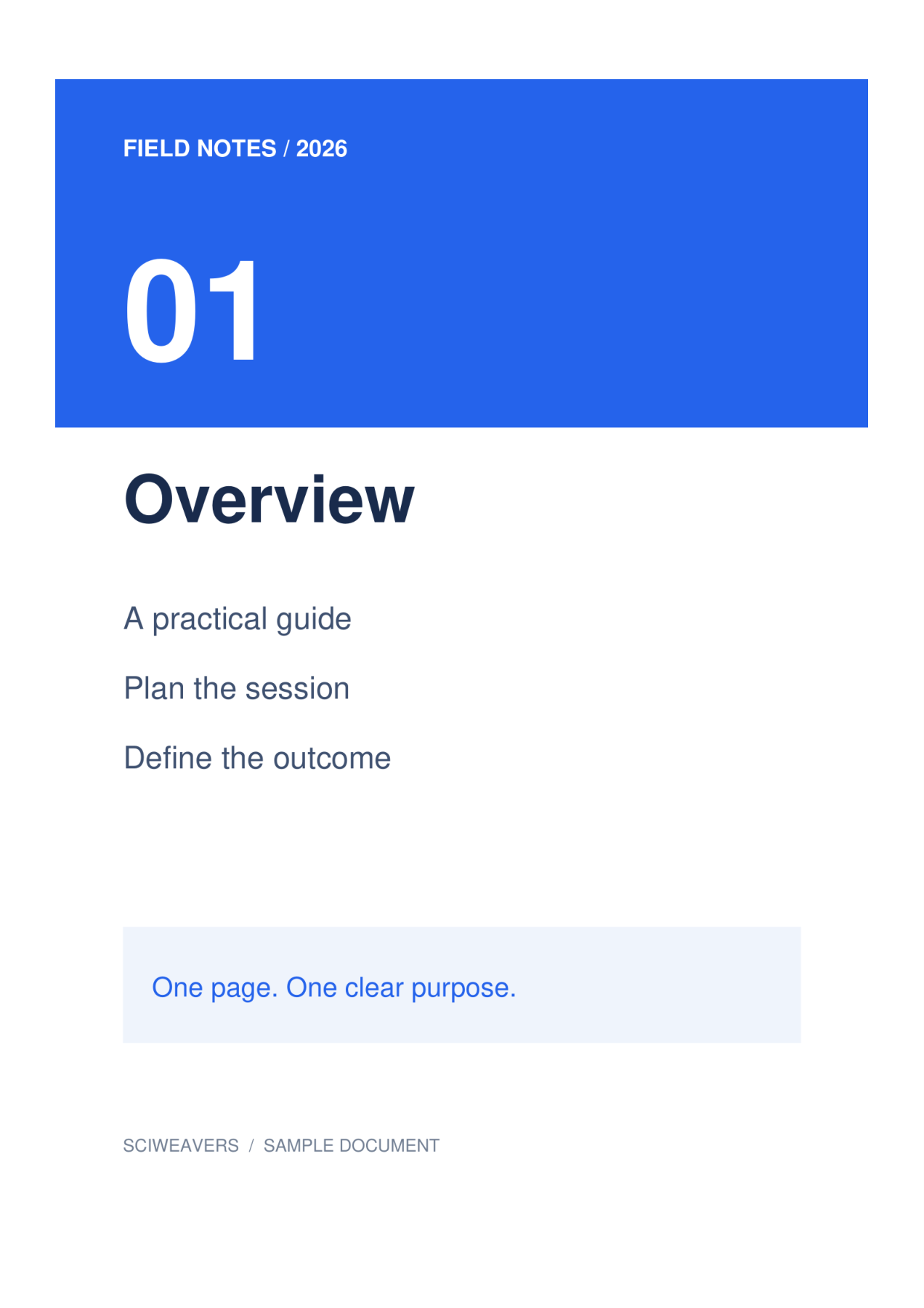
เปิดไฟล์ PDF ที่บันทึกไว้และยืนยันจำนวนหน้า ลำดับ การวางแนว และขอบ ผลลัพธ์ของเรามี 2 หน้า โดยแต่ละหน้ามีขนาดประมาณ 210 × 297 มม. เปรียบเทียบตัวอักษรที่เล็กที่สุดกับต้นฉบับก่อนพิมพ์หรือส่งงาน
คำถามที่พบบ่อย
ไฟล์ TIFF หลายหน้าจะสร้างหน้า PDF มากกว่าหนึ่งหน้าหรือไม่?
ใช่ ไฟล์ TIFF สองเฟรมที่ทดสอบจะสร้างหน้า PDF สองหน้า ตรวจสอบไทล์ที่โหลดและจำนวนหน้าที่ดาวน์โหลดเพื่อให้แน่ใจว่ารวมเฟรมที่คาดหวังไว้ทั้งหมดแล้ว
ฉันสามารถค้นหาข้อความภายในรูปภาพผลลัพธ์ได้หรือไม่?
การแปลงรูปภาพเป็น PDF ไม่ได้ดำเนินการ OCR หากคุณต้องการข้อความที่ค้นหาได้จากภาพสแกน ให้เรียกใช้ PDF OCR บนไฟล์ PDF ที่ได้และตรวจสอบเนื้อหาที่จดจำได้
ลองใช้กับเอกสารของคุณ
ตรวจสอบผลลัพธ์ จากนั้นบันทึกเวอร์ชันที่คุณต้องการ