Mga Tool150

Sa iyong device

I-crop ang PDF.

I-crop ang mga pahina ng PDF o alisin ang puting margin

Advertisements
I-crop ang PDF
Sa iyong device
o i-drop ang iyong mga file dito
Nananatili ang file sa iyong device. Walang ina-upload. PDF
Advertisements

I-crop ang PDF

  1. 01

    Piliin ang Mga File

    I-drag at i-drop ang iyong file dito

  2. 02

    Pumili ng crop mode

    Gamitin ang Manwal na pag-crop, Auto · Fit bawat pahina, o Auto · Parehong laki. Suriin ang crop at i-adjust ang mga handle, margin, o awtomatikong Dagdag na puwang nito.

  3. 03

    I-download

    Handa na ang dokumento

BlogPaano mag-crop ng PDFBasahin ang gabay

I-crop ang PDF online at alisin ang mga hindi gustong margin

Ang i2PDF ay isang libreng online na PDF cropper para sa pagbabawas ng mga margin at pagtatago ng mga hindi gustong border ng pahina. Gamitin ang Manwal na pag-crop para i-frame ang mga pahina nang mag-isa, Auto · Fit bawat pahina para sa mga crop na nakabase sa indibidwal na content, o Auto · Parehong laki para sa pagtutugma ng mga sukat ng output. Suriin at i-adjust ang crop bago mag-download. Ang mga PDF na nakabase sa text at mga na-scan na PDF ay pinoproseso sa iyong device nang hindi nag-a-upload ng iyong file, gumagawa ng account, o nag-i-install ng software.

Piliin ang nakikitang bahagiPanatilihin ang pokus sa iyong nilalaman
MABILIS NA VIDEO TUTORIAL Paano mag-crop ng PDF Panatilihin ang bahaging mahalaga. Pagsasalaysay sa Ingles Panoorin ang video

Paano mag-crop ng PDF

Mas kaunting bakanteng espasyo. Mas maraming espasyo para sa iyong content.

Mga estudyante at mambabasa

Alisin ang mga puting margin sa mga PDF

I-trim ang malalapad na border sa paligid ng mga na-scan na babasahin at lecture note. Maaaring magmukhang mas malaki ang content kapag ang iyong viewer ay nag-fit sa na-crop na pahina sa screen ng telepono o tablet; ang aktwal na laki ng font ay mananatiling hindi nagbabago.

Mga guro at trainer

I-trim ang mga pahina ng PDF para sa mga handout

I-focus ang mga worksheet at handout sa silid-aralan sa content na kailangan mo. Suriin ang print preview at scaling bago mag-print, dahil ang pag-crop ay hindi nagtatakda ng laki ng papel o kumokontrol sa mga margin ng printer.

Trabaho sa opisina at dokumento

I-crop ang mga border ng na-scan na PDF

Itago ang mga puti o madilim na gilid ng scan at labis na espasyo sa paligid ng mga report o export ng dokumento. Isa-isang i-adjust ang mga hindi pantay na pahina upang manatiling nakikita ang mahahalagang nilalaman bago ibahagi ang na-crop na kopya.

Kailangan ng partikular na laki ng papel o gusto mong i-scale ang nilalaman ng pahina?

I-resize ang PDF

Mga feature at kontrol

Piliin ang crop nang mag-isa

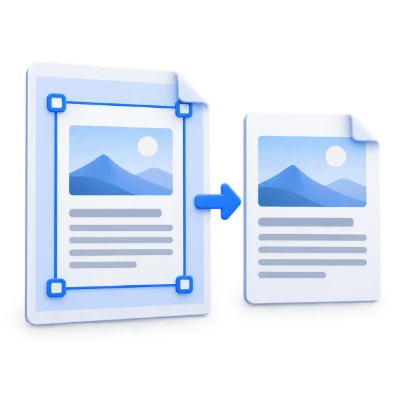
Ang Manwal na pag-crop ay nagsisimula sa isang seleksyon para sa lahat ng pahina. I-drag ang mga handle ng crop o maglagay ng apat na halaga ng margin; ang mga shaded na gilid ay nagpapakita kung ano ang itatago.

Mga kontrol sa pag-crop at limitasyon ng margin
Paano ko pipiliin ang crop area ng PDF?

I-drag ang mga handle sa kanto o gilid para baguhin ang laki ng crop box, o i-drag sa loob nito para ilipat ang seleksyon. Sa ilalim ng I-fine-tune ang crop, ilagay ang mga margin sa Itaas, Ibaba, Kaliwa, at Kanan bilang mga porsyento ng preview area. Ang mga shaded na gilid ay nagpapakita kung ano ang itatago, at ang ipinapakitang mga sukat ay nag-a-update kasabay ng seleksyon. Ang mga magkabilang margin ay maaaring umabot ng hanggang 98%, na nag-iiwan ng hindi bababa sa 2% ng lapad at taas. Ang mga kontrol na ito ay nag-a-fine-tune din ng mga awtomatikong mungkahi: Ang Fit bawat pahina ay nagbabago sa kasalukuyang pahina, habang ang Parehong laki ay nagbabago sa nakabahaging crop. Suportado ang mga kontrol sa mouse at touch.

Magsimula sa isang manwal na preset

Sa Manwal na pag-crop, piliin ang Buong pahina, Gupitin ang gilid · 7.5% o Parisukat, pagkatapos ay i-fine-tune ang seleksyon. I-reset ang nagbabalik sa nakikitang area na iyong binuksan.

Paano gumagana ang mga preset
Magsimula sa isang preset o i-reset ang crop

Ang Manwal na pag-crop ang default na mode. Hinahayaan ka ng Custom na i-adjust ang seleksyon nang mag-isa. Ibinabalik ng Buong pahina ang nakikitang area na mayroon ang PDF noong binuksan ito. Ang Gupitin ang gilid · 7.5% ay naglalapat ng nakapirming 7.5% na margin sa bawat gilid; hindi nito nade-detect ang content ng pahina. Ang Parisukat ay gumagawa ng nakagitnang parisukat na seleksyon batay sa pahinang kasalukuyang ipinapakita. Sa Manwal na pag-crop, ang I-reset ay bumabalik din sa Buong pahina. Ang mga pagbabago sa I-reset at preset ay sumusunod sa setting na Ilapat sa lahat ng pahina, kaya suriin ang estado nito bago sila baguhin.

Awtomatikong i-fit ang bawat pahina

Piliin ang Auto · Fit bawat pahina para sa isang crop sa paligid ng nade-detect na content ng bawat pahina, na may kaunting Dagdag na puwang. I-adjust ang anumang pahina nang indibidwal; maaaring magkaiba ang mga laki ng output.

Mga indibidwal na crop. Maaaring magkaiba ang mga laki ng pahina.
Detection ng content, Dagdag na puwang at mga blangkong pahina
Paano nade-detect ng awtomatikong pag-crop ang content ng pahina?

Ang pagpili ng awtomatikong mode ay nagsusuri sa lahat ng pahina sa iyong browser kapag walang available na pagsusuri. Sinusuri ng detection ang hitsura ng na-render na pahina; hindi ito gumagamit ng OCR. Ang Fit bawat pahina ay nagmumungkahi ng hiwalay na crop para sa bawat pahina, na may Dagdag na puwang na nakatakda sa 6 pt bilang default. Itakda ang Dagdag na puwang mula 0 hanggang 72 pt para mag-iwan ng mas marami o mas kaunting espasyo sa paligid ng content, sa loob ng orihinal na mga gilid ng pahina. Ang mga blangkong pahina ay pinapanatili ang kanilang orihinal na nakikitang laki at nananatili sa dokumento. Suriin ang malabong text, ingay sa scan, mga may kulay na background, at madidilim na border, na maaaring makaapekto sa detection.

I-drag ang mga handle o i-edit ang mga margin para i-refine ang isang indibidwal na pahina. Ibinabalik ng I-reset ang iminumungkahing crop ng pahinang iyon. Ang pagbabago sa Dagdag na puwang ay pumapalit sa mga adjustment sa parehong awtomatikong mode gamit ang umiiral na pagsusuri; ang Kalkulahin muli ay sinusuri muli ang bawat pahina at gumagawa ng mga bagong mungkahi. Itakda ang Dagdag na puwang bago mag-fine-tune. Ang pagkansela sa isang recalculation ay nagpapanatili sa iyong huling nakumpletong mga crop.

Bigyan ang bawat pahina ng parehong laki

Ang Auto · Parehong laki ay gumagamit ng isang crop sa paligid ng pinagsamang content ng lahat ng pahina. Ang mga output na pahina ay may magkatugmang pisikal na sukat, nang walang pag-scale ng text o mga imahe.

Isang nakabahaging crop. Magkatugmang mga laki ng pahina.
Isang nakabahaging crop para sa magkakaibang laki ng pahina
Paano pinagsasama ng Auto · Parehong laki ang mga pahina?

Ang mga pahina ay nakagitna sa isang karaniwang canvas sa kanilang orihinal na pisikal na laki. Hinahanap ng tool ang isang crop na naglalaman ng kanilang pinagsamang nade-detect na content, kasama ang available na Dagdag na puwang, at ginagamit ito para sa bawat pahina. Ang lahat ng output na pahina ay may parehong lapad at taas, kabilang ang mga blangkong pahina; ang mas maliliit na pahina o mga pahinang may mas kaunting content ay maaaring magkaroon ng dagdag na bakanteng espasyo. Ang text at mga imahe ay hindi ini-scale. Ilipat o baguhin ang laki ng nakabahaging seleksyon para baguhin ang bawat pahina, o gamitin ang I-reset para ibalik ang iminumungkahing nakabahaging crop.

Ang I-overlay ang lahat ng pahina ay naka-check bilang default sa ilalim ng Auto · Parehong laki. Pinagsasama nito ang mga pahina sa preview para makita mo ang content malapit sa bawat gilid; nananatili itong naka-on habang nagna-navigate ka. I-uncheck ito para suriin ang napiling pahina sa parehong karaniwang canvas. Ang overlay ay isang tulong lamang sa preview at hindi kailanman idinaragdag sa iyong download. Suriin ang nakabahaging crop bago i-save, lalo na kung ililipat mo ito papasok.

Isang crop, o isang crop para sa bawat pahina

Magsimula sa isang nakabahaging crop, pagkatapos ay gumawa ng mga exception. Ang pag-off sa Ilapat sa lahat ng pahina ay nagpapanatili sa kasalukuyang crop sa bawat pahina para ma-fine-tune mo lang ang mga pahinang nangangailangan nito.

Paggawa gamit ang iba't ibang laki ng pahina
I-crop ang lahat ng pahina o isa-isang i-adjust ang bawat pahina

Sa Manwal na pag-crop, ang Ilapat sa lahat ng pahina ay naka-check bilang default at gumagamit ng parehong porsyento ng margin sa buong PDF. Ang pag-off dito ay kinokopya ang kasalukuyang nakabahaging seleksyon sa bawat pahina, kabilang ang aktibong pahina, bago ka gumawa ng mga indibidwal na adjustment. Ang pag-on muli nito ay gumagamit ng crop ng aktibong pahina para sa lahat ng pahina. Sa mga pahinang may magkakaibang laki, ang pantay na porsyento ay hindi gumagawa ng pantay na sukat, at ang parisukat na pinili sa isang pahina ay maaaring hindi parisukat sa iba. Gamitin ang Auto · Parehong laki kapag mahalaga ang pagtutugma ng pisikal na sukat ng pahina. Ang lahat ng mode ay nagpapanatili sa bawat pahina sa orihinal nitong pagkakasunod-sunod.

Gawing tama ang mga gilid

Mag-navigate at mag-zoom para suriin ang mga gilid ng pahina. Sa Auto · Parehong laki, gamitin ang I-overlay ang lahat ng pahina para suriin ang nakabahaging crop, pagkatapos ay suriin ang natapos na PDF bago mag-download.

Nabigasyon, mga shortcut, at preview
I-preview, i-zoom, at iposisyon nang eksakto ang seleksyon

Lumipat sa pagitan ng mga pahina gamit ang mga navigation button o maglagay ng numero ng pahina. Ang pag-zoom in, pag-zoom out, at Fit ay tumutulong sa iyong suriin ang mga gilid nang hindi binabago ang naka-save na crop. Kapag naka-focus ang crop box, ang mga arrow key ay naglilipat dito sa maliliit na hakbang; pindutin ang Shift para sa mas malalaking hakbang. Ang lapad at taas ay ipinapakita sa mga PDF point. Sa Auto · Parehong laki, ang overlay ay nananatiling nakikita sa buong navigation ng pahina hanggang sa i-off mo ito. Pagkatapos piliin ang Simulan, gamitin ang Preview para suriin ang natapos na PDF, pagkatapos ay I-download. Hinahayaan ka ng Back na baguhin ang crop habang nananatiling bukas ang dokumento.

Panatilihin ang orihinal na kalidad

Binabago ng pag-crop ang nakikitang hangganan ng pahina. Ang teksto ay nananatiling teksto at ang mga larawan ay pinapanatili ang kanilang orihinal na data; hindi ginagawang mga larawan ng pahina ng tool ang iyong PDF.

Ano ang binabago at pinapanatili ng pag-crop
Pinapanatili ba ng pag-crop ang kalidad ng text at larawan?

Ang pag-crop ay nagbabago sa nakikitang boundary ng pahina nang hindi kino-convert ang mga PDF page sa mga imahe o nire-resample ang mga imahe sa loob nito. Ang Auto · Parehong laki ay nagpoposisyon din ng mga pahina sa isang karaniwang canvas nang hindi ini-scale ang kanilang text o mga imahe. Ang umiiral na data ng text at imahe ay nananatili sa file. Ang mga na-scan na PDF ay maaaring i-crop para itago ang mga puti o madidilim na border, ngunit ang pag-crop ay hindi nagpapalinaw ng mga scan, hindi nagtatama ng nakatagilid na content, o hindi ginagawang searchable ang text na imahe lamang. Hindi rin ito compression: ang download ay maaaring magkaroon ng katulad o mas malaking file size dahil ang pinagbabatayang content ay pinapanatili.

Mas kaunting border, mas maraming pokus

I-trim ang malalapad na margin sa paligid ng mga dokumento o scan para sa mas malinis na lugar ng pagbabasa. Suriin ang print preview kapag inihahanda ang mga na-crop na pahina para sa papel.

Mga konsiderasyon sa pagbabasa at pag-print
Gawing mas madaling basahin at ihanda para sa pag-print ang mga PDF

Ang paggupit ng malalapad na border ay maaaring magmukhang mas malaki ang kapaki-pakinabang na content kapag ini-fit ng viewer ang pahina sa screen. Ang pag-crop ay hindi nagpapalaki ng aktwal na font size o nag-i-scale ng mga content. Ang Auto · Parehong laki ay ginagawang magkatugma ang mga sukat ng output habang pinapanatili ang content sa orihinal nitong scale; ang mas maliliit na pahina o mga area ng content ay maaaring magkaroon ng dagdag na espasyo sa paligid nila. Suriin ang print preview, dahil ang laki ng papel, print scaling, at mga margin ng printer ay nakakaapekto pa rin sa resulta. Para sa mga PDF na na-crop na, ang Buong pahina sa Manwal na pag-crop ay bumabalik sa nakikitang area na na-load sa tool na ito; hindi nito binabawi ang mga gilid na itinago ng naunang crop.

Mga suportadong file at pribadong pagproseso

Magbukas ng isang hindi naka-encrypt na PDF hanggang 300 MB at 750 na pahina, o subukan ang sample PDF. Ang detection ng content, pag-crop, at pag-generate ng download ay nagaganap sa iyong browser nang hindi nag-a-upload ng dokumento. Ang mga awtomatikong mode ay nagsusuri sa lahat ng pahina, kaya ang malalaking file ay maaaring tumagal o mangailangan ng mas maraming memory sa iyong device. I-download ang natapos na PDF bago isara o i-reload ang pahina; ang mga setting ng crop ay hindi naka-save bilang isang resumable na proyekto. Ang Magsimula muli ay naglilinis ng kasalukuyang workspace para makapili ka ng ibang file.

Advertisements
FAQ

FAQ

I-crop ang mga pahina ng PDF o alisin ang puting margin

Sa iyong device
Paano ko aalisin ang mga puting margin mula sa isang PDF?

Buksan ang iyong PDF at piliin ang Manwal na pag-crop upang ikaw mismo ang mag-posisyon ng crop, Auto · Fit bawat pahina para sa mga crop na nakabase sa indibidwal na nilalaman, o Auto · Parehong laki para sa pagtutugma ng mga dimensyon ng pahina. Ang mga automatic mode ay nagsisimula sa 6 pt na Dagdag na puwang. Suriin ang mga gilid, i-adjust ang crop, pagkatapos ay piliin ang Simulan at i-download ang resulta. Ang preset na Gupitin ang gilid · 7.5% sa manwal ay naglalapat pa rin ng nakapirming 7.5% na margin sa bawat panig.

Maaari ko bang i-crop ang bawat pahina ng PDF nang magkakaiba?

Oo. Sa Manwal na pag-crop, ang Ilapat sa lahat ng pahina ay naka-check na agad. I-off ito upang mapanatili ang kasalukuyang shared crop sa bawat pahina at gumawa ng mga indibidwal na adjustment nang hindi nagsisimula muli. Ang pag-on nito muli ay naglalapat ng crop ng aktibong pahina sa buong dokumento. Ang Auto · Fit bawat pahina ay nagbibigay rin sa bawat pahina ng crop na maaaring i-edit nang hiwalay. Ang bawat pahina ay mananatili sa PDF.

Paano ko gagawing pare-pareho ang laki ng bawat naka-crop na pahina ng PDF?

Piliin ang Auto · Parehong laki. Ise-center nito ang mga pahina sa kanilang orihinal na pisikal na scale at magmumungkahi ng isang crop na naglalaman ng lahat ng nakitang nilalaman, kasama ang Dagdag na puwang. Ang parehong frame ay inilalapat sa bawat pahina, kabilang ang mga blangkong pahina. Ang Overlay ang lahat ng pahina ay naka-check na agad at mananatiling aktibo habang nagna-navigate; i-uncheck ito upang suriin ang mga indibidwal na pahina. Ang overlay ay hindi lalabas sa na-download na PDF.

Maaari ba akong mag-iwan ng margin sa paligid ng isang automatic crop?

Oo. Ang Dagdag na puwang ay nagsisimula sa 6 pt at tumatanggap ng mga value mula 0 hanggang 72 pt sa loob ng available na pahina o common canvas. Itakda muna ang Dagdag na puwang, pagkatapos ay i-fine-tune ang crop gamit ang mga handle o margin field nito. Ang pagbabago sa Dagdag na puwang o pagpili sa Kalkulahin muli ay pumapalit sa mga automatic adjustment ng mga bagong mungkahi. Ang I-reset ay nagbabalik sa mungkahi ng kasalukuyang pahina sa Fit bawat pahina, o ang shared na mungkahi sa Parehong laki.

Maaari ko bang i-crop ang isang scanned PDF na may puti o madilim na border?

Oo. Ang mga automatic mode ay maaaring magmungkahi ng mga crop sa paligid ng nakikitang nilalaman, at hinahayaan ka ng Manwal na pag-crop na iguhit ang area nang mag-isa. Ang malabong teksto, ingay sa scan, may kulay na background, o madidilim na border ay maaaring makaapekto sa detection, kaya suriin at i-adjust ang mungkahi. Ang pag-crop ay hindi nagpapalinaw ng mga scan, hindi nagtatama ng nakahilig na teksto, at hindi ginagawang searchable ang text-only na mga imahe.

Ang pag-trim ba ng mga pahina ng PDF ay magpapalaki sa text?

Maaaring magmukhang mas malaki ang text kapag ang iyong viewer ay nag-fit sa mas maliit na na-crop na pahina sa screen. Ang pag-crop ay hindi nagpapataas ng aktwal na font size o nag-i-scale sa text at mga larawan. Para sa mga printed handout, suriin ang laki ng papel, scaling, at mga printer margin sa print preview.

Ano ang pagkakaiba ng pag-crop at pag-resize ng isang PDF?

Ang pag-crop ay nagti-trim sa nakikitang area ng pahina habang iniiwan ang umiiral na text at data ng larawan sa lugar nito. Ang pag-resize ay nagbabago sa mga dimensyon ng pahina at maaaring mag-scale o mag-posisyon sa content nito. Gamitin ang Crop PDF para i-trim ang mga margin; piliin ang Resize PDF kapag kailangan mo ng partikular na laki ng papel o gusto mong i-scale ang content ng pahina.

Permanenteng binubura ba ng pag-crop ang nilalaman sa labas ng crop?

Hindi. Binabago ng pag-crop ang nakikitang hangganan ng pahina, habang ang nakatagong nilalaman ay nananatili sa PDF at maaaring mabawi o mahanap sa pamamagitan ng paghahanap. Gamitin ang Redact PDF o Redact sa Edit PDF kapag kailangang alisin nang permanente ang sensitibong impormasyon.

Binabawasan ba ng pag-crop ang kalidad ng larawan o pino-compress ang PDF?

Ang pag-crop ay nagpapanatili ng umiiral na data ng teksto at imahe nang hindi nira-rasterize o nire-resample ang mga pahina. Ang Auto · Parehong laki ay nagbibigay sa mga pahina ng magkatugmang dimensyon nang hindi binabago ang laki ng kanilang nilalaman. Ang pag-crop ay hindi compression, kaya ang laki ng file ay maaaring manatiling pareho o tumaas. Ang Buong pahina sa Manwal na pag-crop ay nagbabalik sa nakikitang area na na-load sa tool na ito, hindi ang nilalamang itinago ng naunang crop.

Ano ang mga limitasyon sa file at pahina?

Magbukas ng isang PDF hanggang 300 MB at 750 na source page. Ang mga protektadong file ay nangangailangan ng unlocked na kopya maliban kung ang tool na ito ay tahasang nag-aalok ng paglalagay ng password. Ang malalaki o kumplikadong pahina ay maaaring mangailangan ng mas maraming memory o umabot sa mga limitasyon sa pagproseso kahit na ang file ay nasa loob ng mga limitasyong ito.

Ina-upload ba ang aking mga file para sa tool na ito?

Ang pagproseso ng dokumento at paggawa ng PDF ay tumatakbo sa iyong browser sa iyong device. Hindi ina-upload ng tool na ito ang dokumento para sa pagproseso. I-save ang iyong resulta bago isara o i-reload ang pahina; ang orihinal na file sa iyong device ay hindi mababago.

Magpatuloy

Ano ang gusto mong gawin susunod?

Pumili ng tool. Sasama sa iyo ang iyong natapos na PDF.

PDF

Advertisements

Wika38

English العربية Français Italiano Deutsch Español Português Nederlands Русский Türkçe 日本語 中文 हिन्दी Bahasa Indonesia Bahasa Melayu 한국어 Tiếng Việt ไทย Polski Svenska Українська Norsk বাংলা Ελληνικά فارسی اردو Čeština Dansk Magyar Română Suomi Български Filipino ქართული Slovenčina Azərbaycanca עברית Slovenščina