طراحان
بازیابی تصاویر از یک بروشور
عکسهای تعبیهشده را برای گردش کار طراحی ذخیره کنید، مشروط به مجوزهای استفاده مجدد از منبع اصلی.
تصاویر جاسازیشده را به صورت فایلهای JPG، PNG یا TIFF در یک فایل ZIP ذخیره کنید.
از کنترلهای صفحه برای بررسی سند خود استفاده کنید.
نتیجه را ذخیره کنید یا برای تنظیم مجدد تنظیمات بازگردید.
یک فایل PDF از دستگاه خود آپلود کنید.
تنظیمات موجود را بررسی کنید، سپس پردازش را شروع کنید.
نتیجه را ذخیره کنید و قبل از اشتراکگذاری آن را بررسی کنید.
تصاویر تعبیهشده را به صورت فایلهای JPG، PNG یا TIFF در یک فایل ZIP ذخیره کنید. تصاویر تعبیهشده را با وضوح ذخیرهشده آنها استخراج کنید. فایل دانلودی یک ZIP حاوی فایلهای تصویری جداگانه است.
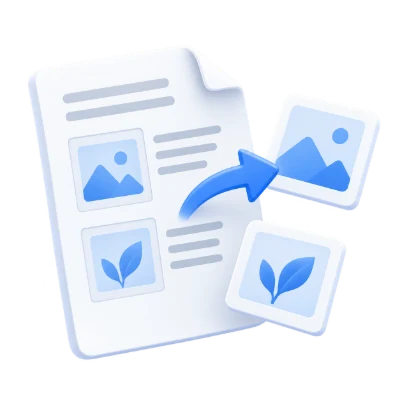
عکسهای تعبیهشده را برای گردش کار طراحی ذخیره کنید، مشروط به مجوزهای استفاده مجدد از منبع اصلی.
داراییهای تصویری موجود را از یک PDF استخراج کنید و هنگام استفاده در یادداشتهای خود، منبع آنها را حفظ کنید.
فایلهای تصویری را بدون متن صفحه اطراف دانلود کنید. صفحات فقط متنی و فقط برداری ممکن است حاوی هیچ تصویر تعبیهشدهای نباشند.
به جای رندر کردن صفحات کامل، تصاویر تعبیهشده را بازیابی کنید.
صفحات منبع را انتخاب کرده و خروجی JPG، PNG یا TIFF را انتخاب کنید. استخراجکننده تصاویر شطرنجی موجود در آن صفحات، از جمله تصاویر درونخطی پشتیبانیشده را پیدا میکند. طراحیهای برداری و متن PDF توسط این عملیات به تصویر تبدیل نمیشوند. فایلهای استخراج شده از شماره صفحه و تصویر در نام خود استفاده میکنند.
از یک فایل ZIP از فایلهای تصویری با فرمت خروجی انتخاب شده استفاده کنید.
JPG شفافیت را روی سفید ترکیب میکند و از فشردهسازی JPEG استفاده میکند. PNG یا TIFF ممکن است زمانی که حفظ شفافیت تصویر پشتیبانیشده مهم است، مناسبتر باشند. پیکسلهای استخراج شده از تصویر تعبیهشده میآیند، بنابراین وضوح آنها میتواند با اندازه ظاهری در صفحه PDF متفاوت باشد. تصاویر تکراری ممکن است هنگام استفاده در چندین صفحه، بیش از یک بار ظاهر شوند.
کل سند را پردازش کنید یا شماره صفحات و محدودههای خاصی را وارد کنید.
به جای شمارههای چاپشده روی صفحه، از موقعیتهای PDF که از ۱ شروع میشوند استفاده کنید. فهرستی مانند 1, 3-5 شامل چهار صفحه است. یک محدوده خالی از تمام صفحات استفاده میکند. هنگامی که سند شامل جلد یا فصلهایی با شمارهگذاری متفاوت است، پیشنمایش را بررسی کنید. فقط صفحات انتخابشده در این تبدیل گنجانده میشوند.
از فرمتهای پذیرفتهشده استفاده کنید و منابع مورد نیاز را همراه با سند نگه دارید.
پسوند نام فایل باید با نوع واقعی فایل مطابقت داشته باشد. تغییر نام یک فایل نامرتبط، آن را تبدیل نمیکند. هرگونه منبع مورد نیاز را در داخل سند در دسترس نگه دارید و از فایلی استفاده کنید که رمزگذاری نشده باشد و مجوز پردازش آن را دارید. پردازش ممکن است در محتوای آسیبدیده، پشتیبانینشده یا بهطور غیرعادی پیچیده، حتی زمانی که حجم آن در محدوده مجاز آپلود باشد، با شکست مواجه شود.
یک فایل PDF تا 100 مگابایت و 750 صفحه منبع را باز کنید. فایلهای محافظتشده نیاز به یک کپی بازشده دارند مگر اینکه این ابزار صراحتاً امکان ورود رمز عبور را ارائه دهد. صفحات بزرگ یا پیچیده ممکن است به حافظه بیشتری نیاز داشته باشند یا حتی زمانی که فایل در این محدودیتها است، به محدودیتهای پردازش برسند.
پردازش از سرورهای ما استفاده میکند. فایلهای منبع، فایلهای موقت و نتایج ظرف ۳۰ دقیقه پس از پایان پردازش از سرورهای ما حذف میشوند. ما محتوای اسناد را با اشخاص ثالث به اشتراک نمیگذاریم و از آنها برای آموزش مدلهای هوش مصنوعی استفاده نمیکنیم.
قبل از شروع بدانید چه انتظاری داشته باشید.
پردازش موقت سرورصفحات منبع را انتخاب کرده و خروجی JPG، PNG یا TIFF را برگزینید. استخراجکننده، تصاویر شطرنجی موجود در آن صفحات، از جمله تصاویر درونخطی پشتیبانیشده را پیدا میکند. طرحهای برداری و متن PDF توسط این عملیات به تصویر تبدیل نمیشوند. فایلهای استخراجشده از شماره صفحه و شماره تصویر در نام خود استفاده میکنند.
فرمت JPG شفافیت را روی پسزمینه سفید ترکیب کرده و از فشردهسازی JPEG استفاده میکند. زمانی که حفظ شفافیت تصویر پشتیبانیشده اهمیت دارد، PNG یا TIFF میتوانند مناسبتر باشند. پیکسلهای استخراجشده از تصویر تعبیهشده میآیند، بنابراین وضوح آنها ممکن است با اندازه ظاهری در صفحه PDF متفاوت باشد. تصاویر تکراری ممکن است هنگام استفاده در چندین صفحه، بیش از یک بار ظاهر شوند.
یک فایل PDF تا 100 مگابایت و 750 صفحه منبع را باز کنید. فایلهای محافظتشده نیاز به یک کپی بازشده دارند مگر اینکه این ابزار صراحتاً امکان ورود رمز عبور را ارائه دهد. صفحات بزرگ یا پیچیده ممکن است به حافظه بیشتری نیاز داشته باشند یا حتی زمانی که فایل در این محدودیتها است، به محدودیتهای پردازش برسند.
این ابزار از سرورهای ما برای پردازش استفاده میکند. فایل اصلی شما بازنویسی نمیشود؛ نتیجه یک دانلود جداگانه است. پیشنمایش و نتیجه را در صورت موجود بودن بررسی کنید و قبل از شروع مجدد، کپی مورد نیاز خود را دانلود کنید.