Toimistotyö
Korjaa käänteinen skannauserä
Palauta lukujärjestys, kun skanneri tallensi viimeisen arkin ensimmäisenä.
Käännä sivujärjestys, viimeisestä sivusta ensimmäiseen.
Käytä sivun hallintatyökaluja asiakirjasi tarkasteluun.
Tallenna tulos tai palaa säätämään asetuksia.
Lataa yksi PDF laitteeltasi.
Tarkista käytettävissä olevat asetukset ja aloita käsittely.
Tallenna tulos ja tarkista se ennen jakamista.
Käännä sivujärjestys viimeisestä sivusta ensimmäiseen. Viimeisestä sivusta tulee ensimmäinen. Kaikki sivut säilytetään päinvastaisessa järjestyksessä.
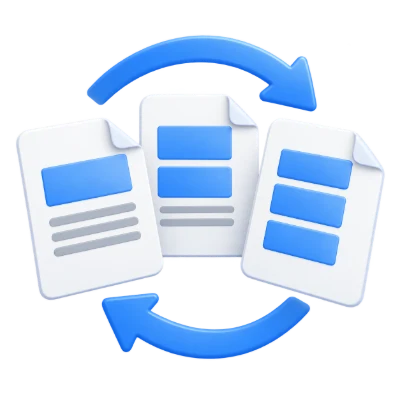
Palauta lukujärjestys, kun skanneri tallensi viimeisen arkin ensimmäisenä.
Käännä koko sivujärjestys valitsematta jokaista sivua erikseen.
Tarkista tuloksen ensimmäinen ja viimeinen sivu varmistaaksesi, että asiakirja alkaa nyt siitä, mistä lukijat odottavat.
Tee viimeisestä sivusta ensimmäinen ja ensimmäisestä viimeinen.
Kääntäminen muuttaa asiakirjan järjestystä, ei tekstin suuntaa tai kunkin sivun orientaatiota. Asiakirja, jossa on sivut 1, 2, 3, 4, muuttuu muotoon 4, 3, 2, 1. Tämä on hyödyllistä, kun skanneri tai vientitoiminto tuottaa sivut takaperin. Kaikki sivut säilyvät lopputuloksessa.
Tarkasta käännetyn asiakirjan molemmat päät ennen sen jakamista.
PDF-tiedoston alkuperäinen versio pysyy muuttumattomana. Painetut sivunumerot pysyvät ennallaan, vaikka sivujen paikat vaihtuvat. Jos haluat jättää kannen paikalleen, kääntää vain valitut sivut tai yhdistää sivuja useista asiakirjoista, käytä sen sijaan Järjestä PDF -toimintoa.
Toiminto käsittelee PDF-sivuja kuvakaappausten sijaan.
Teksti ja vektorikuvitus säilyvät PDF-muodossa, jos tuki on käytettävissä. Laitteellasi olevaa alkuperäistä tiedostoa ei ylikirjoiteta. Interaktiiviset lomakkeet, huomautukset, linkit ja asiakirjatason navigointi voivat toimia eri tavalla vastakoostetussa asiakirjassa, joten tarkista luotu PDF ennen sen jakamista. Sivujen uudelleenjärjestely ei ole säilytettyjen sivujen sisällä olevien tietojen sensurointia.
Esikatsele tulos ennen lataamista ja jakamista.
Valitse Aloita, kun asetukset ovat valmiina. Tulossivulla Esikatselu avaa luodun PDF-tiedoston ja Lataa tallentaa erillisen kopion. Takaisin palauttaa nykyiseen työtilaan; Aloita alusta tyhjentää sen uutta tiedostoa varten. Tarkista valmiista kopiosta pieni teksti, sivujen reunat ja sivujärjestys. Uusi PDF ei säilytä olemassa olevan digitaalisen allekirjoituksen voimassaoloa.
Avaa yksi PDF, jonka koko on enintään 300 MB ja sivumäärä 750. Suojatut tiedostot vaativat lukitsemattoman kopion, ellei tämä työkalu tarjoa nimenomaan salasanan syöttöä. Suuret tai monimutkaiset sivut voivat vaatia enemmän muistia tai saavuttaa käsittelyrajat, vaikka tiedosto olisi näiden rajoitusten sisällä.
Käsittely tapahtuu laitteellasi ilman asiakirjan lataamista palvelimelle. Lataa tulos ennen sivun sulkemista; säilytä alkuperäinen tiedosto erikseen.
Tiedä mitä odottaa ennen aloittamista.
LaitteellasiKääntäminen muuttaa asiakirjan järjestystä, ei tekstin suuntaa tai kunkin sivun orientaatiota. Asiakirja, jossa on sivut 1, 2, 3, 4, muuttuu muotoon 4, 3, 2, 1. Tämä on hyödyllistä, kun skanneri tai vientitoiminto tuottaa sivut takaperin. Kaikki sivut säilyvät lopputuloksessa.
Avaa yksi PDF, jonka koko on enintään 300 MB ja sivumäärä 750. Suojatut tiedostot vaativat lukitsemattoman kopion, ellei tämä työkalu tarjoa nimenomaan salasanan syöttöä. Suuret tai monimutkaiset sivut voivat vaatia enemmän muistia tai saavuttaa käsittelyrajat, vaikka tiedosto olisi näiden rajoitusten sisällä.
Asiakirjojen käsittely ja PDF-luonti tapahtuvat selaimessasi laitteellasi. Tämä työkalu ei lataa asiakirjaa palvelimelle käsittelyä varten. Tallenna tulos ennen sivun sulkemista tai päivittämistä; laitteellasi oleva alkuperäinen tiedosto pysyy muuttumattomana.