Kontorarbejde
Ret et omvendt scannet batch
Gendan læserækkefølgen, når en scanner gemte det sidste ark først.
Vend rækkefølgen af sider om, fra den sidste side til den første.
Brug sidekontrollerne til at inspicere dit dokument.
Gem dit resultat eller vend tilbage for at justere indstillingerne.
Upload én PDF fra din enhed.
Gennemgå de tilgængelige indstillinger, og start derefter behandlingen.
Gem resultatet og tjek det, før du deler det.
Vend siderækkefølgen, fra den sidste side til den første. Den sidste side bliver den første. Alle sider bevares i modsat rækkefølge.
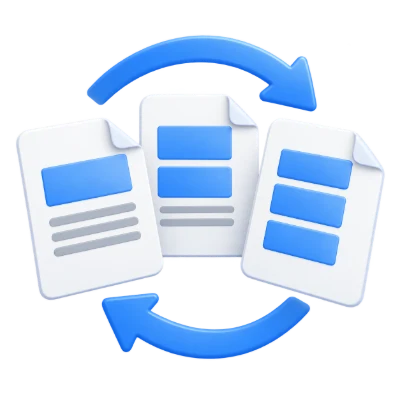
Gendan læserækkefølgen, når en scanner gemte det sidste ark først.
Vend hele sidesekvensen uden at vælge hver side individuelt.
Tjek den første og sidste side i resultatet for at bekræfte, at dokumentet nu starter, hvor læserne forventer.
Gør den sidste side til den første og den første side til den sidste.
Omvending ændrer dokumentets rækkefølge, ikke tekstens retning eller hver sides orientering. Et dokument med siderne 1, 2, 3, 4 bliver til 4, 3, 2, 1. Dette er nyttigt, når en scanner eller eksport producerer sider baglæns. Alle sider forbliver i resultatet.
Inspicer begge ender af det omvendte dokument, før du deler det.
PDF-filens oprindelige fil forbliver uændret. Printede sidetal forbliver printet som før, selvom sidepositionerne ændres. Hvis du har brug for at lade forsiden blive på plads, kun vende et udvalg eller blande sider fra flere dokumenter, skal du bruge Organiser PDF i stedet.
Handlingen arbejder med PDF-sider frem for skærmbilleder.
Tekst og vektorgrafik forbliver i PDF-form, hvor det understøttes. Den originale fil på din enhed overskrives ikke. Interaktive formularer, annoteringer, links og dokumentniveau-navigation kan opføre sig anderledes i et nyoprettet dokument, så tjek den genererede PDF, før du deler den. Omarrangering af sider er ikke redigering af information inde i de bevarede sider.
Forhåndsvis resultatet, før du downloader og deler det.
Vælg Start, når indstillingerne er klar. På resultatskærmen åbner Forhåndsvisning den genererede PDF, og Download gemmer en separat kopi. Tilbage vender tilbage til det aktuelle arbejdsområde; Start forfra rydder det til en ny fil. Gennemgå lille tekst, sidekanter og rækkefølge i den færdige kopi. En ny PDF bevarer ikke gyldigheden af en eksisterende digital signatur.
Åbn én PDF på op til 300 MB og 750 kildesider. Beskyttede filer kræver en ulåst kopi, medmindre dette værktøj eksplicit tilbyder adgangskodeindtastning. Store eller komplekse sider kan kræve mere hukommelse eller nå behandlingsgrænser, selv når filen er inden for disse grænser.
Behandlingen foregår på din enhed uden upload af dokumentet. Download dit resultat, før du lukker siden; gem originalen separat.
Vid hvad du kan forvente, før du starter.
På din enhedOmvending ændrer dokumentrækkefølgen, ikke tekstens retning eller orienteringen af hver side. Et dokument med siderne 1, 2, 3, 4 bliver til 4, 3, 2, 1. Dette er nyttigt, når en scanner eller eksport producerer sider baglæns. Alle sider forbliver i resultatet.
Åbn én PDF på op til 300 MB og 750 kildesider. Beskyttede filer kræver en ulåst kopi, medmindre dette værktøj eksplicit tilbyder adgangskodeindtastning. Store eller komplekse sider kan kræve mere hukommelse eller nå behandlingsgrænser, selv når filen er inden for disse grænser.
Dokumentbehandling og PDF-generering kører i din browser på din enhed. Dette værktøj uploader ikke dokumentet til behandling. Gem dit resultat, før du lukker eller genindlæser siden; den originale fil på din enhed forbliver uændret.