Lavoro d'ufficio
Correggi un lotto di scansioni invertito
Ripristina l'ordine di lettura quando uno scanner ha salvato prima l'ultimo foglio.
Inverti l'ordine delle pagine, dall'ultima alla prima.
Usa i controlli di pagina per ispezionare il tuo documento.
Salva il risultato o torna indietro per regolare le impostazioni.
Carica un PDF dal tuo dispositivo.
Esamina le impostazioni disponibili, quindi avvia l'elaborazione.
Salva il risultato e controllalo prima di condividerlo.
Inverti l'ordine delle pagine, dall'ultima alla prima. L'ultima pagina diventa la prima. Tutte le pagine vengono mantenute, nell'ordine opposto.
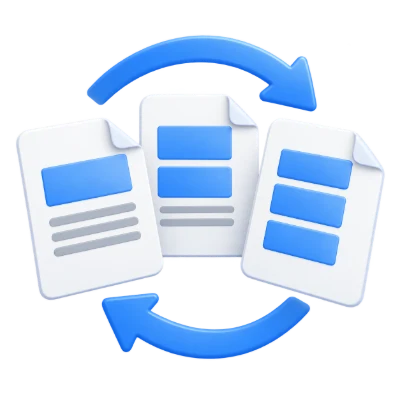
Ripristina l'ordine di lettura quando uno scanner ha salvato prima l'ultimo foglio.
Capovolgi l'intera sequenza di pagine senza scegliere ogni pagina singolarmente.
Controlla la prima e l'ultima pagina nel risultato per confermare che il documento inizi ora dove i lettori si aspettano.
Rendi l'ultima pagina la prima e la prima l'ultima.
L'inversione modifica l'ordine del documento, non la direzione del testo o l'orientamento di ogni pagina. Un documento con pagine 1, 2, 3, 4 diventa 4, 3, 2, 1. Questo è utile quando uno scanner o un'esportazione produce pagine al contrario. Tutte le pagine rimangono nel risultato.
Ispeziona entrambe le estremità del documento invertito prima di condividerlo.
Il file originale del PDF rimane invariato. I numeri di pagina stampati rimangono tali anche se le posizioni delle pagine cambiano. Se devi lasciare la copertina al suo posto, invertire solo una selezione o mescolare pagine da più documenti, usa Organizza PDF.
L'operazione funziona con le pagine PDF anziché con gli screenshot.
Il testo e la grafica vettoriale rimangono in formato PDF ove supportati. Il file originale sul tuo dispositivo non viene sovrascritto. Moduli interattivi, annotazioni, collegamenti e navigazione a livello di documento possono comportarsi diversamente in un documento appena assemblato, quindi controlla il PDF generato prima di condividerlo. Il riordino delle pagine non costituisce una redazione delle informazioni all'interno delle pagine conservate.
Visualizza in anteprima il risultato prima di scaricarlo e condividerlo.
Seleziona Avvia quando le impostazioni sono pronte. Nella schermata dei risultati, Anteprima apre il PDF generato e Download salva una copia separata. Indietro ritorna all'area di lavoro corrente; Ricomincia la pulisce per un nuovo file. Controlla il testo piccolo, i bordi della pagina e l'ordine delle pagine nella copia finita. Un nuovo PDF non preserva la validità di una firma digitale esistente.
Apri un PDF fino a 300 MB e 750 pagine sorgente. I file protetti necessitano di una copia sbloccata a meno che questo strumento non offra esplicitamente l'inserimento della password. Pagine grandi o complesse possono richiedere più memoria o raggiungere i limiti di elaborazione anche quando il file rientra in questi limiti.
L'elaborazione avviene sul tuo dispositivo senza caricare il documento. Scarica il risultato prima di chiudere la pagina; conserva l'originale separatamente.
Sappi cosa aspettarti prima di iniziare.
Sul tuo dispositivoL'inversione modifica l'ordine del documento, non la direzione del testo o l'orientamento di ogni pagina. Un documento con pagine 1, 2, 3, 4 diventa 4, 3, 2, 1. Questo è utile quando uno scanner o un'esportazione produce pagine al contrario. Tutte le pagine rimangono nel risultato.
Apri un PDF fino a 300 MB e 750 pagine sorgente. I file protetti necessitano di una copia sbloccata a meno che questo strumento non offra esplicitamente l'inserimento della password. Pagine grandi o complesse possono richiedere più memoria o raggiungere i limiti di elaborazione anche quando il file rientra in questi limiti.
L'elaborazione dei documenti e la generazione del PDF avvengono nel tuo browser sul tuo dispositivo. Questo strumento non carica il documento per l'elaborazione. Salva il risultato prima di chiudere o ricaricare la pagina; il file originale sul tuo dispositivo rimane invariato.