Gawaing opisina
Itama ang isang na-reverse na batch ng scan
Ibalik ang pagkakasunod-sunod ng pagbabasa kapag na-save ng scanner ang huling sheet nang una.
Baligtarin ang pagkakasunod-sunod ng pahina, mula sa huling pahina hanggang sa una.
Gamitin ang mga kontrol sa pahina para suriin ang iyong dokumento.
I-save ang iyong resulta o bumalik para i-adjust ang mga setting.
Mag-upload ng isang PDF mula sa iyong device.
Suriin ang mga available na setting, pagkatapos ay simulan ang pagproseso.
I-save ang resulta at suriin ito bago ibahagi.
I-reverse ang pagkakasunod-sunod ng pahina, mula sa huling pahina hanggang sa una. Ang huling pahina ang magiging una. Ang lahat ng pahina ay pinapanatili, sa kabaligtarang pagkakasunod-sunod.
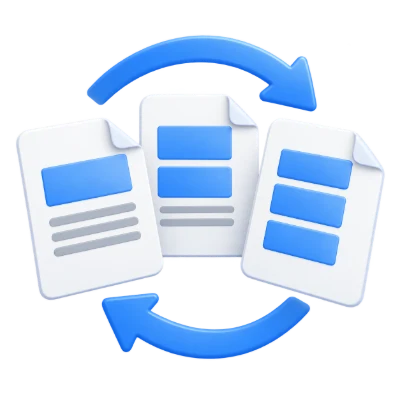
Ibalik ang pagkakasunod-sunod ng pagbabasa kapag na-save ng scanner ang huling sheet nang una.
I-flip ang buong pagkakasunod-sunod ng pahina nang hindi pinipili ang bawat pahina nang isa-isa.
Suriin ang una at huling pahina sa resulta upang kumpirmahin na ang dokumento ay nagsisimula na kung saan inaasahan ng mga mambabasa.
Gawing una ang huling pahina at huli ang unang pahina.
Binabago ng Reversal ang pagkakasunod-sunod ng dokumento, hindi ang direksyon ng teksto o oryentasyon ng bawat pahina. Ang dokumentong may mga pahinang 1, 2, 3, 4 ay magiging 4, 3, 2, 1. Kapaki-pakinabang ito kapag pabaligtad ang pagkaka-scan o pagkaka-export ng mga pahina. Mananatili ang lahat ng pahina sa resulta.
Suriin ang magkabilang dulo ng binaligtad na dokumento bago ito ibahagi.
Hindi nagbabago ang orihinal na file ng PDF. Ang mga nakalimbag na numero ng pahina ay mananatiling nakalimbag gaya ng dati kahit magbago ang posisyon ng pahina. Kung kailangan mong panatilihin ang pabalat sa lugar nito, mag-reverse lang ng seleksyon, o paghaluin ang mga pahina mula sa maraming dokumento, gamitin ang Organize PDF sa halip.
Gumagana ang operasyon sa mga pahina ng PDF sa halip na mga screenshot.
Ang text at vector artwork ay nananatili sa anyong PDF kung saan suportado. Ang orihinal na file sa iyong device ay hindi nao-overwrite. Ang mga interactive form, annotation, link, at document-level navigation ay maaaring kumilos nang iba sa isang bagong binuong dokumento, kaya suriin ang nabuong PDF bago ito ibahagi. Ang pag-aayos ng pahina ay hindi redaction ng impormasyon sa loob ng mga napanatiling pahina.
I-preview ang resulta bago ito i-download at ibahagi.
Piliin ang Start kapag handa na ang mga setting. Sa screen ng resulta, binubuksan ng Preview ang nabuong PDF at ang Download ay nagse-save ng hiwalay na kopya. Ang Back ay bumabalik sa kasalukuyang workspace; ang Start over ay nililinis ito para sa isang bagong file. Suriin ang maliit na teksto, mga gilid ng pahina, at pagkakasunod-sunod ng pahina sa natapos na kopya. Ang isang bagong PDF ay hindi nagpapanatili ng bisa ng isang umiiral na digital signature.
Magbukas ng isang PDF hanggang 300 MB at 750 na source page. Ang mga protektadong file ay nangangailangan ng unlocked na kopya maliban kung ang tool na ito ay tahasang nag-aalok ng paglalagay ng password. Ang malalaki o kumplikadong pahina ay maaaring mangailangan ng mas maraming memory o umabot sa mga limitasyon sa pagproseso kahit na ang file ay nasa loob ng mga limitasyong ito.
Ang pagproseso ay nagaganap sa iyong device nang hindi nag-a-upload ng dokumento. I-download ang iyong resulta bago isara ang pahina; panatilihing hiwalay ang orihinal.
Alamin kung ano ang aasahan bago ka magsimula.
Sa iyong deviceAng pagbabaligtad (reversal) ay nagbabago sa pagkakasunod-sunod ng dokumento, hindi sa direksyon ng teksto o oryentasyon ng bawat pahina. Ang dokumentong may mga pahinang 1, 2, 3, 4 ay magiging 4, 3, 2, 1. Kapaki-pakinabang ito kapag ang scanner o export ay gumagawa ng mga pahinang pabaligtad. Ang lahat ng pahina ay mananatili sa resulta.
Magbukas ng isang PDF hanggang 300 MB at 750 na source page. Ang mga protektadong file ay nangangailangan ng unlocked na kopya maliban kung ang tool na ito ay tahasang nag-aalok ng paglalagay ng password. Ang malalaki o kumplikadong pahina ay maaaring mangailangan ng mas maraming memory o umabot sa mga limitasyon sa pagproseso kahit na ang file ay nasa loob ng mga limitasyong ito.
Ang pagproseso ng dokumento at paggawa ng PDF ay tumatakbo sa iyong browser sa iyong device. Hindi ina-upload ng tool na ito ang dokumento para sa pagproseso. I-save ang iyong resulta bago isara o i-reload ang pahina; ang orihinal na file sa iyong device ay hindi mababago.