Irodai munka
Szkennelt megjelenésű másolat készítése
Készítsen kép alapú másolatot irodai papírmunkákról nyomtatás és szkennelés nélkül. Tartsa meg az eredetit a szerkeszthető szöveg és űrlapmezők érdekében.
Adjon PDF-jének szkennelt papír megjelenést.
Élő megjelenítési előnézet. A letöltés a kiválasztott kimeneti felbontást használja.
Az eredmény elkészült. Töltse le a másolatot, vagy térjen vissza a beállítások módosításához.
Nyisson meg egy PDF-et, vagy próbálja ki a mintát. Az előnézet megtekintése nem tölti fel a dokumentumot.
Válasszon oldalakat és ellenőrizze a kimeneti opciókat. Az oldalszámok a PDF-en belüli pozíciókra utalnak.
Indítsa el a feldolgozást a fájl feltöltéséhez, majd töltse le az eredményt.
Konvertáljon egy PDF-et csak képet tartalmazó, szkennelt stílusú PDF-fé nyomtatás nélkül. Kezdje a „Tiszta” (Clean) opcióval a zaj és dőlésmentes eredményért, vagy válasszon „Világos szkennelés” (Light scan) vagy „Fénymásolat” (Photocopy) lehetőséget. Állítsa be a papírzajt, az oldal dőlését és a színeket az élő helyi előnézet megtekintése közben, majd generálja a kiválasztott oldalakat. A szöveg az oldalkép részévé válik, és már nem jelölhető ki közvetlenül; az OCR újra felismerheti.
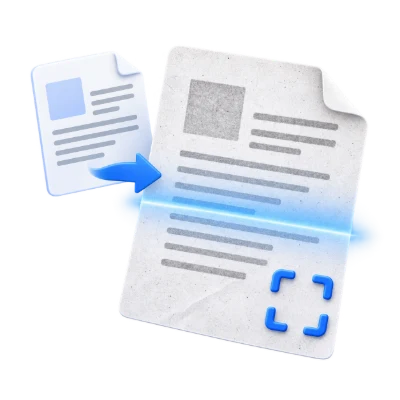
Készítsen kép alapú másolatot irodai papírmunkákról nyomtatás és szkennelés nélkül. Tartsa meg az eredetit a szerkeszthető szöveg és űrlapmezők érdekében.
Állítsa be a szkennelési effektust a tananyagokon, amikor ilyen megjelenésre van szükség. Az eredmény egy szimuláció, nem fizikai szkennelés bizonyítéka.
Kapcsolja ki a dőlést és a zajt egy egyszerű, kép alapú PDF-hez. Ellenőrizze az apró szöveget az eredmény tárolása vagy megosztása előtt.
Kezdje tisztán, vagy válasszon szkennelési stílust, majd finomhangolja a megjelenést az élő csúszkákkal.
A Tiszta 0% papírzajjal és 0° dőléssel indul. A Világos szkennelés finom textúrát és enyhe óramutató járásával megegyező dőlést ad hozzá; a Fénymásolat szürkeárnyalatot használ, láthatóbb textúrával és enyhe óramutató járásával ellentétes dőléssel. Az előbeállítások kiindulópontok: a zajcsúszka 0 és 100% között, a dőlés pedig -2° és +2° között mozog. A vezérlő módosítása helyileg frissíti az aktuális oldalt a PDF feltöltése nélkül.
Használja az Eredeti és Szkennelés előnézetét az oldal felett az összehasonlításhoz. A szemcsézettség stabil marad a beállítások módosítása közben. A dőlés úgy méretezi a tartalmat, hogy az az eredeti oldalméreten belül maradjon; nem nagyítja fel a PDF-oldalt. Válasszon fehér vagy fekete hátteret a döntött oldalak körül látható területhez. A kimeneti beállítások 150, 200 vagy 300 DPI-t biztosítanak, alapértelmezés szerint 200 DPI-vel. Az előnézet csak közelítés a képernyő felbontásán; az exportálás a kiválasztott DPI-t használja.
Minden mellékelt oldal ugyanazokat a beállításokat használja. Hagyja üresen az oldaltartományt a teljes dokumentum belefoglalásához, vagy adjon meg egy tartományt, például 1-3, 5. Válassza a Start lehetőséget a beszkennelt PDF létrehozásához a szervereinken, majd az Előnézet vagy Letöltés lehetőséget. A nulla zajjal történő tiszta konvertálás veszteségmentesen tartja a renderelt oldal képeit; a zaj hozzáadása képkompressziót használ a fájlméret kezelésére.
Dolgozza fel a teljes dokumentumot, vagy adjon meg konkrét oldalszámokat és tartományokat.
Használja a PDF pozíciókat, 1-től kezdve, ahelyett, ami az oldalra van nyomtatva. Egy lista, például 1, 3-5, négy oldalt tartalmaz. Az üres tartomány minden oldalt használ. Ellenőrizze az előnézetet, ha a dokumentum borítót vagy eltérően számozott fejezeteket tartalmaz. Csak a kiválasztott oldalak kerülnek bele ebbe a konverzióba.
A hatás renderelt oldalakként kerül mentésre egy új PDF-fájlban.
Válassza ki a rendelkezésre álló felbontást a tervezett képernyős vagy nyomtatott felhasználás figyelembevételével. A nagyobb DPI növeli a képpontméreteket, a feldolgozási időt és gyakran a fájlméretet is. A meglévő kijelölhető szöveg az oldal képének részévé válik, így ebben a kimenetben már nem szerkeszthető szövegréteg. Használjon OCR-t utólag, ha felismert, kereshető szövegre van szüksége, és ellenőrizze annak pontosságát.
Tekintse meg az eredményt a letöltés és megosztás előtt.
Válassza a Start lehetőséget, ha a beállítások készen állnak. Az eredmény képernyőn az Előnézet megnyitja a generált PDF-et, a Letöltés pedig elment egy külön másolatot. A Vissza visszatér az aktuális munkaterületre; a Kezdés elölről törli azt egy új fájlhoz. Ellenőrizze a kis szöveget, az oldalszéleket és az oldalsorrendet az elkészült másolatban. Egy új PDF nem őrzi meg a meglévő digitális aláírás érvényességét.
Nyisson meg egy PDF-et legfeljebb 50 MB méretig és 200 forrásoldallal. A védett fájlokhoz feloldott másolat szükséges, kivéve, ha ez az eszköz kifejezetten kínál jelszavas belépést. A nagy vagy összetett oldalak több memóriát igényelhetnek, vagy elérhetik a feldolgozási korlátokat akkor is, ha a fájl ezeken a határokon belül van.
A feldolgozás a szervereinken történik. A forrásfájlok, az ideiglenes fájlok és az eredmények a feldolgozás befejezése után 30 percen belül törlődnek szervereinkről. A dokumentumok tartalmát nem osztjuk meg harmadik felekkel, és nem használjuk fel AI-modellek betanítására.
Vágja le a PDF-oldalakat, vagy távolítsa el a fehér margót
Szerveroldali feldolgozásNem. Az eredmény oldalképeket tartalmaz, így a szavai nem közvetlenül kijelölhetők. A képszerkesztés és az OCR továbbra is módosíthatja vagy helyreállíthatja a tartalmat. A szkennelt megjelenésű PDF nem jelent szerkesztést, titkosítást vagy garanciát arra, hogy a dokumentum nem módosítható.
Igen. A Tiszta az alapértelmezett, és 0% papírzajt, valamint 0° dőlést használ. Az eredmény oldalképeket tartalmaz a kijelölhető szöveg helyett. Szimulált szkennelési megjelenéshez válassza a Világos szkennelés vagy Fénymásolat lehetőséget, vagy állítsa be a zaj és dőlés csúszkákat. A szín, a zaj, a dőlés és az élkitöltés élő helyi előnézetben frissíti az aktuális oldalt. Használja az Eredeti lehetőséget az összehasonlításhoz; minden mellékelt oldal ugyanazokat a beállításokat használja.
Az eredmény renderelt oldalakat tartalmaz. A meglévő szöveg a kép részévé válik, és többé nem jelölhető ki PDF-szövegként. A felbontás szabályozza a kép részletességét és a fájlméretet; a zaj és a dőlés csak a megjelenést változtatja meg. Használjon külön PDF OCR-t, ha kereshető szövegre van szüksége.
Nyisson meg egy PDF-et legfeljebb 50 MB méretig és 200 forrásoldallal. A védett fájlokhoz feloldott másolat szükséges, kivéve, ha ez az eszköz kifejezetten kínál jelszavas belépést. A nagy vagy összetett oldalak több memóriát igényelhetnek, vagy elérhetik a feldolgozási korlátokat akkor is, ha a fájl ezeken a határokon belül van.
Ez az eszköz a szervereinket használja a feldolgozáshoz. Az eredeti fájl nem íródik felül; az eredmény egy külön letöltés. Tekintse meg és ellenőrizze az eredményt, ahol elérhető, és töltse le a szükséges másolatot, mielőtt újrakezdené.