オフィスワーク
スキャンしたようなコピーを作成
オフィス書類を印刷・スキャンすることなく、画像ベースのコピーを作成します。編集可能なテキストやフォームフィールドが必要な場合は、元ファイルを保持してください。
PDFにスキャンされた紙のような外観を与えます。
外観のライブプレビュー。ダウンロード時には選択した出力解像度が適用されます。
結果の準備ができました。コピーをダウンロードするか、設定を調整するために戻ってください。
PDFを開くか、サンプルを試してください。プレビューではドキュメントはアップロードされません。
ページを選択し、出力オプションを確認します。ページ番号はPDF内の位置を指します。
処理を開始してファイルをアップロードし、結果をダウンロードします。
PDFを印刷することなく、画像のみのスキャン風PDFに変換します。ノイズや傾きをゼロにする「Clean」から始めるか、「Light scan」または「Photocopy」を選択してください。ライブローカルプレビューを見ながら用紙のノイズ、ページの傾き、色を調整し、選択したページを生成します。テキストはページ画像の一部となり、直接選択できなくなります(OCRで再度認識できる場合があります)。
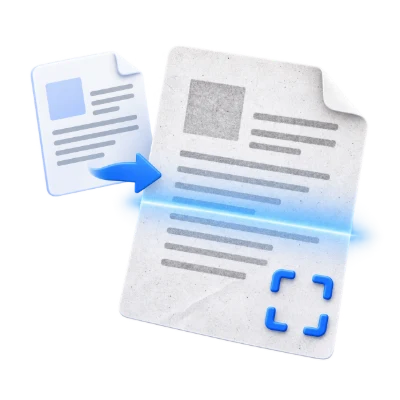
オフィス書類を印刷・スキャンすることなく、画像ベースのコピーを作成します。編集可能なテキストやフォームフィールドが必要な場合は、元ファイルを保持してください。
そのような外観が必要な場合に、学習資料のスキャン効果を調整します。結果はシミュレーションであり、物理的なスキャンの証拠ではありません。
傾きとノイズをオフにして、シンプルな画像ベースのPDFを作成します。保存や共有の前に小さなテキストを確認してください。
クリーンから始めるか、スキャンスタイルを選択し、ライブスライダーで外観を微調整します。
クリーンは0%の紙ノイズと0°の傾きから始まります。ライトスキャンは穏やかな質感とわずかな時計回りの傾きを追加します。コピーはより目立つ質感とわずかな反時計回りの傾きを伴うグレースケールを使用します。プリセットは開始点であり、ノイズスライダーは0から100%、傾きは-2°から+2°まで調整可能です。コントロールを変更すると、PDFをアップロードすることなく、現在のページがローカルで更新されます。
ページ上部の「オリジナル」と「スキャンプレビュー」を使用して比較してください。設定を調整しても粒状感は安定しています。傾きは元のページ寸法内に収まるようにコンテンツをスケーリングし、PDFページを拡大することはありません。傾いたページの周囲に露出する領域には、白または黒の背景を選択してください。出力設定では150、200、または300 DPIを提供し、デフォルトは200 DPIです。プレビューは画面解像度での近似値であり、エクスポートには選択したDPIが使用されます。
含まれるすべてのページに同じ設定が適用されます。ページ範囲を空のままにするとドキュメント全体が含まれます。1-3、5のように範囲を入力することも可能です。開始を選択してサーバー上でスキャン済みPDFを生成し、プレビューまたはダウンロードしてください。ノイズゼロのクリーン変換では、レンダリングされたページ画像がロスレスで保持されます。ノイズを追加すると、ファイルサイズを管理するために画像圧縮が使用されます。
ドキュメント全体を処理するか、特定のページ番号や範囲を入力します。
ページに印刷された番号ではなく、1から始まるPDF上の位置を使用します。「1, 3-5」のようなリストは4ページを含みます。範囲を空にすると全ページが使用されます。ドキュメントに表紙や番号の異なる章が含まれている場合は、プレビューを確認してください。選択したページのみがこの変換に含まれます。
エフェクトは、新しいPDF内のレンダリングされたページ画像として保存されます。
画面表示または印刷の用途に合わせて、適切な解像度を選択してください。DPIを上げるとピクセル寸法、処理時間、ファイルサイズが増加します。既存の選択可能なテキストはページ画像の一部となるため、この出力では編集可能なテキストレイヤーではなくなります。認識された検索可能なテキストが必要な場合は、後でOCRを使用し、その精度を確認してください。
ダウンロードや共有の前に結果をプレビューします。
設定が完了したら「開始」を選択します。結果画面で「プレビュー」を開くと生成されたPDFが表示され、「ダウンロード」で個別のコピーを保存できます。「戻る」で現在のワークスペースに戻り、「最初からやり直す」で新しいファイルのためにクリアします。完成したコピーの小さなテキスト、ページの端、ページの順序を確認してください。新しいPDFは、既存のデジタル署名の有効性を保持しません。
50 MBおよび200ソースページまでのPDFを1つ開くことができます。保護されたファイルには、このツールが明示的にパスワード入力を提供しない限り、ロック解除されたコピーが必要です。大規模または複雑なページでは、ファイルがこれらの制限内であっても、より多くのメモリが必要になったり、処理制限に達したりする場合があります。
処理には当社のサーバーを使用します。ソースファイル、一時ファイル、および結果は、処理完了後30分以内にサーバーから削除されます。ドキュメントの内容を第三者と共有したり、AIモデルのトレーニングに使用したりすることはありません。
PDFページを切り取るか、白い余白を削除します
サーバー処理いいえ。結果にはページ画像が含まれるため、単語を直接選択することはできません。ただし、画像編集やOCRを使用してコンテンツを修正または復元することは可能です。スキャン風のPDFは、墨消しや暗号化ではなく、文書が変更されないことを保証するものでもありません。
はい。クリーンがデフォルトで、0%の紙ノイズと0°の傾きを使用します。結果には選択可能なテキストではなくページ画像が含まれます。シミュレートされたスキャン外観にするには、ライトスキャンまたはコピーを選択するか、ノイズと傾きスライダーを調整してください。色、ノイズ、傾き、エッジの塗りつぶしは、ライブローカルプレビューで現在のページを更新します。「オリジナル」を使用して比較してください。含まれるすべてのページに同じ設定が適用されます。
結果にはレンダリングされたページ画像が含まれます。既存のテキストは画像の一部となり、PDFテキストとして選択できなくなります。解像度は画像の詳細とファイルサイズを制御し、ノイズや傾きは外観のみを変更します。検索可能なテキストが必要な場合は、別途PDF OCRを使用してください。
50 MBおよび200ソースページまでのPDFを1つ開くことができます。保護されたファイルには、このツールが明示的にパスワード入力を提供しない限り、ロック解除されたコピーが必要です。大規模または複雑なページでは、ファイルがこれらの制限内であっても、より多くのメモリが必要になったり、処理制限に達したりする場合があります。
このツールは処理に当社のサーバーを使用します。元のファイルが上書きされることはなく、結果は別のダウンロードファイルとして提供されます。可能な場合は結果をプレビュー・確認し、やり直す前に必要なコピーをダウンロードしてください。