学生・読者の方へ
PDFの白い余白を削除
スキャンした資料や講義ノートの広い余白をトリミングします。ビューアでページをスマホやタブレットの画面に合わせる際、コンテンツを大きく表示できます。実際のフォントサイズは変わりません。
PDFページを切り取るか、白い余白を削除します
ハンドルをドラッグするか余白を入力します。矢印キーで選択範囲を移動できます。
クロップしたPDFをダウンロードしてください。元のファイルは変更されません。
ここにファイルをドラッグアンドドロップします
クロップハンドルをドラッグするか、パーセンテージで余白を入力します。「すべてのページに適用」のチェックを外すと、各ページを個別に調整できます。
ドキュメントの準備ができました
i2PDFは、PDFの余白をトリミングしたり、不要なページ境界線を隠したりするための無料のオンラインPDFクロッパーです。クロップボックスをドラッグするか、余白のパーセンテージを入力して、すべてのページに一括適用するか、ページごとに個別に調整できます。テキストベースおよびスキャンされたPDFは、ファイルをアップロードしたり、アカウントを作成したり、ソフトウェアをインストールしたりすることなく、デバイス上で処理されます。
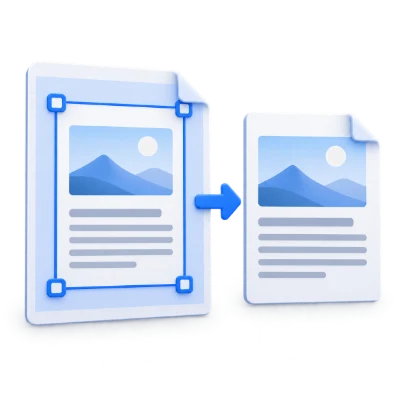
スキャンした資料や講義ノートの広い余白をトリミングします。ビューアでページをスマホやタブレットの画面に合わせる際、コンテンツを大きく表示できます。実際のフォントサイズは変わりません。
ワークシートや配布資料の必要なコンテンツに焦点を合わせます。トリミングは用紙サイズの設定やプリンターの余白制御を行うものではないため、印刷前にプレビューと倍率を確認してください。
レポートやドキュメントの周囲にある白い余白やスキャン時の黒い縁を隠します。共有前に、不揃いなページを個別に調整して必要なコンテンツを見やすくします。
特定の用紙サイズが必要ですか?それともページコンテンツの拡大縮小をご希望ですか?
PDFのサイズ変更トリミングハンドルをドラッグするか、4つの余白値を入力します。網掛け部分は非表示になるため、調整しながら結果を確認できます。
角や辺のハンドルをドラッグして切り抜き枠のサイズを変更するか、枠内をドラッグして位置を移動します。また、表示されているページのパーセンテージとして、上下左右の余白を個別に指定することも可能です。網掛け部分は非表示になる領域を示しており、選択に合わせてページ寸法が更新されます。対向する余白の合計は最大98%まで設定でき、ページ幅と高さの少なくとも2%は残す必要があります。マウスおよびタッチ操作に対応しています。
「フルページ」、「端をトリミング」、「正方形」から選択し、微調整します。最初からやり直したい場合は、「リセット」で開いた時の表示領域に戻ります。
「カスタム」では手動で範囲を調整できます。「フルページ」はPDFを開いた時の表示領域に戻します。「端をトリミング」は各辺に7.5%の固定余白を適用します(空白やページコンテンツを自動的に検出するものではありません)。「正方形」は現在表示されているページに基づいて中央に正方形の選択範囲を作成します。「リセット」も「フルページ」に戻ります。リセットやプリセットの変更は「すべてのページに適用」設定に従うため、変更前に設定状態を確認してください。
「全ページに適用」をオンにすると相対的な余白が一致します。オフにすると、ページの削除や並べ替えを行わずに、各ページ個別にトリミングできます。
「すべてのページに適用」はデフォルトで有効になっており、PDF全体で同じ相対余白パーセンテージを使用します。これをオフにすると個別のクロップを選択できます。個別のクロップが設定されていないページは、元の表示範囲が維持されます。すべてのページは元の順序のままダウンロードされます。ページサイズや向きが混在している場合、各ページを確認してください。同じパーセンテージでも寸法が同じになるとは限らず、あるページで選択した正方形が別のページでは正方形にならない場合があります。
ズームインして詳細を確認し、キーボードで選択範囲を移動させ、ダウンロード前にプレビューで完成したPDFを確認してください。
ナビゲーションボタンを使用するか、ページ番号を入力してページ間を移動します。ズームイン、ズームアウト、「ページに合わせる」を使用して、保存される切り抜き範囲を変更せずにページ端を確認できます。切り抜き枠を選択した状態で矢印キーを押すと少しずつ移動し、Shiftキーを押しながら操作すると大きく移動します。結果の幅と高さはPDFポイント単位で表示されます。「開始」を選択した後、「プレビュー」で完成したPDFを確認し、「ダウンロード」してください。「戻る」を押すと、ドキュメントを開いたまま結果を修正できます。
トリミングは表示上のページ境界を変更するだけです。テキストはテキストのまま、画像は元のデータを保持します。PDFを画像に変換することはありません。
切り抜きはPDFページを画像に変換したり、内部の画像を再サンプリングしたりすることなく、表示されるページ境界を変更するだけです。既存のテキストや画像データはファイル内に保持されます。スキャンされたPDFの白や黒の枠を隠すために切り抜くことは可能ですが、切り抜きによってスキャン画像が鮮明になったり、傾きが補正されたり、画像内のテキストが検索可能になったりすることはありません。また、これは圧縮ではないため、元のコンテンツが保持される分、ダウンロードファイルのサイズは同等か、むしろ大きくなる場合があります。
ドキュメントやスキャンの広い余白をトリミングして、読みやすい領域を確保します。印刷用にページを準備する際は、印刷プレビューを確認してください。
広い余白をトリミングすると、ビューアでページを画面に合わせた際にコンテンツを大きく表示できます。クロップを行っても実際のフォントサイズが大きくなったり、余白が追加されたり、コンテンツのサイズが変わったりすることはありません。用紙サイズ、印刷倍率、プリンターの余白が結果に影響するため、印刷前に印刷プレビューを確認してください。すでにクロップ済みのPDFの場合、「フルページ」を選択するとこのツールに読み込まれた表示範囲に戻ります。以前のクロップで隠れた端を復元することはできません。
暗号化されていないPDFを1つ(最大300 MB、750 ページまで)開くか、サンプルPDFをお試しください。切り抜きとダウンロードファイルの生成は、ドキュメントをアップロードすることなくブラウザ内で行われます。大きなファイルは処理に時間がかかるか、デバイスのメモリを多く消費する場合があります。ページを閉じたり再読み込みしたりする前に、完成したPDFをダウンロードしてください。切り抜き設定は再開可能なプロジェクトとして保存されません。「最初からやり直す」を選択すると現在のワークスペースがクリアされ、別のファイルを選択できます。
PDFページを切り取るか、白い余白を削除します
このデバイスで処理オンラインのPDFクロッパーでPDFを開き、クロップハンドルを内側にドラッグするか、余白のパーセンテージを入力して、「開始」を選択し、トリミングされたコピーをダウンロードします。「端をトリミング」は各辺に固定の7.5%の余白を設定しますが、空白を自動的に検出するわけではありません。必要なコンテンツが残るように微調整してください。
はい。「すべてに適用」が有効になっていると、PDF全体で同じ相対的な余白が使用されます。個別にトリミングする場合は、これをオフにしてください。エッジやコーナーのハンドルをドラッグするか、ボックスを移動するか、上、下、左、右のパーセンテージを入力します。プリセットとリセットは、現在の「すべてに適用」設定に従います。
はい。長方形のクロップ範囲を描画または調整して、スキャンページ上の不要な白や黒の端を隠すことができます。スキャン画像自体が鮮明化、傾き補正、または検索可能なテキストへの変換されるわけではありません。また、クロップによって保持する範囲内のマークが削除されることもありません。
ビューアがトリミング後の小さなページを画面に合わせるため、テキストが大きく見えることがあります。クロップによって実際のフォントサイズが大きくなったり、テキストや画像が拡大縮小されたりすることはありません。印刷用の配布資料の場合は、印刷プレビューで用紙サイズ、倍率、プリンターの余白を確認してください。
クロップは表示されるページ範囲をトリミングしますが、既存のテキストや画像データはそのまま残ります。リサイズはページ寸法を変更し、コンテンツを拡大縮小または配置変更できます。「PDFをクロップ」は余白をトリミングする場合に使用し、特定の用紙サイズが必要な場合やページコンテンツを拡大縮小したい場合は「PDFをリサイズ」を選択してください。
いいえ。トリミングは表示されるページの境界を変更するだけで、非表示のコンテンツはPDF内に残り、復元されたり検索で見つかったりする可能性があります。機密情報を完全に削除する必要がある場合は、「Redact PDF」または「Edit PDF」の「Redact」機能を使用してください。
トリミングは、ページをラスタライズしたり再サンプリングしたりすることなく、既存のテキストと画像データを保持します。スキャンを鮮明にしたり、画像のみのテキストを検索可能にしたりすることはありません。基盤となるコンテンツが保持されるため、ファイルサイズは同等か、増加する可能性があります。「フルページ」は、以前のトリミングで隠されたエッジではなく、このツールに読み込まれた表示領域を復元します。
300 MBおよび750ソースページまでのPDFを1つ開くことができます。保護されたファイルには、このツールが明示的にパスワード入力を提供しない限り、ロック解除されたコピーが必要です。大規模または複雑なページでは、ファイルがこれらの制限内であっても、より多くのメモリが必要になったり、処理制限に達したりする場合があります。
ドキュメントの処理とPDF生成は、お使いのデバイスのブラウザ上で実行されます。このツールは処理のためにドキュメントをアップロードすることはありません。ページを閉じたり再読み込みしたりする前に結果を保存してください。デバイス上の元のファイルは変更されません。