

学生
コースワークのPDFをまとめる
課題、メモ、参考資料を選択した順序で結合します。ドキュメントの一部のみを提出する必要がある場合は、範囲を選択してください。
複数のドキュメントを思い通りに1つのPDFに結合。
PDFを追加して順序を調整し、プレビューの下で個々のページを調整してください。処理はデバイス上で行われます。入力されたフォームの値はページコンテンツとして保持されます。
ドキュメントをドラッグして順序を入れ替えます。すべてのページを保持するか、各ファイルから範囲を選択します。
PDFを追加するか、「元に戻す」でページを復元します。
ヒント: Alt + 矢印キーでフォーカスされたカードを移動できます。Ctrl/⌘ + Zで最後の変更を取り消せます。
整理されたドキュメントを1つのPDFに。結果をプレビューするか、以下からダウンロードしてください。
複数のPDFを選択するか、1つから始めてワークスペース内でさらに追加します。
ドキュメントを配置し、ページを選択して、結合順序を決めます。
「開始」を選択し、新しいPDFをプレビューまたはダウンロードします。
視覚的なドキュメントワークスペースでPDFファイルを結合します。複数のPDFを追加し、順序を整理し、特定のページ範囲を選択し、結合する前にドキュメント全体を回転させます。交互のページ機能を使用して、スキャンした表面と裏面を個別に結合するなど、ドキュメントを差し込むことができます。出力順序を確認し、ファイルに名前を付けて、1つのPDFとしてダウンロードします。処理はブラウザ内で行われ、テキストは選択可能なまま維持されます。
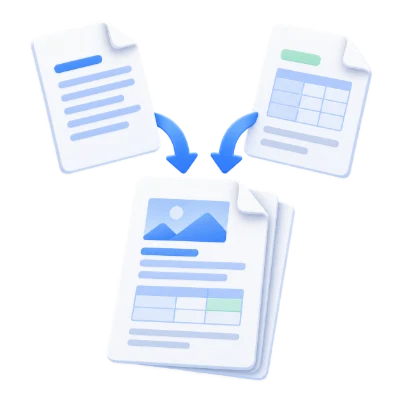
課題、メモ、参考資料を選択した順序で結合します。ドキュメントの一部のみを提出する必要がある場合は、範囲を選択してください。
提案書や社内レポート用に1つのPDFパケットを作成します。ダウンロードする前に、出力順序とページの回転を確認してください。
交互のページ機能を使用して、個別にスキャンした面を差し込みます。各表面が意図した裏面とペアになっているか、順序を確認してください。
完全なPDFを結合するか、各ソースから選択したページを結合します。
PDFをドキュメントボードに追加し、カバーサムネイルとソースラベルを確認します。ドラッグ、ファイル名順の並べ替え、またはリストの反転によってドキュメントの順序を変更します。各ソースには独自のページ範囲と回転設定があります。降順の範囲指定を使用すると、他のすべてのソースを反転させることなく、そのドキュメントから選択したページを反転させることができます。
通常の連結を使用するか、複数のPDFからページを織り交ぜます。
「順次」は、最初のファイルの選択ページを次のファイルの前に配置します。「交互」はソースから順番にページを取得します。これは、個別にスキャンされた表面と裏面を結合するのに役立ちます。出力ストリップに結果の順序が表示されます。特にドキュメントのページ数が異なる場合は、開始前に確認してください。
この操作はスクリーンショットではなく、PDFページに対して行われます。
テキストやベクターアートワークは、対応している場合PDF形式のまま保持されます。デバイス上の元のファイルは上書きされません。インタラクティブフォーム、注釈、リンク、ドキュメントレベルのナビゲーションは、新しく組み立てられたドキュメントでは動作が異なる可能性があるため、共有前に生成されたPDFを確認してください。ページの並べ替えは、保持されたページ内の情報を削除(墨消し)するものではありません。
ダウンロードや共有の前に結果をプレビューします。
設定が完了したら「開始」を選択します。結果画面で「プレビュー」を開くと生成されたPDFが表示され、「ダウンロード」で個別のコピーを保存できます。「戻る」で現在のワークスペースに戻り、「最初からやり直す」で新しいファイルのためにクリアします。完成したコピーの小さなテキスト、ページの端、ページの順序を確認してください。新しいPDFは、既存のデジタル署名の有効性を保持しません。
最大25個のPDFを追加できます。 各ファイルは最大300 MB、合計で最大300 MBまでです。 ページを削除すると出力は減りますが、最初の読み込み制限を回避することはできません。 元のページ数は最大750ページです。 生成されるPDFには、ページ数やファイルサイズの固定上限はありません。入力と処理の制限は引き続き適用されます。
処理はドキュメントをアップロードすることなく、お使いのデバイス上で行われます。ページを閉じる前に結果をダウンロードしてください。元のファイルは別途保管してください。
開始する前に、何が起こるかを確認してください。
このデバイスで処理「シーケンス」は、選択した最初のファイルのページを次のファイルの前に配置します。「交互」はソースから順番にページを取得するため、別々にスキャンした表面と裏面を組み合わせるのに役立ちます。出力ストリップに結果の順序が表示されます。特にドキュメントのページ数が異なる場合は、開始前に確認してください。
PDFをドキュメントボードに追加し、表紙のサムネイルとソースラベルを確認してください。ドラッグ、ファイル名順の並べ替え、またはリストの反転によってドキュメントの順序を変更できます。各ソースには独自のページ範囲と回転設定があります。降順の範囲指定を使用すると、他のソースを反転させることなく、そのドキュメントから選択したページを逆にすることができます。
「シーケンス」は、最初のファイルの選択ページを次のファイルの前に配置します。「交互」はソースから順番にページを取得するため、別々にスキャンした表面と裏面を組み合わせるのに役立ちます。出力ストリップに結果の順序が表示されます。特にドキュメントのページ数が異なる場合は、開始前に確認してください。
最大25個のPDFを追加できます。 各ファイルは最大300 MB、合計で最大300 MBまでです。 ページを削除すると出力は減りますが、最初の読み込み制限を回避することはできません。 元のページ数は最大750ページです。 生成されるPDFには、ページ数やファイルサイズの固定上限はありません。入力と処理の制限は引き続き適用されます。
ドキュメントの処理とPDF生成は、お使いのデバイスのブラウザ上で実行されます。このツールは処理のためにドキュメントをアップロードすることはありません。ページを閉じたり再読み込みしたりする前に結果を保存してください。デバイス上の元のファイルは変更されません。