

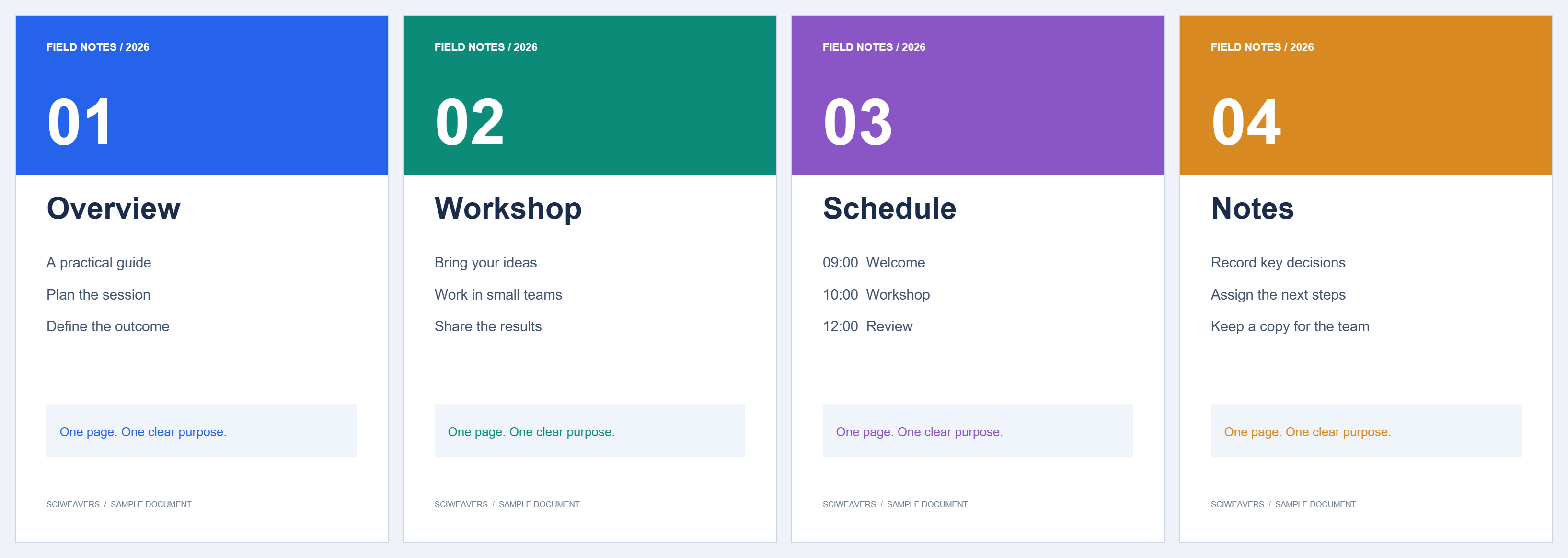
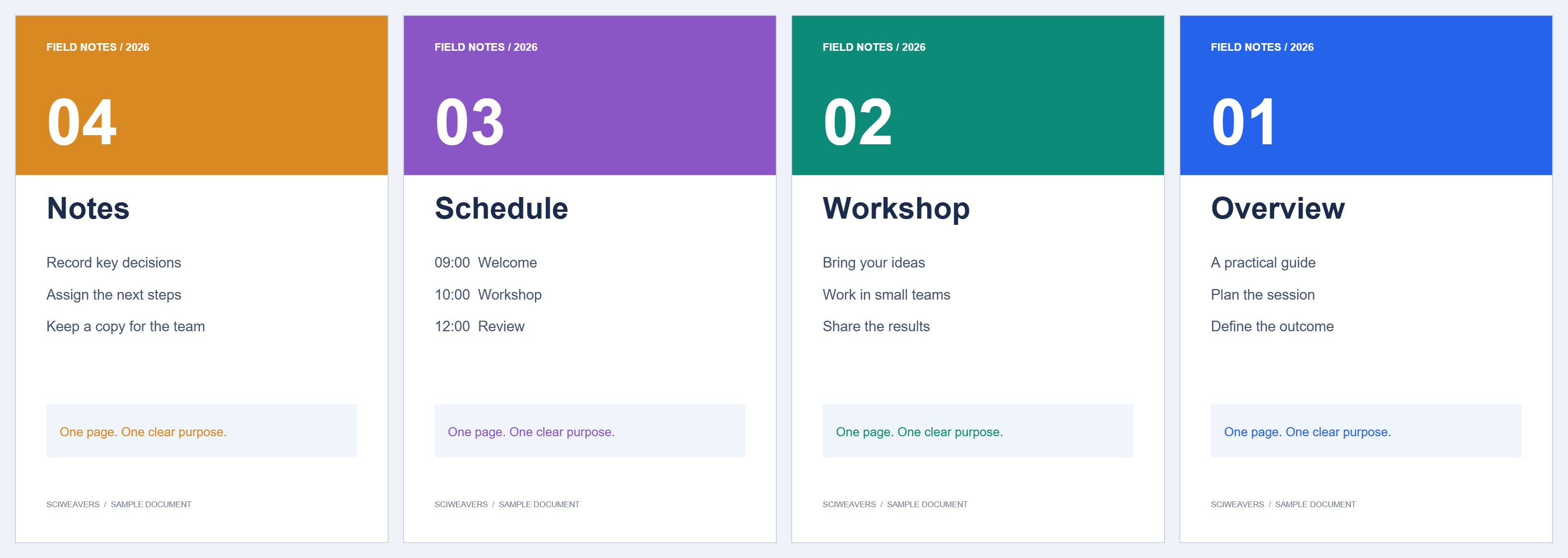

ドキュメント全体の順序が逆になっている場合は、PDFのページを逆順にするツールを使用してください。この例では、1、2、3、4を一度の操作で4、3、2、1に変更します。
01
ドキュメントを選択
ツールを開いてPDFを選択します。サムネイルとプレビューを使用して、全体の順序が反転しているかどうかを確認してください。これは、スキャナーがスタックを逆の端から読み込んだ際によく発生します。
02
逆順にする操作が正しいことを確認
入力する範囲はありません。最後のページが最初のページになり、最後から2番目のページが2番目のページになるというように反転します。ページの向きは変更されません。
当社の4ページのファイルは「概要」で始まり「メモ」で終わります。出力は「メモ」で始まり「概要」で終わる必要があります。数ページのみが誤った順序になっている場合は、代わりにPDFを整理を使用してください。
03
逆順のPDFを作成して確認
開始を選択して結果をダウンロードします。ファイルを開き、最初のページ、最後のページ、および中間のページを確認してください。ページ数が元のファイルと一致していることを確認します。
この例では、出力には4ページが含まれており、各ページのテキストは対応するソースページの逆順と一致しています。
よくある質問
ページが削除されることはありますか?
いいえ。すべてのページが保持され、ページ順序が完全に逆になります。
2回実行すると元の順序に戻りますか?
はい。すでに逆順になっているファイルを再度逆順にすることで、元のページ順に戻すことができます。目的のバージョンを識別しやすくするために、それぞれ別のファイルとして保存してください。
あなたの番です
PDFのページ順序を逆にする お使いのドキュメントで試してみる
結果を確認してから、必要なバージョンを保存してください。


