სტუდენტები
ნაშრომის გასწორება
წაშალეთ ზედმეტი ყდის ფურცლები ან დუბლირებული გვერდები დავალების ჩაბარებამდე.


აირჩიეთ არასასურველი გვერდები და შეინახეთ PDF, რომელიც შეიცავს მხოლოდ იმ გვერდებს, რომლებსაც ტოვებთ.
გამოიყენეთ გვერდის კონტროლი თქვენი დოკუმენტის შესამოწმებლად.
შეინახეთ შედეგი ან დაბრუნდით პარამეტრების დასარეგულირებლად.
ატვირთეთ ერთი PDF თქვენი მოწყობილობიდან.
გადახედეთ ხელმისაწვდომ პარამეტრებს, შემდეგ დაიწყეთ დამუშავება.
შეინახეთ შედეგი და შეამოწმეთ გაზიარებამდე.
აირჩიეთ არასასურველი გვერდები და შეინახეთ PDF, რომელიც შეიცავს მხოლოდ იმ გვერდებს, რომელთა დატოვებაც გსურთ. დააწკაპუნეთ გვერდის ბარათებზე ან შეიყვანეთ წასაშლელი გვერდების ნომრები. დატოვეთ მინიმუმ ერთი გვერდი.
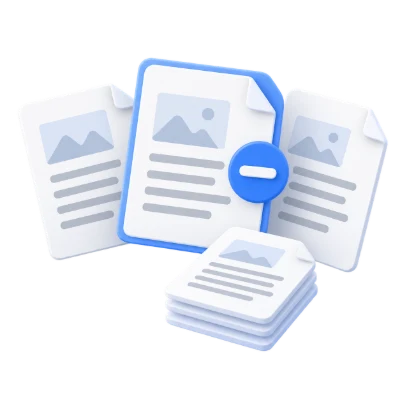
წაშალეთ ზედმეტი ყდის ფურცლები ან დუბლირებული გვერდები დავალების ჩაბარებამდე.
წაშალეთ გაკვეთილისთვის არასაჭირო სექციები, დარჩენილი გვერდების თანმიმდევრობის შენარჩუნებით.
ვიზუალურად აირჩიეთ ცარიელი ან არასასურველი დასკანერებული გვერდები და ჩამოტვირთვამდე გადახედეთ დარჩენილ მასალას.
გამოიყენეთ მინიატურები, მალსახმობები ან გვერდების დიაპაზონები არასასურველი გვერდების ასარჩევად.
ამ ინსტრუმენტში არჩევა ნიშნავს წაშლას. აირჩიეთ ცალკეული გვერდები ან გამოიყენეთ „ყველა“, „არცერთი“, „კენტი“ და „ლუწი“ მალსახმობები, შემდეგ შეამოწმეთ გვერდების ნომრები დაწყებამდე. თქვენ უნდა წაშალოთ მინიმუმ ერთი გვერდი და შეინახოთ მინიმუმ ერთი. ცარიელი არჩევანი არ წაშლის მთელ დოკუმენტს.
ახალი PDF შეიცავს მხოლოდ იმ გვერდებს, რომლებიც არ მონიშნეთ წასაშლელად.
გვერდების წაშლა ქმნის ცალკეულ დოკუმენტს და ორიგინალ ფაილს უცვლელს ტოვებს. გადახედეთ გვერდების რაოდენობას და შენახულ სექციებს შორის გადასვლებს გამომავალი ფაილის გადახედვისას. თანმიმდევრობის შესაცვლელად, დოკუმენტების შერევისთვის ან გვერდების დუბლირებისთვის გამოიყენეთ „PDF-ის ორგანიზება“. მხოლოდ მცირე არჩეული ნაკრების შესანახად, „PDF-დან გვერდების ამოღება“ გთავაზობთ არჩევანის შენახვის სამუშაო პროცესს.
ოპერაცია მუშაობს PDF გვერდებთან და არა ეკრანის ანაბეჭდებთან.
ტექსტი და ვექტორული გრაფიკა რჩება PDF ფორმატში, სადაც ეს მხარდაჭერილია. თქვენს მოწყობილობაზე არსებული ორიგინალი ფაილი არ გადაიწერება. ინტერაქტიული ფორმები, ანოტაციები, ბმულები და დოკუმენტის დონის ნავიგაცია შესაძლოა განსხვავებულად იქცეოდეს ახლად აწყობილ დოკუმენტში, ამიტომ გაზიარებამდე შეამოწმეთ გენერირებული PDF. გვერდების გადალაგება არ ნიშნავს შენახულ გვერდებში არსებული ინფორმაციის რედაქტირებას.
ჩამოტვირთვამდე და გაზიარებამდე გადახედეთ შედეგს.
აირჩიეთ „დაწყება“, როდესაც პარამეტრები მზად იქნება. შედეგების ეკრანზე „გადახედვა“ ხსნის გენერირებულ PDF-ს, ხოლო „ჩამოტვირთვა“ ინახავს ცალკე ასლს. „უკან“ ბრუნდება მიმდინარე სამუშაო სივრცეში; „თავიდან დაწყება“ ასუფთავებს მას ახალი ფაილისთვის. შეამოწმეთ მცირე ზომის ტექსტი, გვერდის კიდეები და გვერდების თანმიმდევრობა დასრულებულ ასლში. ახალი PDF არ ინარჩუნებს არსებული ციფრული ხელმოწერის ვალიდურობას.
გახსენით ერთი PDF 300 MB-მდე და 750 წყარო გვერდით. დაცულ ფაილებს სჭირდებათ განბლოკილი ასლი, თუ ეს ინსტრუმენტი პირდაპირ არ გთავაზობთ პაროლის შეყვანას. დიდმა ან კომპლექსურმა გვერდებმა შეიძლება მოითხოვოს მეტი მეხსიერება ან მიაღწიოს დამუშავების ლიმიტებს მაშინაც კი, როდესაც ფაილი ამ ლიმიტების ფარგლებშია.
დამუშავება ხდება თქვენს მოწყობილობაზე, დოკუმენტის ატვირთვის გარეშე. ჩამოტვირთეთ შედეგი გვერდის დახურვამდე; ორიგინალი შეინახეთ ცალკე.
იცოდეთ რას უნდა ელოდოთ დაწყებამდე.
თქვენს მოწყობილობაზეგამოიყენეთ „გვერდების წაშლა“, როდესაც უფრო ადვილია არასასურველი გვერდების იდენტიფიცირება. გამოიყენეთ „გვერდების ამოღება“, როდესაც გსურთ მხოლოდ იმ გვერდების არჩევა, რომელთა დატოვებაც გსურთ. ორივე მიდგომა ქმნის ცალკე PDF ასლს.
ამ ინსტრუმენტში არჩევა ნიშნავს წაშლას. აირჩიეთ ცალკეული გვერდები ან გამოიყენეთ „ყველას“, „არცერთის“, „კენტი“ და „ლუწი“ გვერდების მალსახმობები, შემდეგ დაწყებამდე შეამოწმეთ გვერდების ნომრები. თქვენ უნდა წაშალოთ მინიმუმ ერთი გვერდი და დატოვოთ მინიმუმ ერთი. ცარიელი არჩევანი არ წაშლის მთლიან დოკუმენტს.
გვერდების წაშლა ქმნის ცალკეულ დოკუმენტს და ორიგინალ ფაილს უცვლელს ტოვებს. გადახედეთ გვერდების რაოდენობას და შენარჩუნებულ სექციებს შორის გადასვლებს შედეგის გადახედვისას. თანმიმდევრობის შესაცვლელად, დოკუმენტების შერევისთვის ან გვერდების დუბლირებისთვის გამოიყენეთ „PDF-ის ორგანიზება“. მხოლოდ მცირე არჩეული ნაკრების შესანარჩუნებლად, „PDF-დან გვერდების ამოღება“ გთავაზობთ არჩევანის შენარჩუნების სამუშაო პროცესს.
გახსენით ერთი PDF 300 MB-მდე და 750 წყარო გვერდით. დაცულ ფაილებს სჭირდებათ განბლოკილი ასლი, თუ ეს ინსტრუმენტი პირდაპირ არ გთავაზობთ პაროლის შეყვანას. დიდმა ან კომპლექსურმა გვერდებმა შეიძლება მოითხოვოს მეტი მეხსიერება ან მიაღწიოს დამუშავების ლიმიტებს მაშინაც კი, როდესაც ფაილი ამ ლიმიტების ფარგლებშია.
დოკუმენტის დამუშავება და PDF-ის გენერირება ხდება თქვენს ბრაუზერში, თქვენს მოწყობილობაზე. ეს ხელსაწყო არ ტვირთავს დოკუმენტს დასამუშავებლად. შეინახეთ შედეგი გვერდის დახურვამდე ან განახლებამდე; თქვენს მოწყობილობაზე არსებული ორიგინალი ფაილი უცვლელი რჩება.