

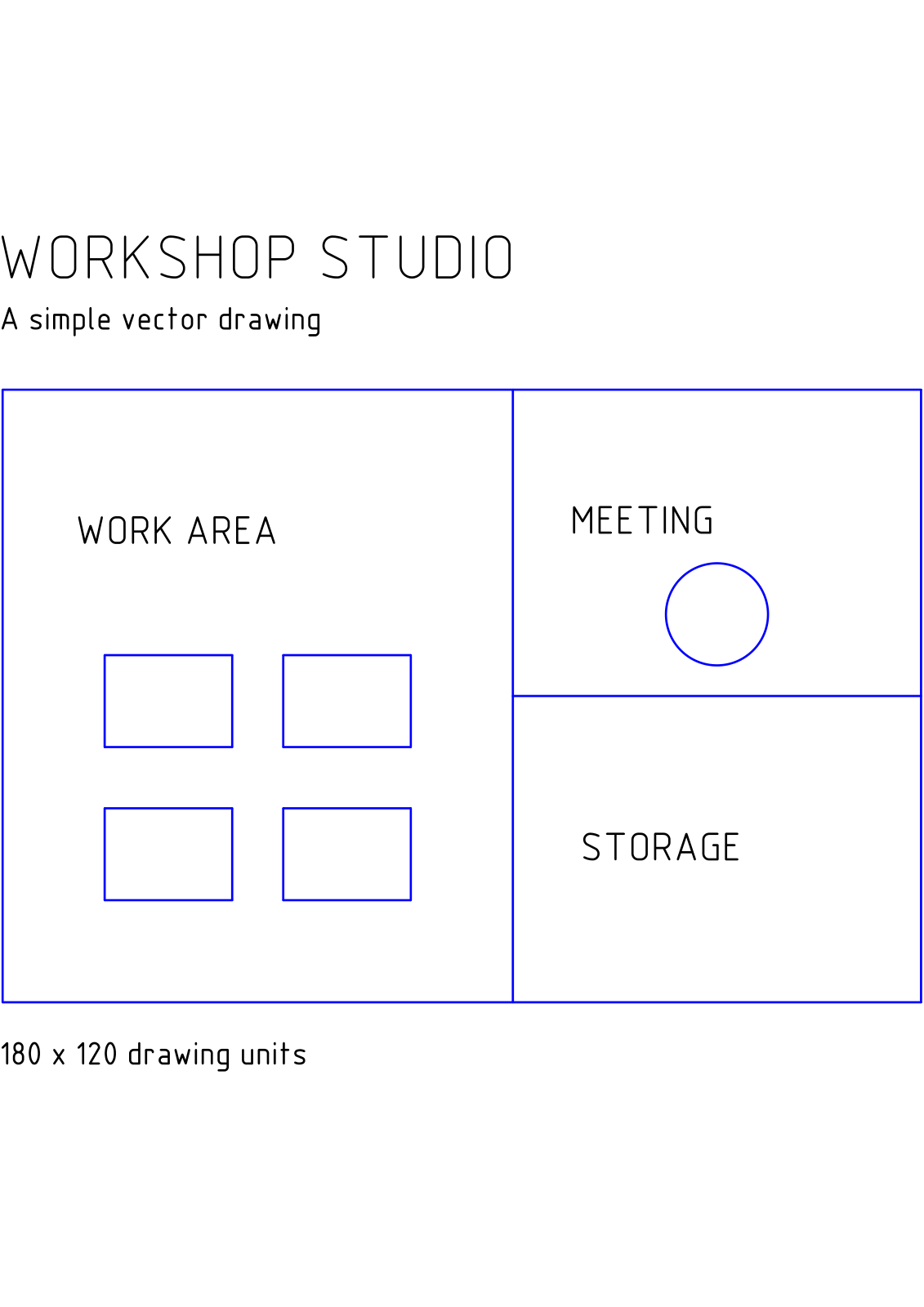
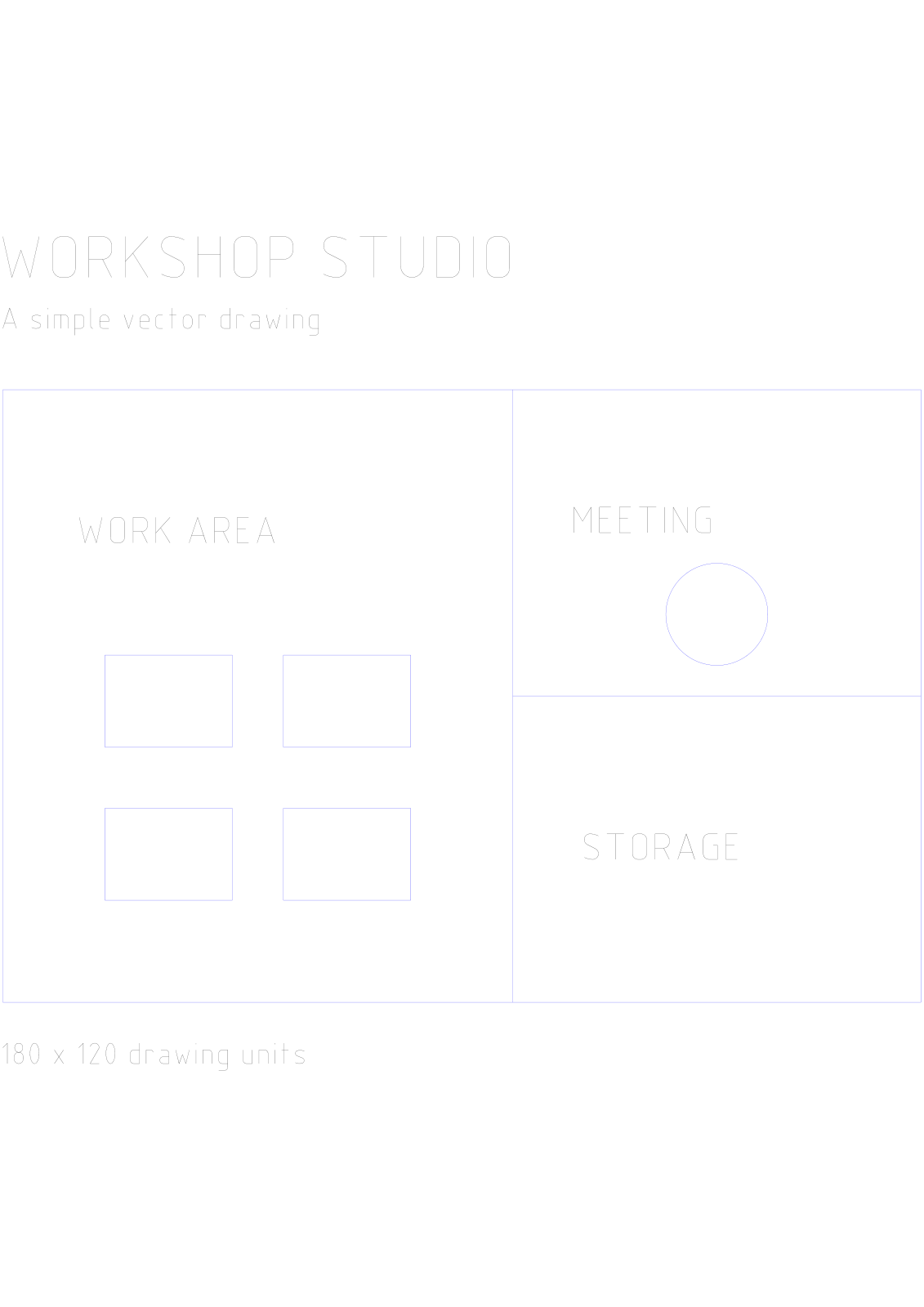

Odprite PDF v DWG, dodajte PDF in izberite strani za pretvorbo. Naš primer se začne z enostransko vektorsko risbo delavniškega studia in ustvari eno datoteko DWG.
Izberite ustrezen izvorni PDF
Dodajte PDF in preverite predogled strani. Risba, ki vsebuje vektorske črte in oblike, je ustrezno izhodišče za urejanje CAD geometrije. Skeniran načrt vsebuje slikovne pike in bo morda potreboval ločen postopek vektorizacije.
Primer vsebuje obrise prostorov, delovne mize in prostor za sestanke. Izvorni PDF imejte na voljo za primerjavo po uvozu rezultata v vašo CAD aplikacijo.
Nastavite strani in izhod
To orodje izvozi DWG. Uporabite PDF v DXF, če vaš prejemnik namesto tega potrebuje DXF.
Pustite obseg strani prazen za vse strani ali vnesite strani, ki jih potrebujete, nato izberite Začni. Primer uporablja svojo edino stran.
Prenesite in preglejte CAD datoteko
Prenesite rezultat. Ena izbrana stran ustvari eno datoteko DWG; več strani ustvari ZIP arhiv, ki vsebuje ločene risbe. Pred odpiranjem teh datotek izvlecite vsebino arhiva.
Odprite risbo v svojem CAD programu in primerjajte pomembne črte, mere in besedilo s PDF-om. Pred uporabo geometrije v drugem načrtu preverite znano dimenzijo in enote risbe.
Pogosta vprašanja
Ali lahko pretvorim večstranski PDF v DWG?
Da. Izberite zahtevane strani; vsaka postane ločena risba v prenesenem ZIP arhivu. To je uporabno, ko PDF vsebuje več listov.
Ali bo imela risba samodejno pravilno merilo v realnem svetu?
Ne predvidevajte, da bo tako. Dimenzije strani PDF in CAD enote so različni koncepti. Preverite znano dimenzijo in po potrebi prilagodite enote ali merilo risbe v svoji CAD aplikaciji.
Poskusite s svojim dokumentom
Preglejte rezultat in nato shranite različico, ki jo potrebujete.


