

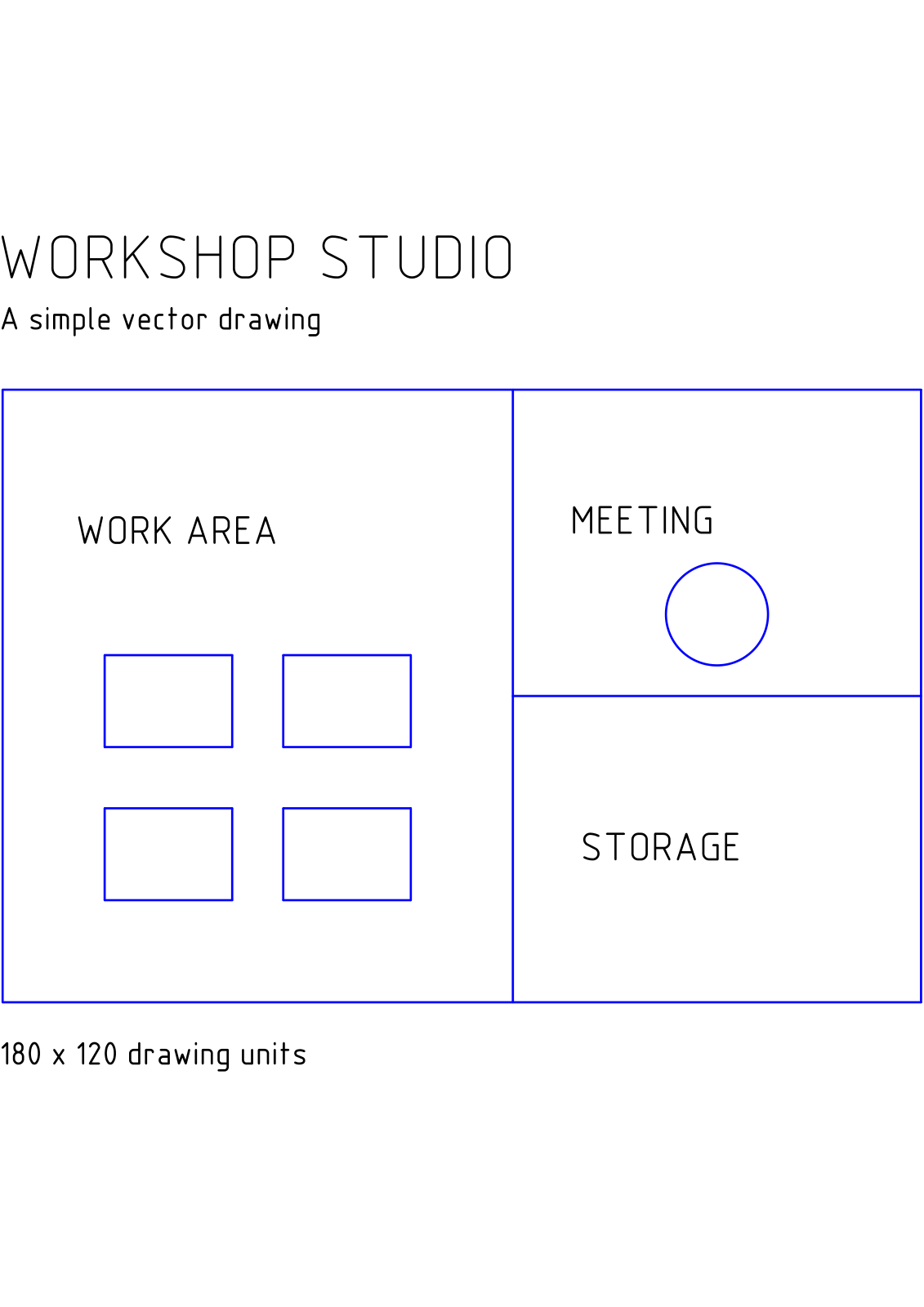
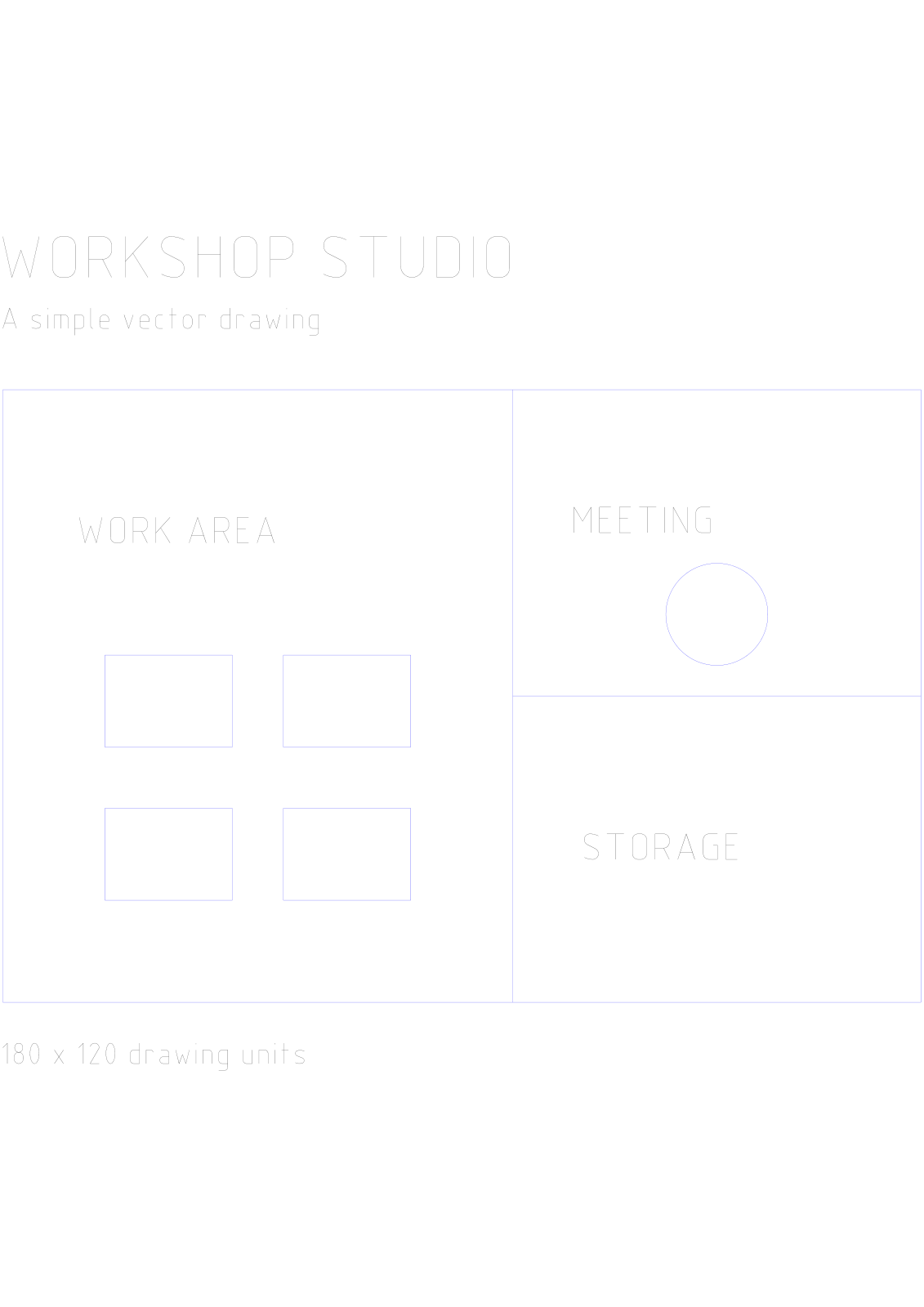

Avaa PDF to DWG, lisää PDF ja valitse muunnettavat sivut. Esimerkkimme alkaa yksisivuisella vektoripiirustuksella työpajasta ja tuottaa yhden DWG-tiedoston.
Valitse sopiva lähde-PDF
Lisää PDF ja tarkista sivun esikatselu. Vektoriviivoja ja muotoja sisältävä piirustus on sopiva lähtökohta muokattavalle CAD-geometrialle. Skannattu suunnitelma sisältää pikseleitä ja saattaa vaatia erillisen jäljitystyönkulun.
Esimerkki sisältää huoneiden ääriviivat, työpöydät ja kokousalueen. Pidä lähde-PDF saatavilla vertailua varten, kun olet tuonut tuloksen CAD-sovellukseesi.
Aseta sivut ja tuloste
Tämä työkalu tuottaa DWG-tiedostoja. Käytä PDF to DXF -työkalua, jos vastaanottajasi tarvitsee DXF-muotoa.
Jätä sivualue tyhjäksi kaikkia sivuja varten tai syötä tarvitsemasi sivut ja valitse sitten Start. Esimerkissä käytetään sen yhtä sivua.
Lataa ja tarkista CAD-tiedosto
Lataa tulos. Yksi valittu sivu tuottaa yhden DWG-tiedoston; useat sivut tuottavat ZIP-arkiston, joka sisältää erilliset piirustukset. Pura arkisto ennen tiedostojen avaamista.
Avaa piirustus CAD-ohjelmassasi ja vertaa tärkeitä viivoja, mittoja ja tekstiä PDF-tiedostoon. Vahvista tunnettu mitta ja piirustuksen yksiköt ennen kuin käytät geometriaa toisessa suunnitelmassa.
Yleisiä kysymyksiä
Voinko muuntaa monisivuisen PDF-tiedoston DWG-muotoon?
Kyllä. Valitse tarvittavat sivut; jokaisesta tulee erillinen piirustus ladattuun ZIP-tiedostoon. Tämä on hyödyllistä, kun PDF sisältää useita arkkeja.
Onko piirustuksessa automaattisesti oikea todellinen mittakaava?
Älä oleta, että se tekee niin. PDF-sivun mitat ja CAD-yksiköt ovat eri käsitteitä. Tarkista tunnettu mitta ja säädä piirustuksen yksiköt tai mittakaava CAD-sovelluksessasi tarvittaessa.
Kokeile sitä asiakirjallasi
Tarkista tulos ja tallenna sitten tarvitsemasi versio.


