

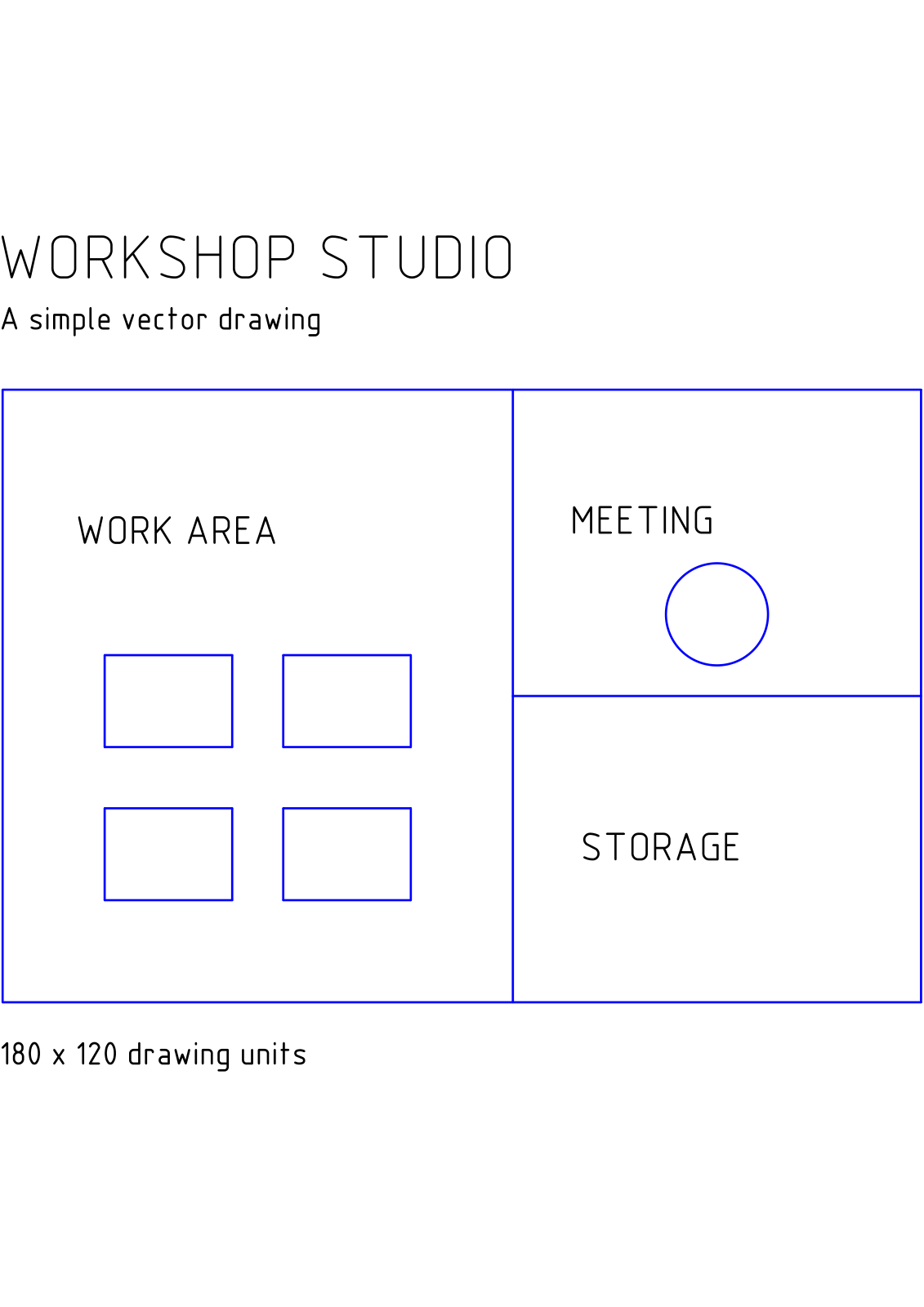
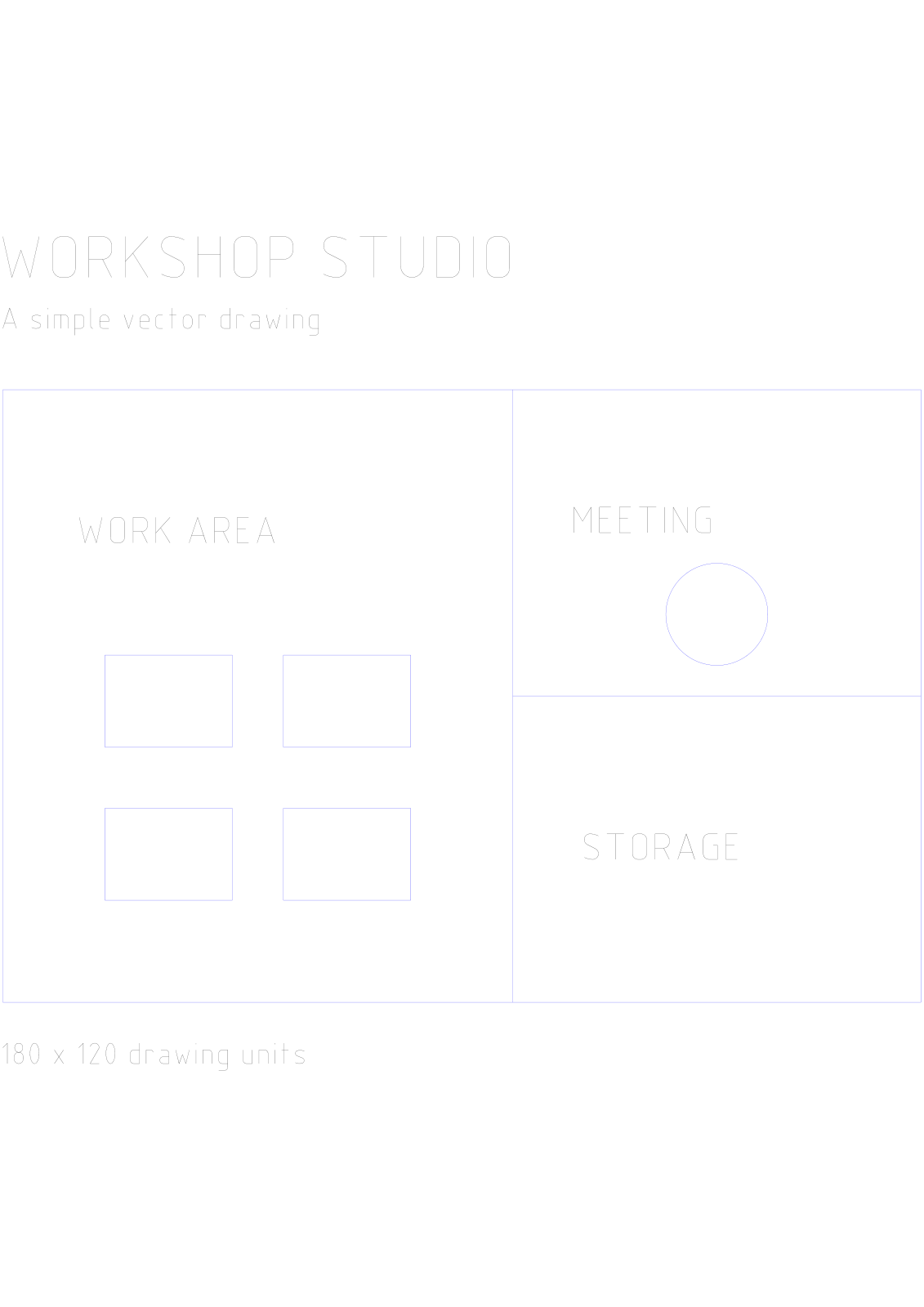

Otvorte PDF do DWG, pridajte PDF a vyberte strany na konverziu. Náš príklad začína jednostranovým vektorovým výkresom štúdia dielne a vytvorí jeden súbor DWG.
Vyberte vhodné zdrojové PDF
Pridajte PDF a skontrolujte náhľad strany. Výkres obsahujúci vektorové čiary a tvary je vhodným východiskovým bodom pre editovateľnú CAD geometriu. Naskenovaný plán obsahuje pixely a môže vyžadovať samostatný postup trasovania.
Príklad obsahuje obrysy miestností, pracovné stoly a oblasť na stretnutia. Ponechajte zdrojové PDF k dispozícii na porovnanie po importe výsledku do vašej CAD aplikácie.
Nastavte strany a výstup
Tento nástroj generuje výstup DWG. Použite PDF do DXF, ak váš príjemca potrebuje namiesto toho DXF.
Ponechajte rozsah strán prázdny pre všetky strany alebo zadajte strany, ktoré potrebujete, a potom vyberte Štart. Príklad používa svoju jedinú stranu.
Stiahnite a skontrolujte CAD súbor
Stiahnite si výsledok. Jedna vybraná strana vytvorí jeden súbor DWG; viac strán vytvorí ZIP obsahujúci samostatné výkresy. Pred otvorením týchto súborov archív extrahujte.
Otvorte výkres vo svojom CAD programe a porovnajte dôležité čiary, rozmery a text s PDF. Pred použitím geometrie v inom návrhu overte známy rozmer a jednotky výkresu.
Časté otázky
Môžem previesť viacstranové PDF do DWG?
Áno. Vyberte požadované strany; každá sa stane samostatným výkresom v stiahnutom ZIP súbore. Je to užitočné, keď PDF obsahuje niekoľko hárkov.
Bude mať výkres automaticky správnu mierku v reálnom svete?
Nepredpokladajte, že to tak bude. Rozmery strany PDF a CAD jednotky sú odlišné koncepty. Skontrolujte známy rozmer a v prípade potreby upravte jednotky alebo mierku výkresu vo vašej CAD aplikácii.
Vyskúšajte to so svojím dokumentom
Skontrolujte výsledok a potom uložte verziu, ktorú potrebujete.


