

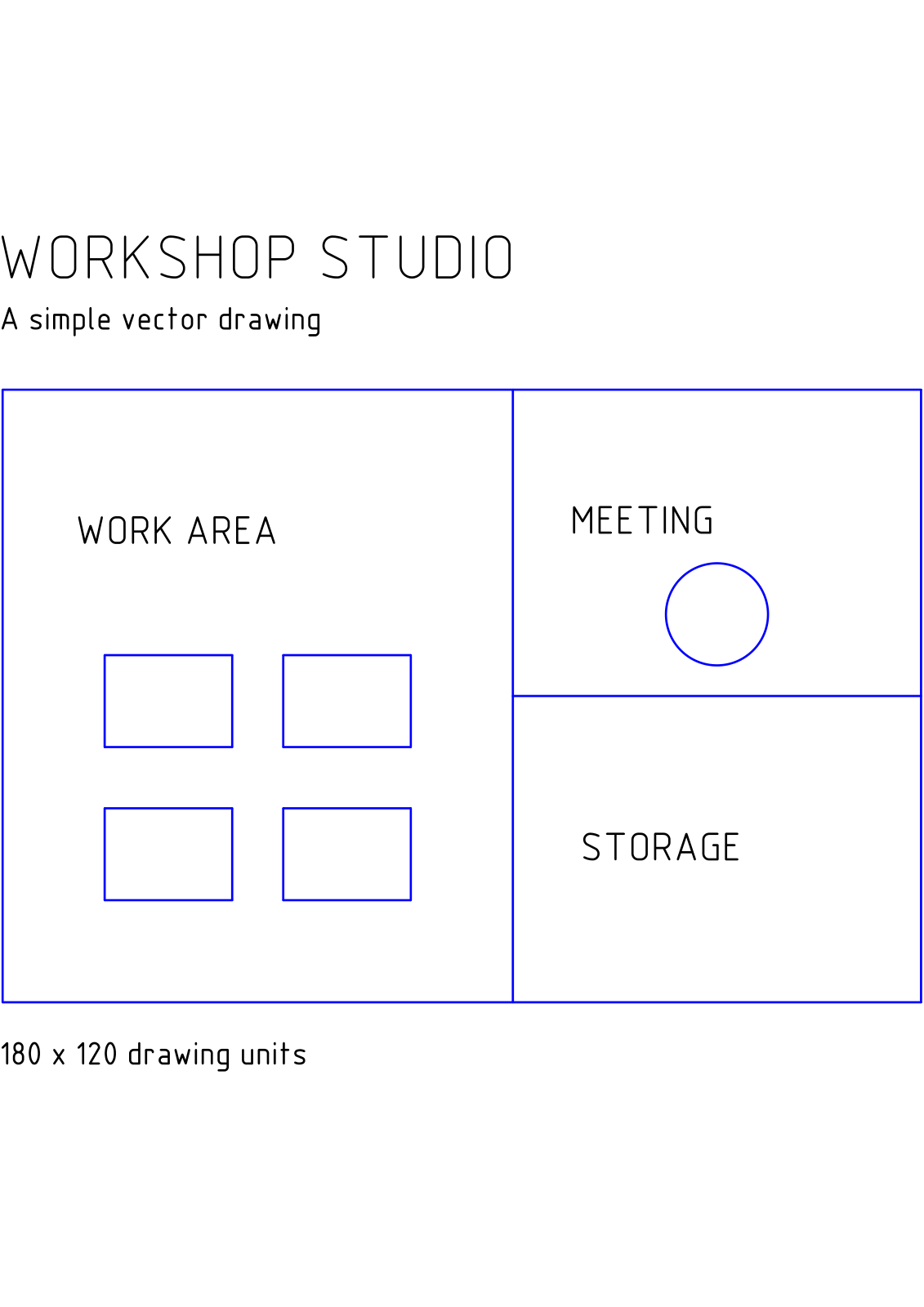
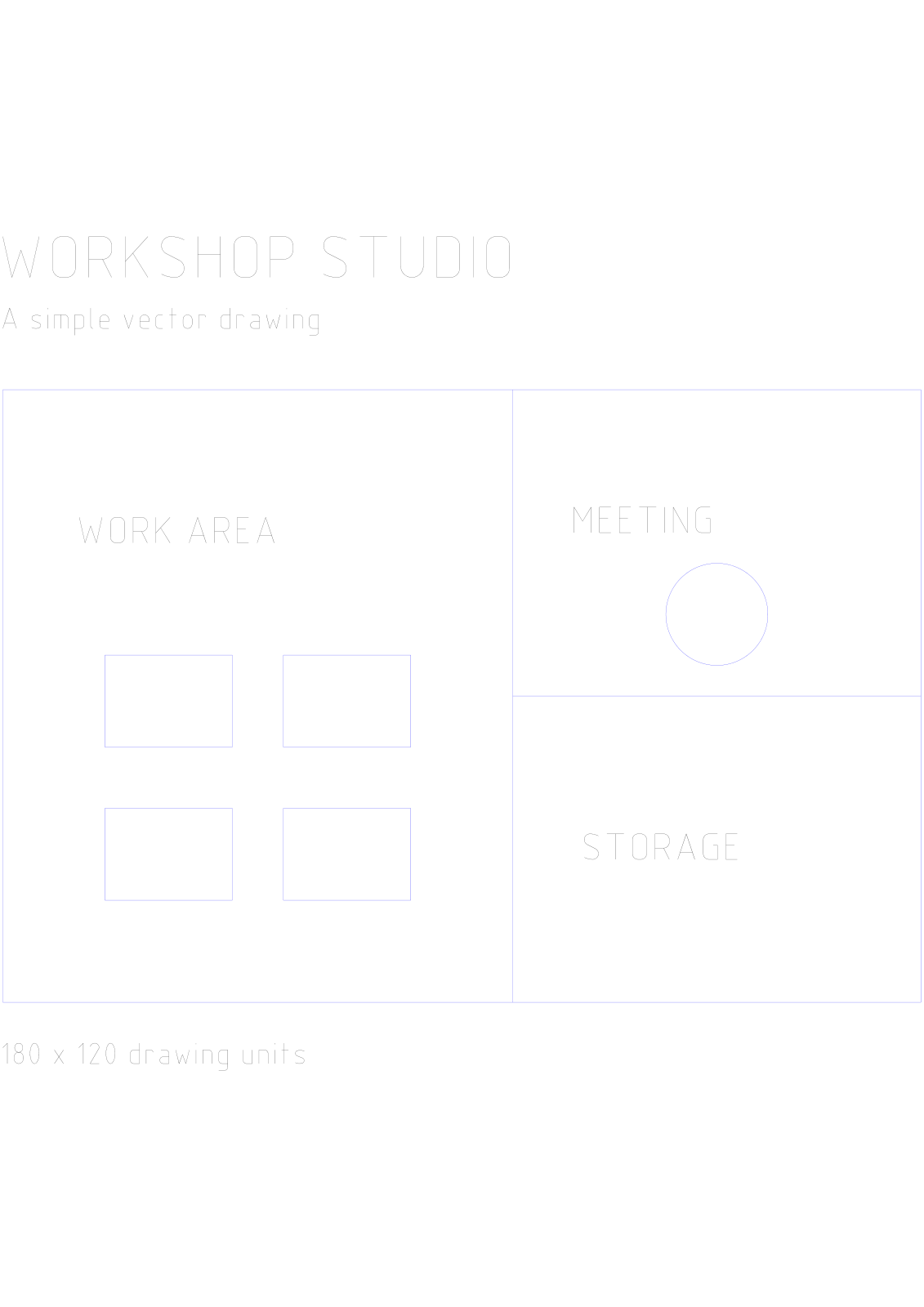

Otevřete PDF do DWG, přidejte PDF a vyberte stránky k převodu. Náš příklad začíná jednostránkovým vektorovým výkresem dílenského studia a vytvoří jeden soubor DWG.
Vyberte vhodné zdrojové PDF
Přidejte PDF a zkontrolujte náhled stránky. Výkres obsahující vektorové čáry a tvary je vhodným výchozím bodem pro editovatelnou CAD geometrii. Skenovaný plán obsahuje pixely a může vyžadovat samostatný postup trasování.
Příklad obsahuje obrysy místností, pracovní stoly a prostor pro setkávání. Ponechte si zdrojové PDF pro srovnání po importu výsledku do vaší CAD aplikace.
Nastavte stránky a výstup
Tento nástroj vytváří výstup ve formátu DWG. Pokud příjemce vyžaduje DXF, použijte PDF do DXF.
Ponechte rozsah stránek prázdný pro všechny stránky nebo zadejte stránky, které potřebujete, a poté zvolte Start. Příklad využívá svou jedinou stránku.
Stáhněte a zkontrolujte soubor CAD
Stáhněte výsledek. Jedna vybraná stránka vytvoří jeden soubor DWG; více stránek vytvoří ZIP obsahující samostatné výkresy. Před otevřením těchto souborů archiv rozbalte.
Otevřete výkres ve svém CAD programu a porovnejte důležité čáry, kóty a text s PDF. Před použitím geometrie v jiném návrhu ověřte známý rozměr a jednotky výkresu.
Časté dotazy
Mohu převést vícestránkové PDF do DWG?
Ano. Vyberte požadované stránky; každá se stane samostatným výkresem ve staženém ZIP archivu. To je užitečné, pokud PDF obsahuje několik listů.
Bude mít výkres automaticky správné měřítko v reálném světě?
Nepředpokládejte, že tomu tak bude. Rozměry stránek PDF a jednotky CAD jsou odlišné koncepty. Ověřte známý rozměr a v případě potřeby upravte jednotky nebo měřítko výkresu ve své CAD aplikaci.
Vyzkoušejte to se svým dokumentem
Zkontrolujte výsledek a poté uložte verzi, kterou potřebujete.


