

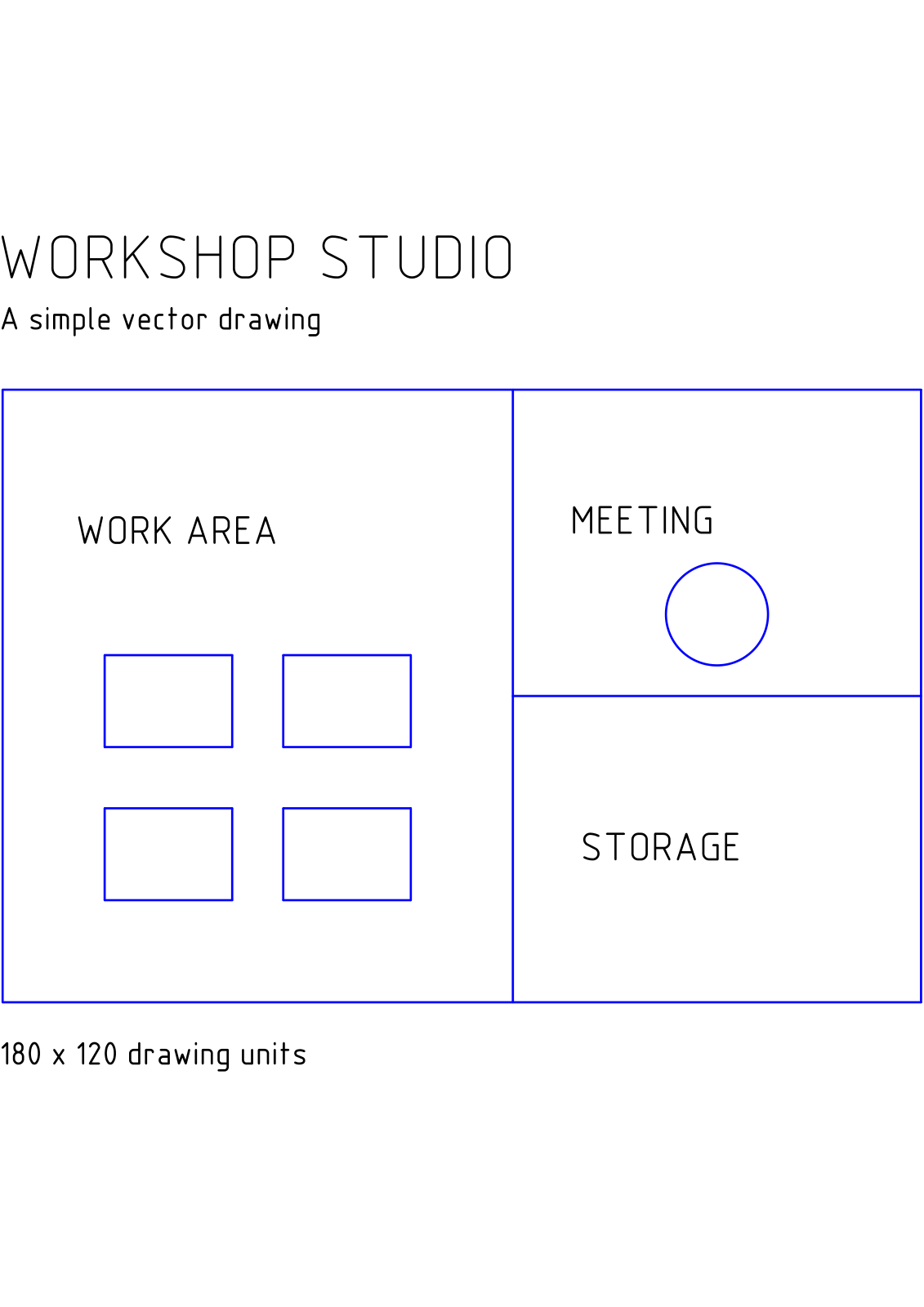
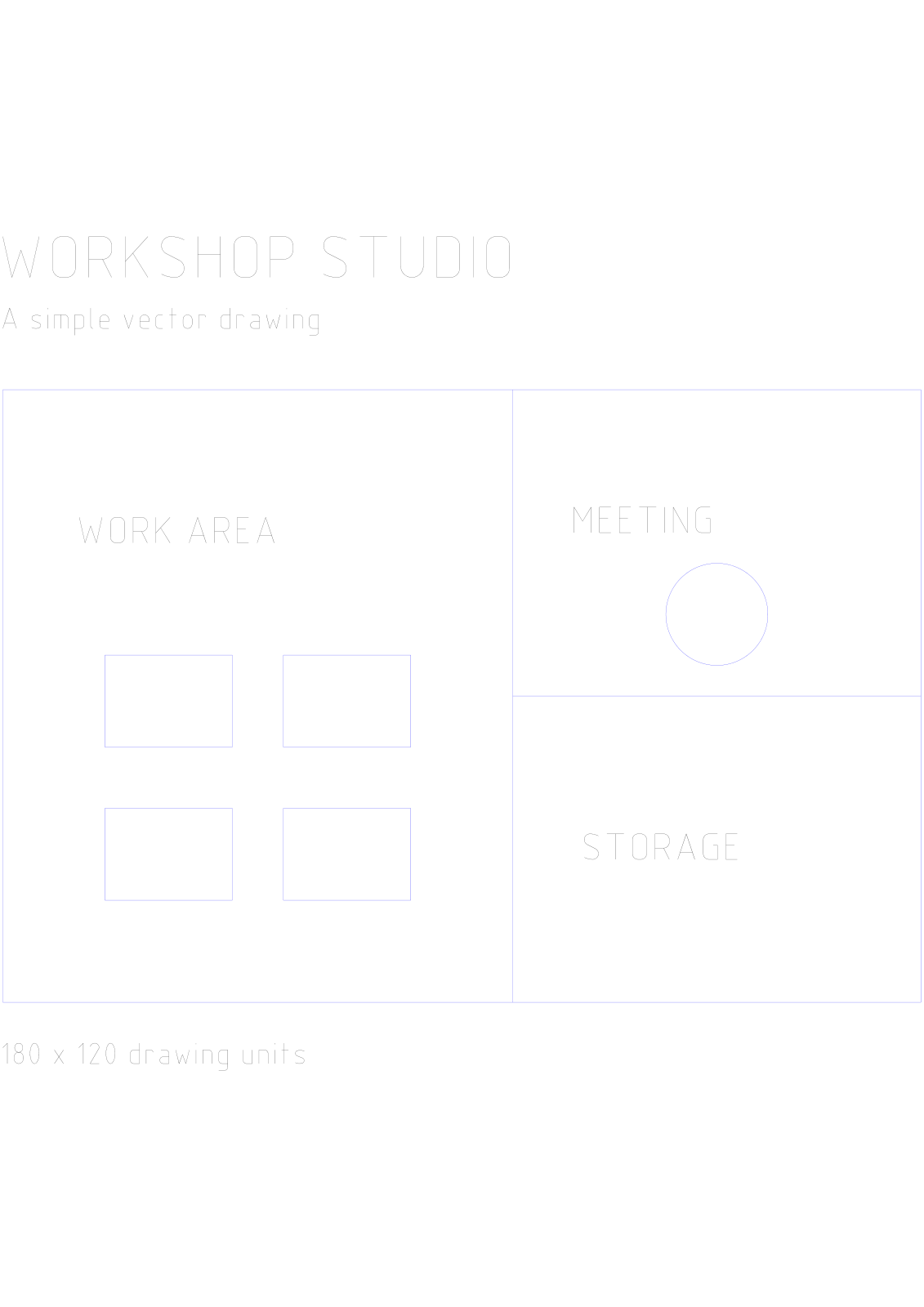

Öffnen Sie PDF in DWG, fügen Sie eine PDF hinzu und wählen Sie die zu konvertierenden Seiten aus. Unser Beispiel beginnt mit einer einseitigen Vektorzeichnung eines Werkstattstudios und erstellt eine DWG-Datei.
Wählen Sie eine geeignete Quell-PDF
Fügen Sie die PDF hinzu und prüfen Sie die Seitenvorschau. Eine Zeichnung mit Vektorlinien und -formen ist der geeignete Ausgangspunkt für bearbeitbare CAD-Geometrie. Ein gescannter Plan enthält Pixel und erfordert möglicherweise einen separaten Nachzeichnungs-Workflow.
Das Beispiel enthält Raumumrisse, Arbeitstische und einen Besprechungsbereich. Halten Sie die Quell-PDF für den Vergleich bereit, nachdem Sie das Ergebnis in Ihre CAD-Anwendung importiert haben.
Seiten und Ausgabe festlegen
Dieses Tool gibt DWG aus. Verwenden Sie PDF in DXF, falls Ihr Empfänger stattdessen DXF benötigt.
Lassen Sie den Seitenbereich für alle Seiten leer oder geben Sie die benötigten Seiten ein und wählen Sie dann Start. Das Beispiel verwendet seine einzelne Seite.
CAD-Datei herunterladen und prüfen
Laden Sie das Ergebnis herunter. Eine ausgewählte Seite ergibt eine DWG-Datei; mehrere Seiten ergeben eine ZIP-Datei mit separaten Zeichnungen. Entpacken Sie das Archiv, bevor Sie diese Dateien öffnen.
Öffnen Sie die Zeichnung in Ihrem CAD-Programm und vergleichen Sie wichtige Linien, Maße und Texte mit der PDF. Überprüfen Sie ein bekanntes Maß und die Zeichnungseinheiten, bevor Sie die Geometrie in einem anderen Entwurf verwenden.
Häufige Fragen
Kann ich eine mehrseitige PDF in DWG umwandeln?
Ja. Wählen Sie die gewünschten Seiten aus; jede wird zu einer separaten Zeichnung in der heruntergeladenen ZIP-Datei. Dies ist nützlich, wenn eine PDF mehrere Blätter enthält.
Hat die Zeichnung automatisch den korrekten realen Maßstab?
Gehen Sie nicht davon aus, dass dies der Fall ist. PDF-Seitendimensionen und CAD-Einheiten sind unterschiedliche Konzepte. Überprüfen Sie ein bekanntes Maß und passen Sie bei Bedarf die Einheiten oder den Maßstab der Zeichnung in Ihrer CAD-Anwendung an.
Probieren Sie es mit Ihrem Dokument aus
Überprüfen Sie das Ergebnis und speichern Sie dann die benötigte Version.


