

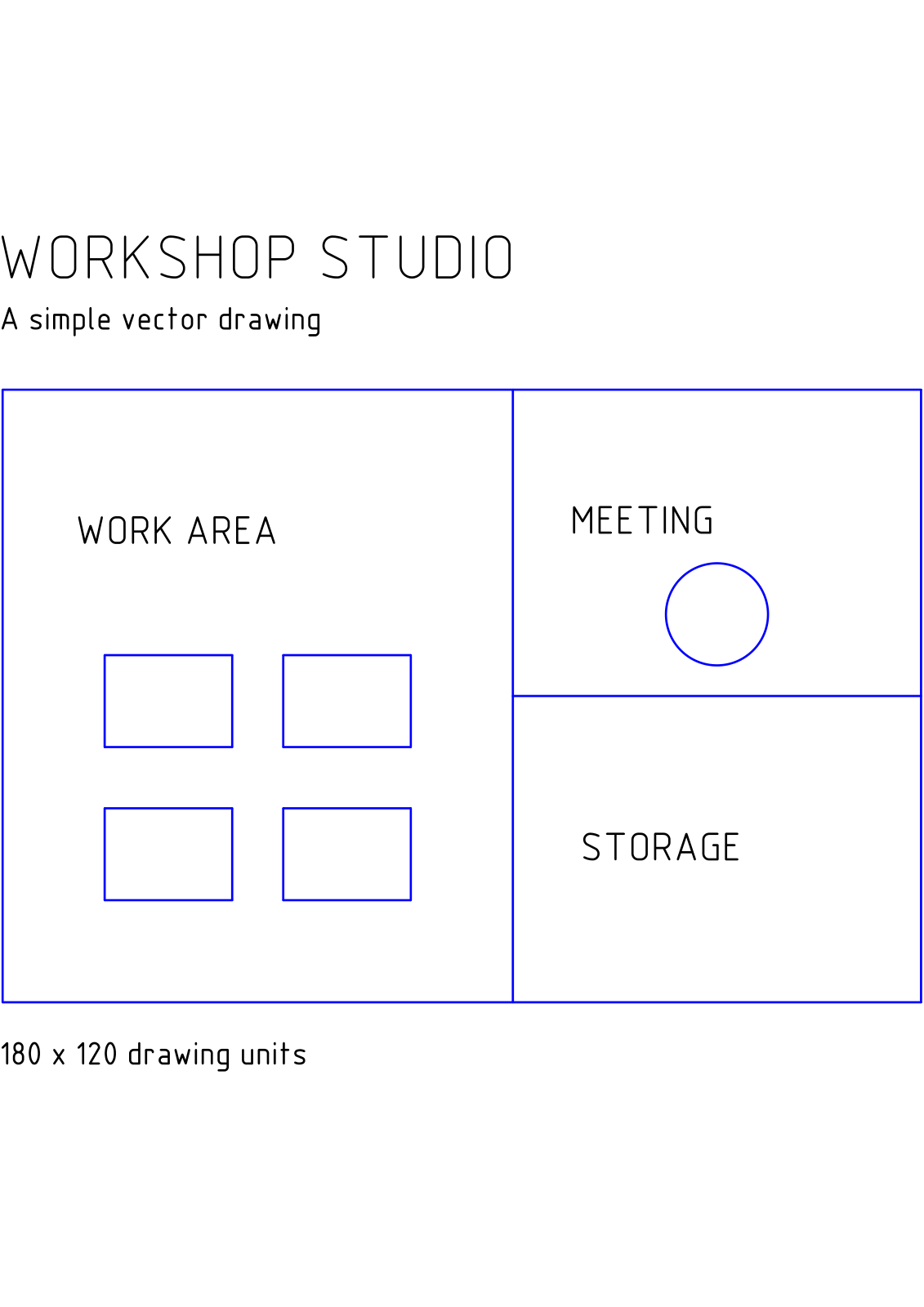
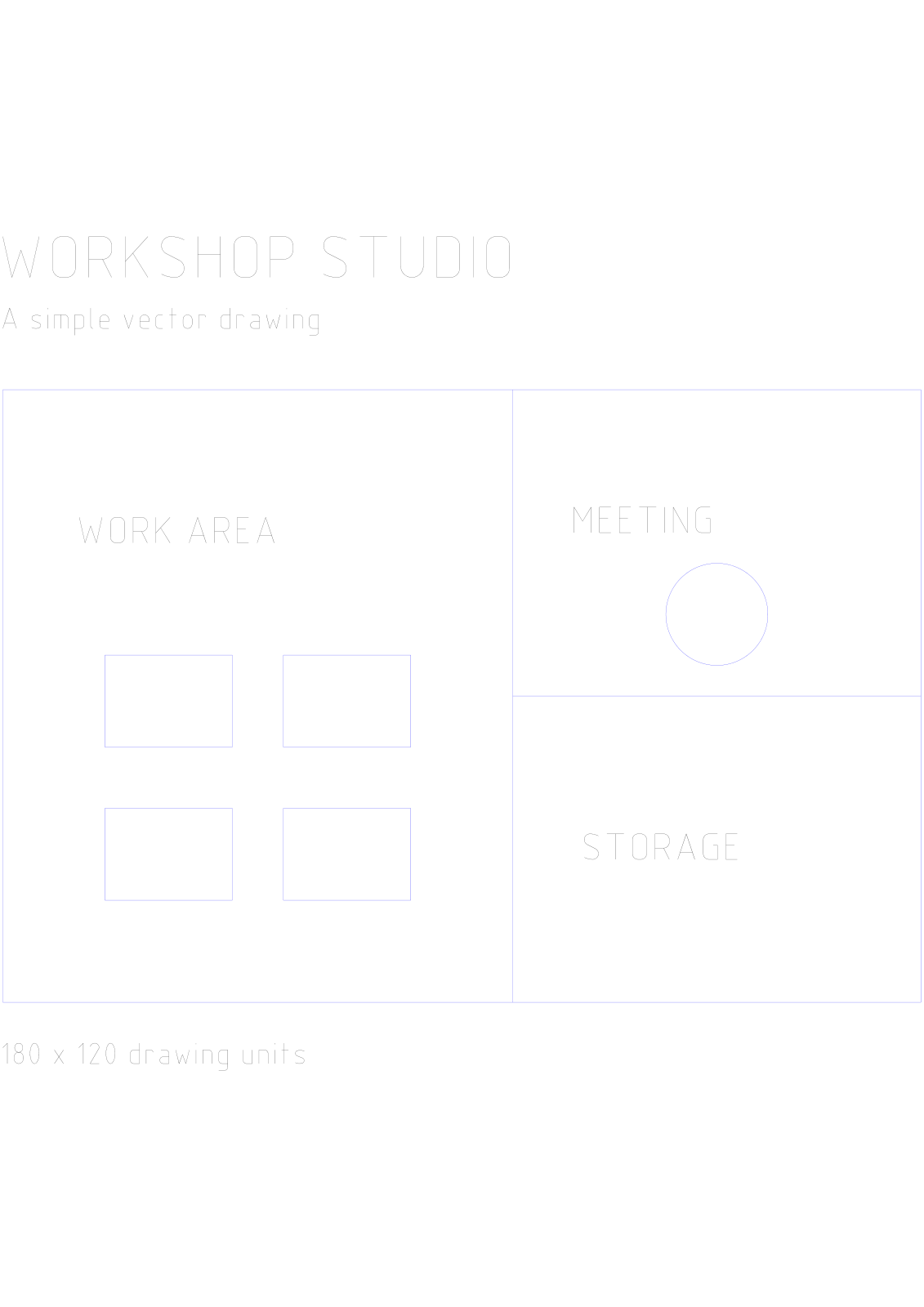

Apri PDF in DWG, aggiungi un PDF e scegli le pagine da convertire. Il nostro esempio inizia con un disegno vettoriale di una pagina di uno studio di un'officina e produce un file DWG.
Scegli un PDF sorgente adatto
Aggiungi il PDF e controlla l'anteprima della pagina. Un disegno contenente linee e forme vettoriali è il punto di partenza appropriato per una geometria CAD modificabile. Una planimetria scansionata contiene pixel e potrebbe richiedere un flusso di lavoro di tracciamento separato.
L'esempio contiene contorni di stanze, tavoli da lavoro e un'area riunioni. Tieni il PDF sorgente a disposizione per il confronto dopo aver importato il risultato nella tua applicazione CAD.
Imposta le pagine e l'output
Questo strumento produce DWG. Usa PDF in DXF se il destinatario necessita invece di DXF.
Lascia vuoto l'intervallo di pagine per tutte le pagine o inserisci le pagine di cui hai bisogno, quindi scegli Avvia. L'esempio utilizza la sua singola pagina.
Scarica e ispeziona il file CAD
Scarica il risultato. Una pagina selezionata produce un file DWG; più pagine producono un file ZIP contenente disegni separati. Estrai l'archivio prima di aprire quei file.
Apri il disegno nel tuo programma CAD e confronta linee importanti, quote e testo con il PDF. Verifica una quota nota e le unità di disegno prima di utilizzare la geometria in un altro progetto.
Domande comuni
Posso convertire un PDF multipagina in DWG?
Sì. Seleziona le pagine richieste; ognuna diventerà un disegno separato nello ZIP scaricato. Questo è utile quando un PDF contiene diversi fogli.
Il disegno avrà automaticamente la scala reale corretta?
Non dare per scontato che lo farà. Le dimensioni della pagina PDF e le unità CAD sono concetti diversi. Controlla una quota nota e regola le unità o la scala del disegno nella tua applicazione CAD quando necessario.
Provalo con il tuo documento
Revisiona il risultato, quindi salva la versione di cui hai bisogno.


