

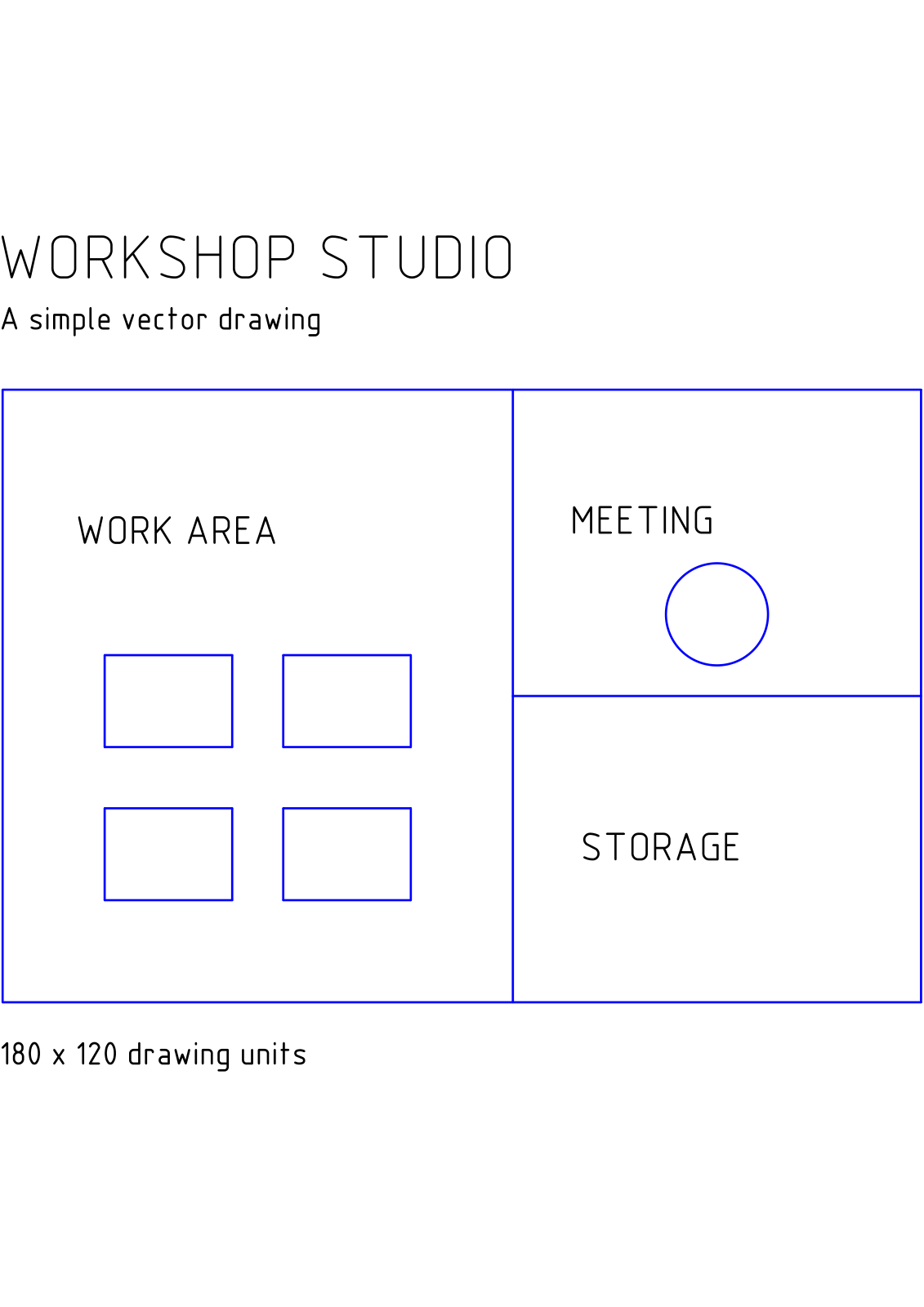
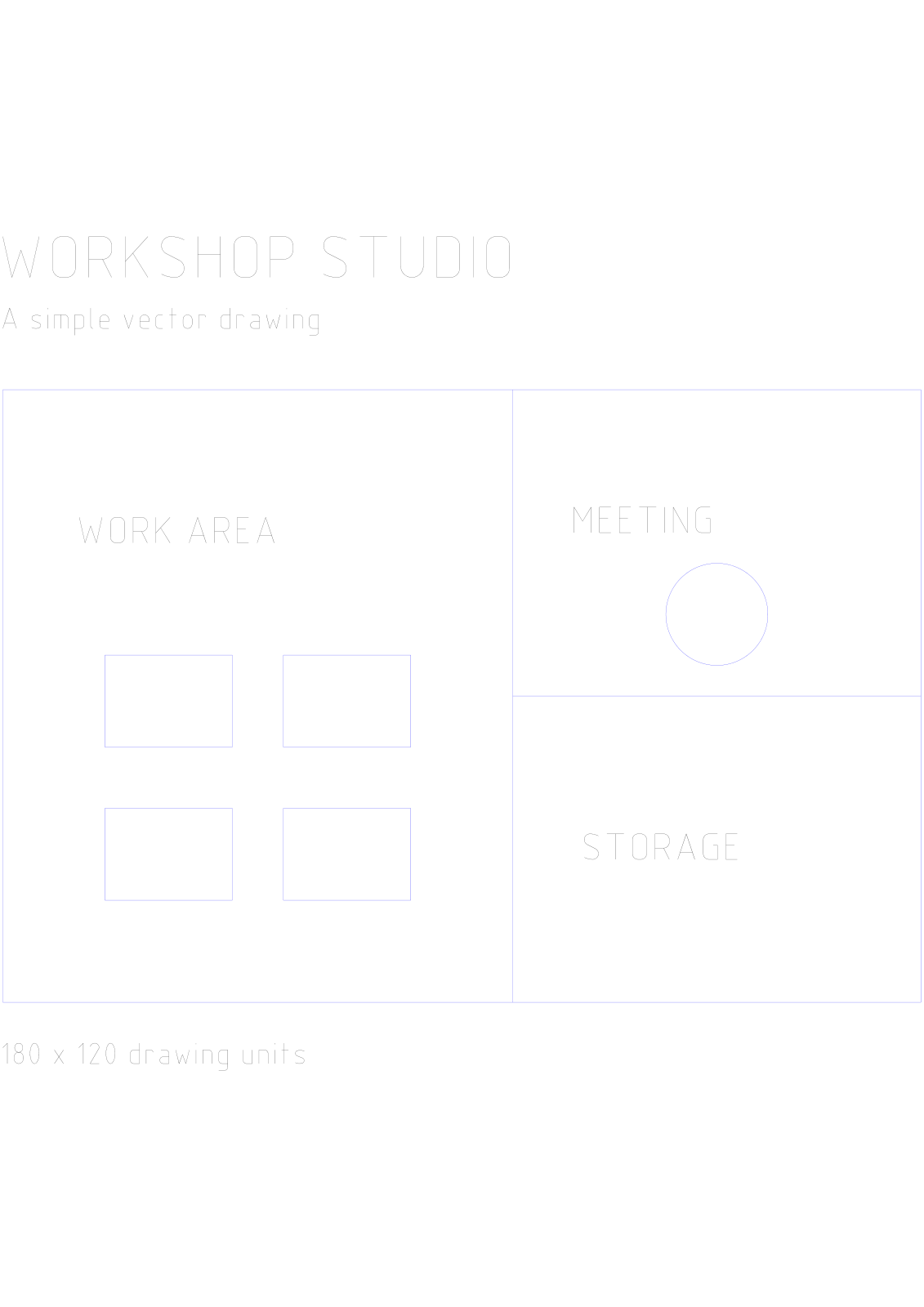

Nyissa meg a PDF-ből DWG-be eszközt, adjon hozzá egy PDF-et, és válassza ki a konvertálandó oldalakat. Példánk egy műhelystúdió egyoldalas vektoros rajzával indul, és egy DWG-fájlt hoz létre.
Válasszon megfelelő forrás PDF-et
Adja hozzá a PDF-et, és ellenőrizze az oldal előnézetét. A vektoros vonalakat és alakzatokat tartalmazó rajz a megfelelő kiindulópont a szerkeszthető CAD-geometriához. A beolvasott terv pixeleket tartalmaz, és külön nyomkövetési munkafolyamatot igényelhet.
A példa helyiségek körvonalait, munkaasztalokat és egy tárgyalóterületet tartalmaz. Tartsa elérhetően a forrás PDF-et az összehasonlításhoz, miután importálta az eredményt a CAD-alkalmazásába.
Állítsa be az oldalakat és a kimenetet
Ez az eszköz DWG-t ad ki. Használja a PDF-ből DXF-be eszközt, ha a címzettnek DXF-re van szüksége.
Hagyja üresen az oldaltartományt az összes oldalhoz, vagy adja meg a szükséges oldalakat, majd válassza a Indítás lehetőséget. A példa az egyetlen oldalát használja.
Töltse le és vizsgálja meg a CAD-fájlt
Töltse le az eredményt. Egy kiválasztott oldal egy DWG-fájlt hoz létre; több oldal egy külön rajzokat tartalmazó ZIP-et eredményez. Bontsa ki az archívumot a fájlok megnyitása előtt.
Nyissa meg a rajzot a CAD-programjában, és hasonlítsa össze a fontos vonalakat, méreteket és szövegeket a PDF-fel. Ellenőrizze az ismert méretet és a rajz mértékegységeit, mielőtt a geometriát más tervben használná.
Gyakori kérdések
Konvertálhatok többoldalas PDF-et DWG-be?
Igen. Válassza ki a szükséges oldalakat; mindegyik külön rajzzá válik a letöltött ZIP-ben. Ez akkor hasznos, ha egy PDF több lapot tartalmaz.
A rajz automatikusan a megfelelő valós méretarányú lesz?
Ne feltételezze, hogy automatikusan így lesz. A PDF-oldalméretek és a CAD-mértékegységek különböző fogalmak. Ellenőrizze az ismert méretet, és szükség esetén módosítsa a rajz mértékegységeit vagy méretarányát a CAD-alkalmazásban.
Próbálja ki a dokumentumával
Tekintse át az eredményt, majd mentse el a szükséges verziót.


