

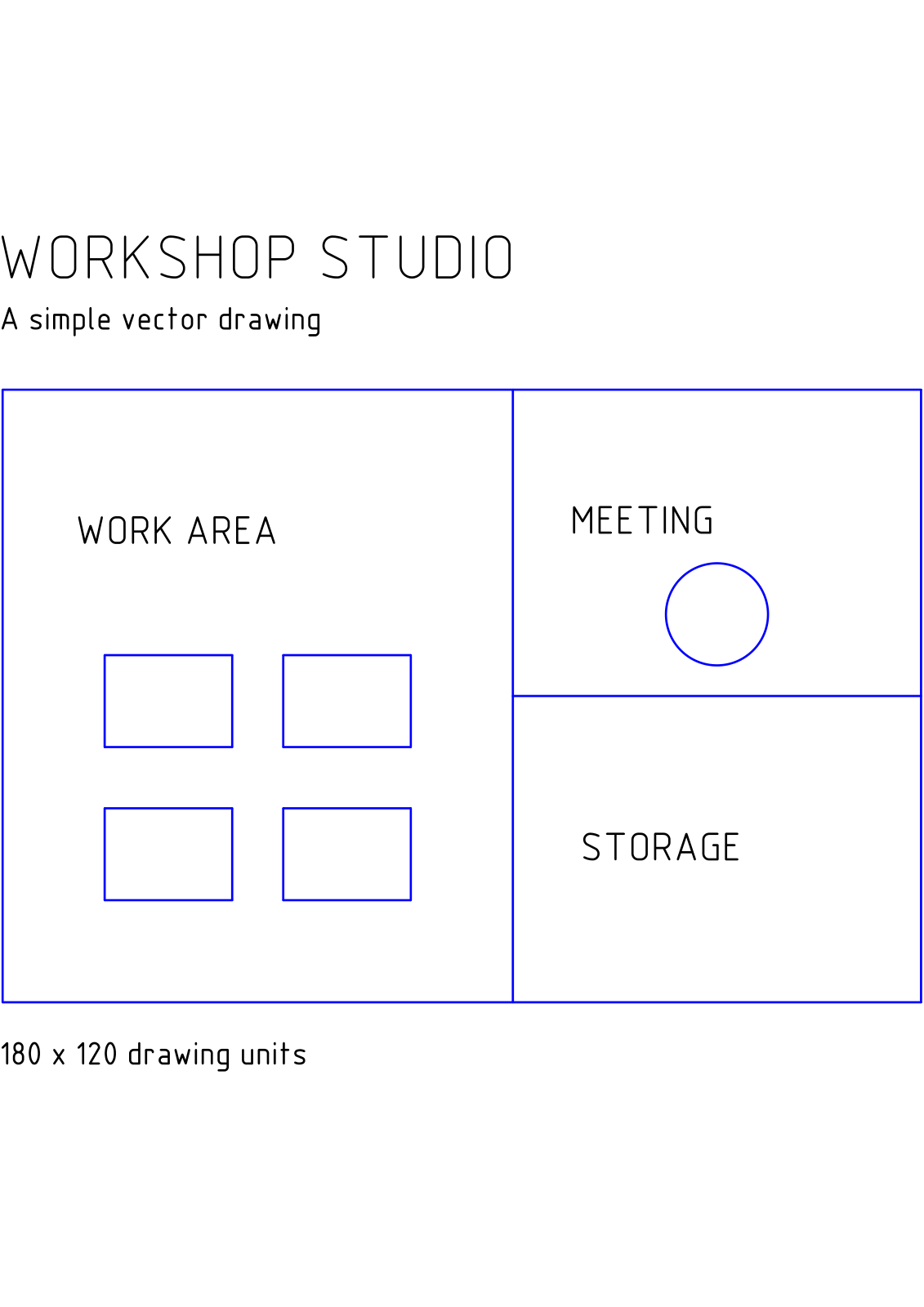
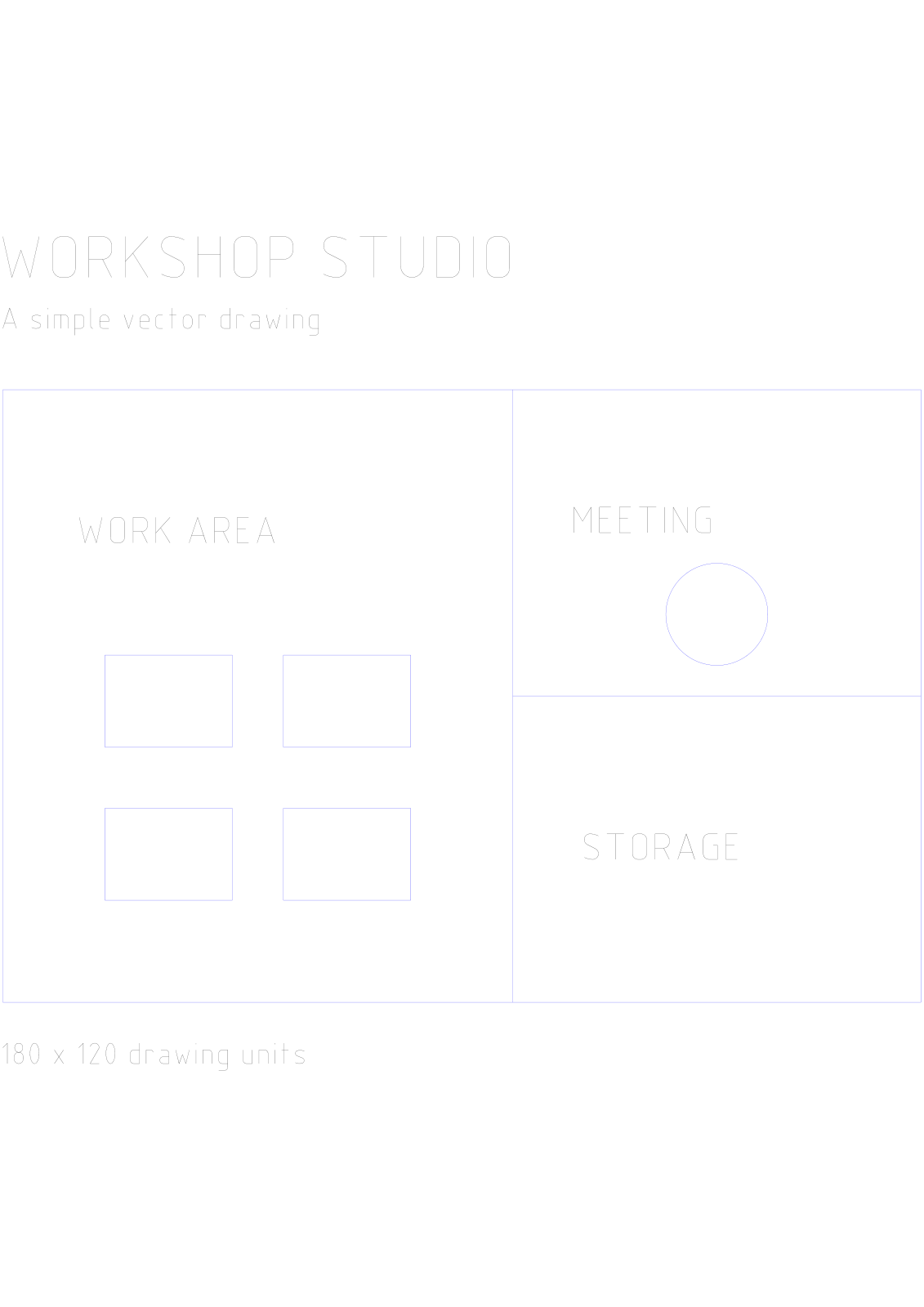

Buka PDF ke DWG, tambahkan PDF, dan pilih halaman yang akan dikonversi. Contoh kami dimulai dengan gambar vektor satu halaman dari studio bengkel dan menghasilkan satu file DWG.
Pilih PDF sumber yang sesuai
Tambahkan PDF dan periksa pratinjau halaman. Gambar yang berisi garis dan bentuk vektor adalah titik awal yang tepat untuk geometri CAD yang dapat diedit. Rencana hasil pindai berisi piksel dan mungkin memerlukan alur kerja penelusuran terpisah.
Contoh ini berisi garis besar ruangan, meja kerja, dan area pertemuan. Simpan PDF sumber agar tersedia untuk perbandingan setelah mengimpor hasilnya ke aplikasi CAD Anda.
Atur halaman dan output
Alat ini menghasilkan DWG. Gunakan PDF ke DXF jika penerima Anda memerlukan DXF sebagai gantinya.
Biarkan rentang halaman kosong untuk semua halaman atau masukkan halaman yang Anda perlukan, lalu pilih Mulai. Contoh ini menggunakan satu halamannya.
Unduh dan periksa file CAD
Unduh hasilnya. Satu halaman yang dipilih menghasilkan satu file DWG; beberapa halaman menghasilkan ZIP yang berisi gambar terpisah. Ekstrak arsip sebelum membuka file-file tersebut.
Buka gambar di program CAD Anda dan bandingkan garis, dimensi, dan teks penting dengan PDF. Verifikasi dimensi yang diketahui dan satuan gambar sebelum menggunakan geometri dalam desain lain.
Pertanyaan umum
Bisakah saya mengonversi PDF multi-halaman ke DWG?
Ya. Pilih halaman yang diperlukan; masing-masing menjadi gambar terpisah dalam ZIP yang diunduh. Ini berguna jika PDF berisi beberapa lembar.
Apakah gambar akan secara otomatis memiliki skala dunia nyata yang benar?
Jangan berasumsi bahwa itu akan terjadi. Dimensi halaman PDF dan satuan CAD adalah konsep yang berbeda. Periksa dimensi yang diketahui dan sesuaikan satuan atau skala gambar di aplikasi CAD Anda jika perlu.
Cobalah dengan dokumen Anda
Tinjau hasilnya, lalu simpan versi yang Anda perlukan.


