

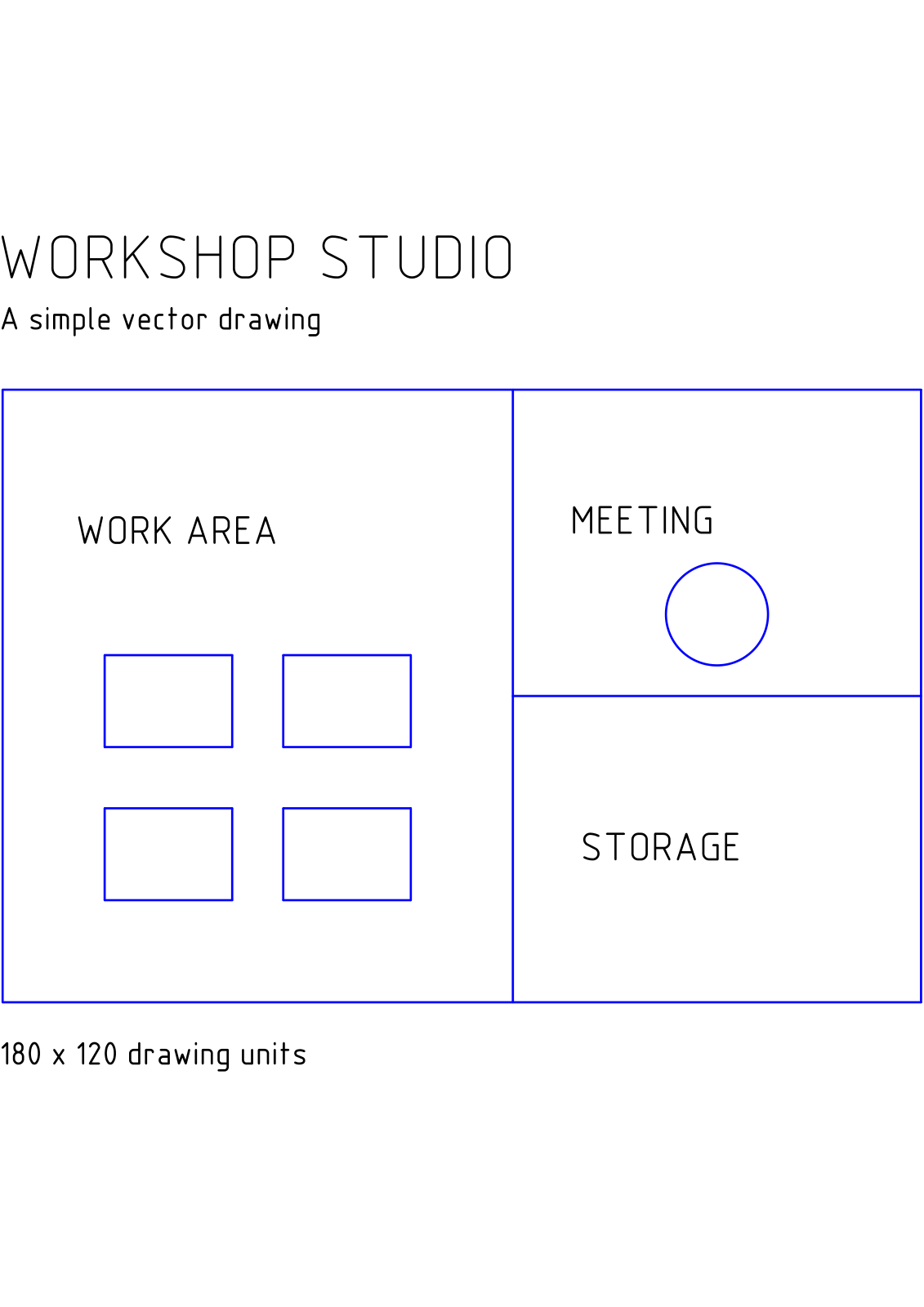
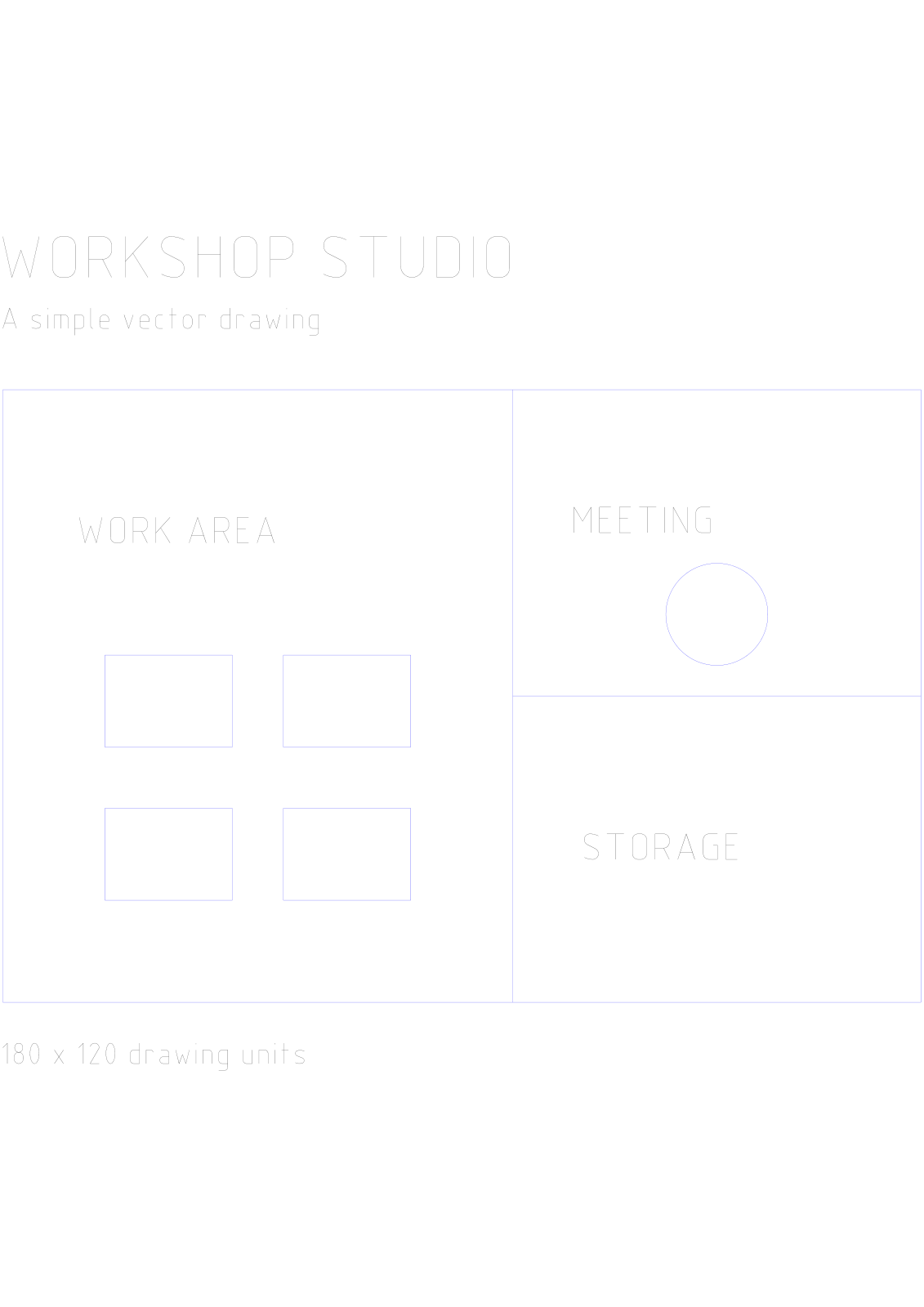

PDF to DWG খুলুন, একটি PDF যোগ করুন এবং রূপান্তর করার জন্য পৃষ্ঠাগুলি নির্বাচন করুন। আমাদের উদাহরণটি একটি ওয়ার্কশপ স্টুডিওর এক পৃষ্ঠার ভেক্টর ড্রয়িং দিয়ে শুরু হয় এবং একটি DWG ফাইল তৈরি করে।
একটি উপযুক্ত সোর্স PDF নির্বাচন করুন
PDF যোগ করুন এবং পৃষ্ঠার প্রিভিউ পরীক্ষা করুন। ভেক্টর লাইন এবং আকৃতি সম্বলিত একটি ড্রয়িং হলো এডিটযোগ্য CAD জ্যামিতির জন্য উপযুক্ত শুরুর পয়েন্ট। একটি স্ক্যান করা প্ল্যানে পিক্সেল থাকে এবং সেটির জন্য আলাদা ট্রেসিং ওয়ার্কফ্লোর প্রয়োজন হতে পারে।
উদাহরণটিতে রুমের আউটলাইন, কাজের টেবিল এবং একটি মিটিং এরিয়া রয়েছে। ফলাফলটি আপনার CAD অ্যাপ্লিকেশনে ইমপোর্ট করার পর তুলনার জন্য সোর্স PDF-টি হাতের কাছে রাখুন।
পৃষ্ঠা এবং আউটপুট সেট করুন
এই টুলটি DWG আউটপুট দেয়। আপনার প্রাপকের যদি DXF-এর প্রয়োজন হয়, তবে PDF to DXF ব্যবহার করুন।
সব পৃষ্ঠার জন্য পেজ রেঞ্জ খালি রাখুন অথবা আপনার প্রয়োজনীয় পৃষ্ঠাগুলি লিখুন, তারপর Start নির্বাচন করুন। উদাহরণটিতে এর একক পৃষ্ঠাটি ব্যবহার করা হয়েছে।
CAD ফাইলটি ডাউনলোড এবং পরীক্ষা করুন
ফলাফলটি ডাউনলোড করুন। একটি নির্বাচিত পৃষ্ঠা একটি DWG ফাইল তৈরি করে; একাধিক পৃষ্ঠা আলাদা ড্রয়িং সম্বলিত একটি ZIP ফাইল তৈরি করে। ফাইলগুলি খোলার আগে আর্কাইভটি এক্সট্র্যাক্ট করুন।
আপনার CAD প্রোগ্রামে ড্রয়িংটি খুলুন এবং PDF-এর সাথে গুরুত্বপূর্ণ লাইন, ডাইমেনশন এবং টেক্সট তুলনা করুন। অন্য কোনো ডিজাইনে জ্যামিতি ব্যবহার করার আগে একটি পরিচিত ডাইমেনশন এবং ড্রয়িংয়ের ইউনিট যাচাই করুন।
সাধারণ প্রশ্নাবলী
আমি কি মাল্টি-পেজ PDF-কে DWG-তে রূপান্তর করতে পারি?
হ্যাঁ। প্রয়োজনীয় পৃষ্ঠাগুলি নির্বাচন করুন; প্রতিটি পৃষ্ঠা ডাউনলোড করা ZIP ফাইলে আলাদা ড্রয়িং হিসেবে থাকবে। যখন একটি PDF-এ বেশ কয়েকটি শিট থাকে, তখন এটি কার্যকর।
ড্রয়িংটি কি স্বয়ংক্রিয়ভাবে সঠিক বাস্তব-বিশ্বের স্কেল পাবে?
এটি স্বয়ংক্রিয়ভাবে সঠিক বাস্তব-বিশ্বের স্কেল পাবে এমনটি ধরে নেবেন না। PDF পৃষ্ঠার মাত্রা এবং CAD ইউনিট ভিন্ন ধারণা। একটি পরিচিত ডাইমেনশন পরীক্ষা করুন এবং প্রয়োজনে আপনার CAD অ্যাপ্লিকেশনে ড্রয়িংয়ের ইউনিট বা স্কেল অ্যাডজাস্ট করুন।
আপনার ডকুমেন্ট দিয়ে চেষ্টা করুন
ফলাফলটি পর্যালোচনা করুন, তারপর আপনার প্রয়োজনীয় সংস্করণটি সেভ করুন।


