

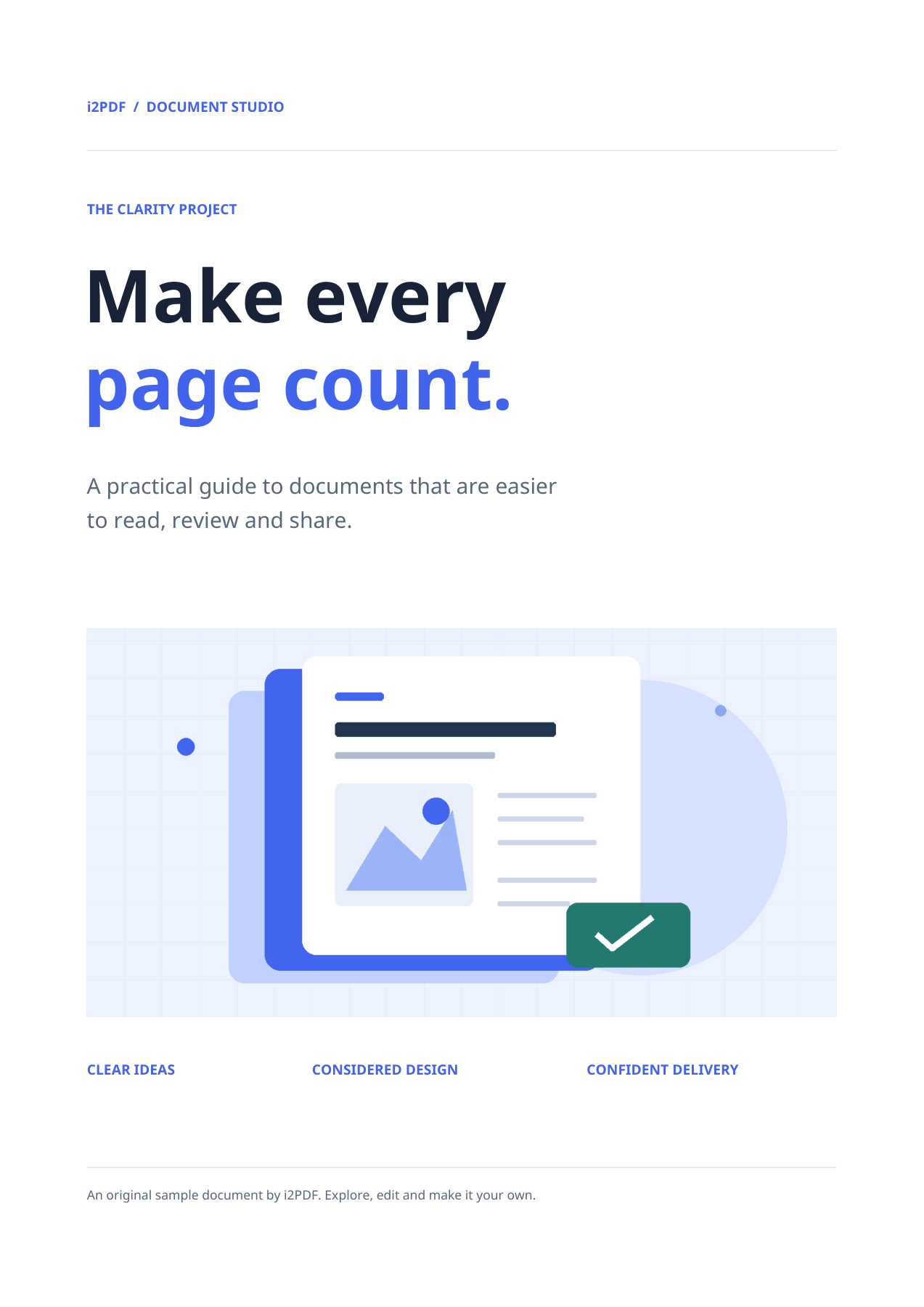
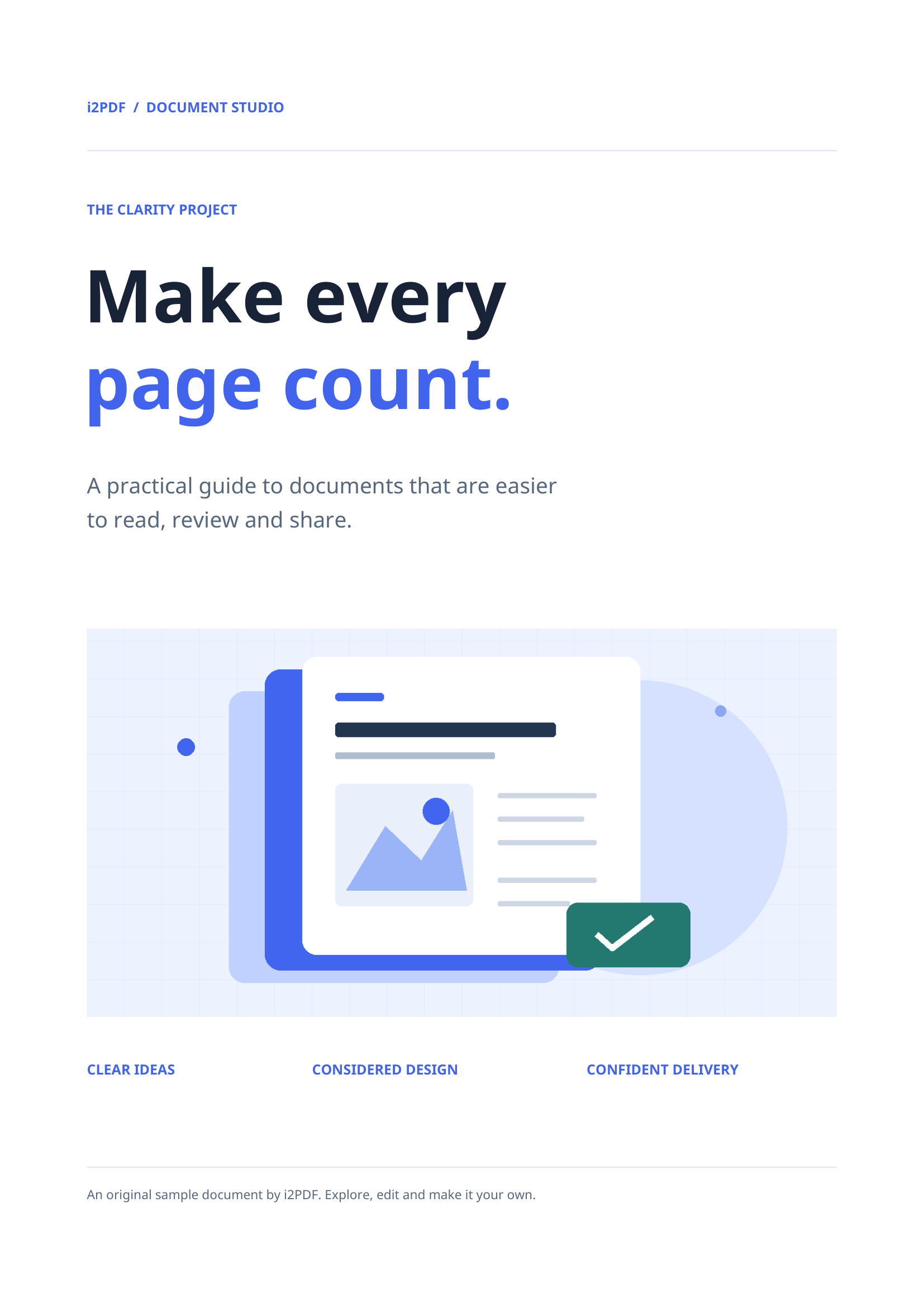

Odprite PDF v PNG, izberite svoj PDF, nastavite obseg strani in prenesite. PNG shrani upodobljene slikovne pike brez izgubnega stiskanja slik. Je uporabna izbira za diagrame, enobarvne površine in strani z veliko besedila, kjer bi bili JPEG artefakti moteči.
Izberite PDF in izhod
Naložite PDF namesto posnetka zaslona. Preverite predogled, da potrdite dokument in usmerjenost. Naš primer uporablja 4-stranski vzorec orodja.
Izhodni format je PNG. Preglejte PNG v njegovi dejanski velikosti slikovnih pik. Kodiranje brez izgub ohrani upodobljene slikovne pike; ne more dodati podrobnosti, ki presegajo ločljivost upodabljanja strani orodja.
Izberite strani in usmerjenost
Pustite Strani prazno, da vključite vseh 4 strani, ali vnesite obseg, kot je 1-2, ko potrebujete le te strani. Številka strani v predogledu je za ogled; uporabite polje Strani za nastavitev obsega izvoza.
Ohranite rotacijo na 0° za ta pokončni vzorec. Nadzor rotacije lahko obrne izvožene slike, ko je treba popraviti usmerjenost vira.
Trenutno orodje upodablja rastrske slike pri fiksni ločljivosti 200 DPI. Ne ponuja drsnika za DPI ali kakovost. Večje dimenzije papirja zato ustvarijo več slikovnih pik.
Prenesite in preglejte datoteke
Izberite Začni. Ena izbrana stran se prenese kot slika; več izbranih strani je združenih v ZIP. Pred odpiranjem ali nalaganjem vsebine arhiv razširite.
Naš shranjeni rezultat vsebuje 4 datotek PNG z imeni, kot je page-001.png. Prva slika je 1654 × 2339 slikovnih pik. Preglejte drobni tisk in grafiko pri ustrezni povečavi.
Pogosta vprašanja
Ali bo imel PNG prozorno ozadje?
Ne. Trenutni izvoz PDF upodablja neprozorne slike strani RGB. PNG kot format podpira prosojnost, vendar ta pretvorba ne ustvari prozorne strani.
Ali lahko izvlečem samo slike znotraj PDF-ja?
Uporabite Izvleci slike iz PDF za vdelane slike. To orodje izvozi celotne upodobljene strani, vključno z besedilom in ozadji strani.
Poskusite s svojim dokumentom
Preglejte rezultat, nato shranite različico, ki jo potrebujete.


