

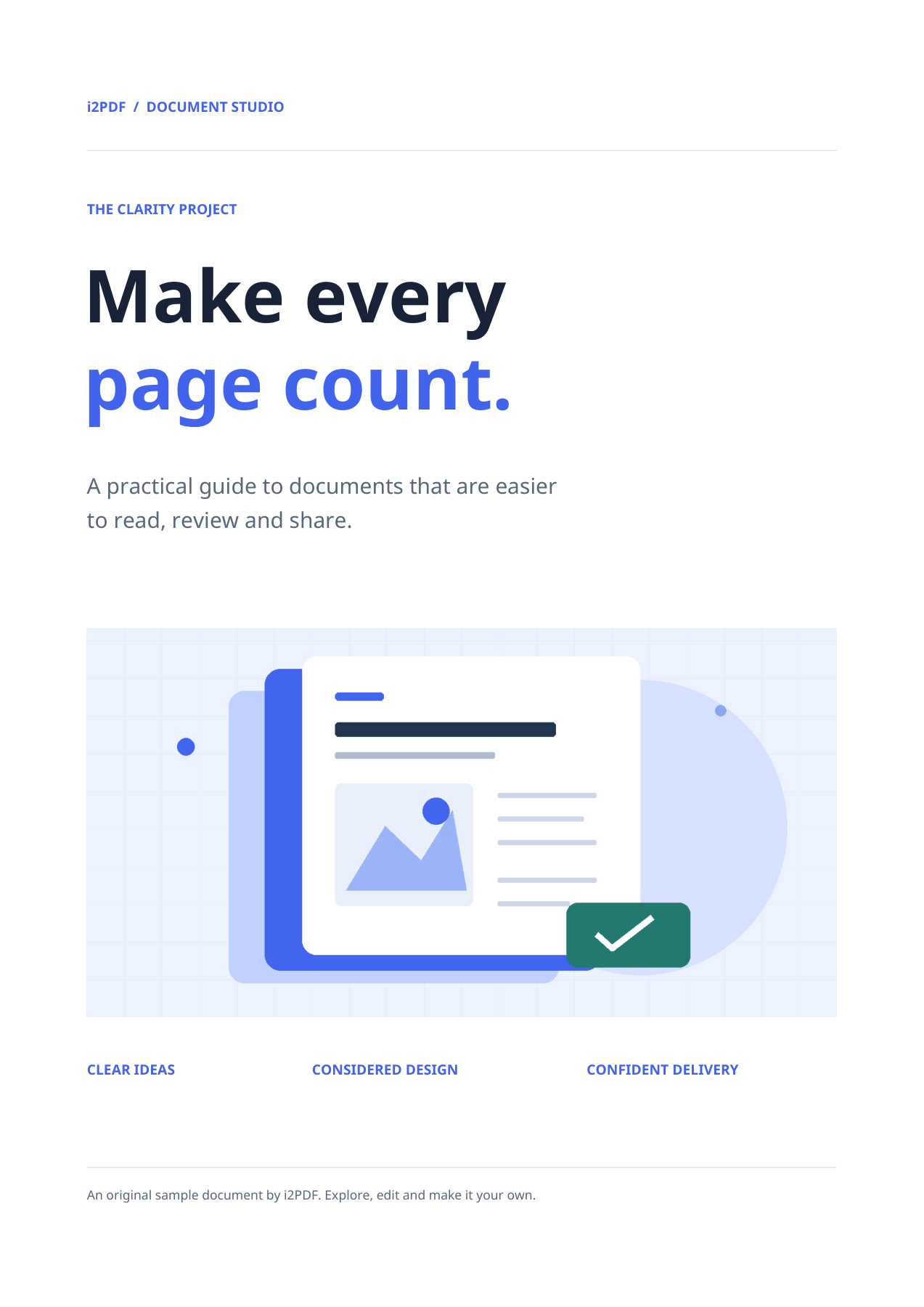

Åpne PDF til PNG, velg PDF-filen din, angi sideområdet og last ned. PNG lagrer de gjengitte pikslene uten tapende bildekomprimering. Det er et nyttig valg for diagrammer, flate farger og teksttunge sider der JPEG-artefakter ville vært forstyrrende.
Velg PDF og utdata
Last inn PDF-en i stedet for et skjermbilde av den. Sjekk forhåndsvisningen for å bekrefte dokumentet og orienteringen. Vårt eksempel bruker verktøyets 4-siders utvalg.
Utdataformatet er PNG. Inspiser PNG-filen i dens faktiske pikselstørrelse. Tapsfri koding bevarer de gjengitte pikslene; den kan ikke legge til detaljer utover verktøyets sidegjengivelsesoppløsning.
Velg sider og orientering
La Sider stå tom for å inkludere alle 4 sider, eller skriv inn et område som 1-2 når du bare trenger de sidene. Sidetallet i forhåndsvisningen er kun for visning; bruk Sider-feltet for å angi eksportområde.
Hold rotasjonen på 0° for dette stående eksemplet. Rotasjonskontrollen kan rotere de eksporterte bildene når kildeorienteringen trenger korrigering.
Det nåværende verktøyet gjengir rasterbilder med faste 200 DPI. Det eksponerer ikke en DPI- eller kvalitetsglidebryter. Større papirdimensjoner produserer derfor flere piksler.
Last ned og inspiser filene
Velg Start. Én valgt side lastes ned som et bilde; flere valgte sider pakkes i ZIP. Pakk ut arkivet før du åpner eller laster opp medlemmene.
Vårt lagrede resultat inneholder 4 PNG-filer, med navn som page-001.png. Det første bildet er 1654 × 2339 piksler. Inspiser fin tekst og grafikk ved passende zoom.
Vanlige spørsmål
Vil PNG-filen ha en gjennomsiktig bakgrunn?
Nei. Den nåværende PDF-eksporten gjengir ugjennomsiktige RGB-sidebilder. PNG støtter gjennomsiktighet som format, men denne konverteringen produserer ikke en gjennomsiktig side.
Kan jeg bare trekke ut bildene inne i PDF-en?
Bruk Trekk ut bilder fra PDF for innebygde bilder. Dette verktøyet eksporterer komplette gjengitte sider, inkludert tekst og sidebakgrunner.
Prøv det med dokumentet ditt
Se gjennom resultatet, og lagre deretter versjonen du trenger.


