

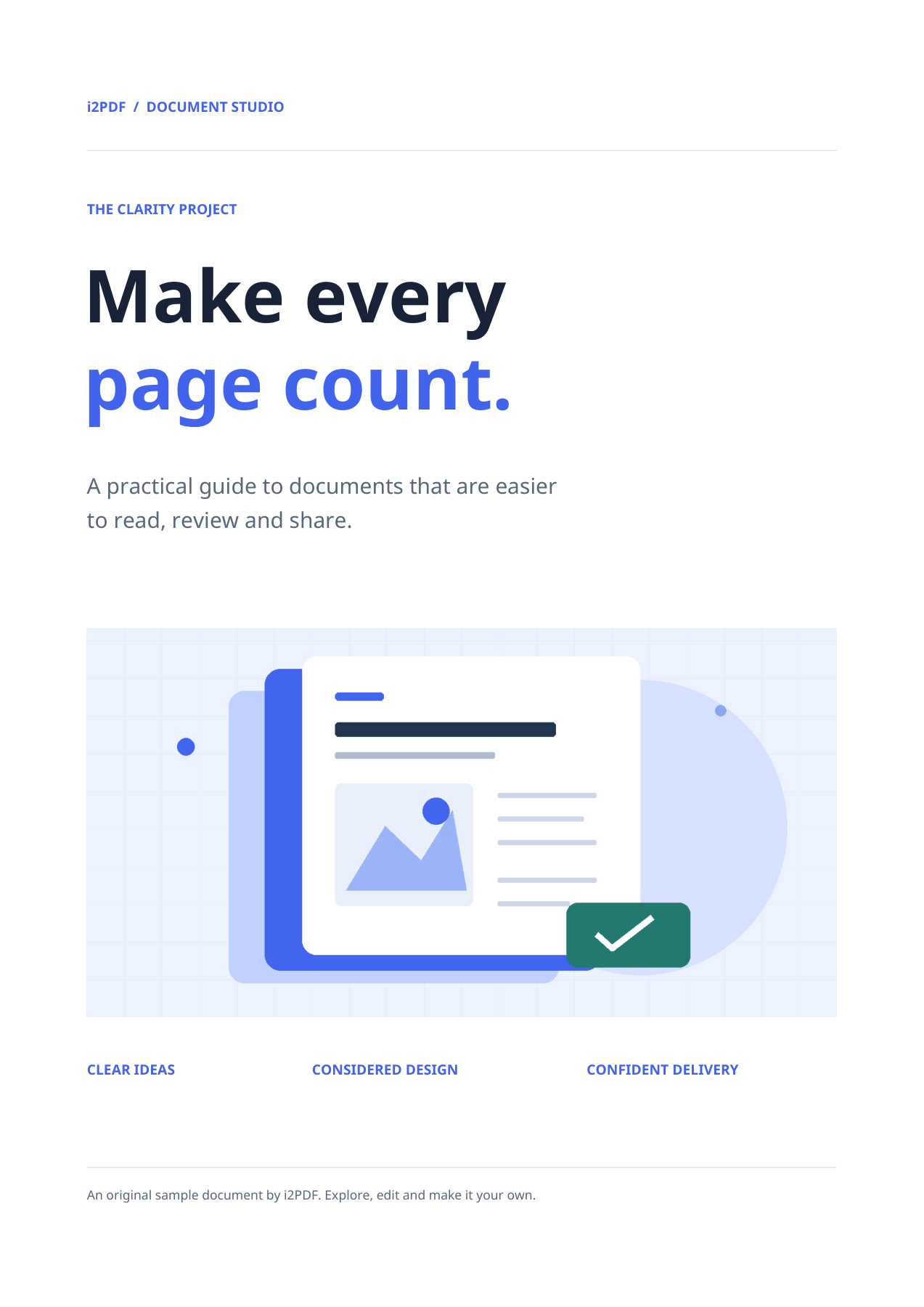
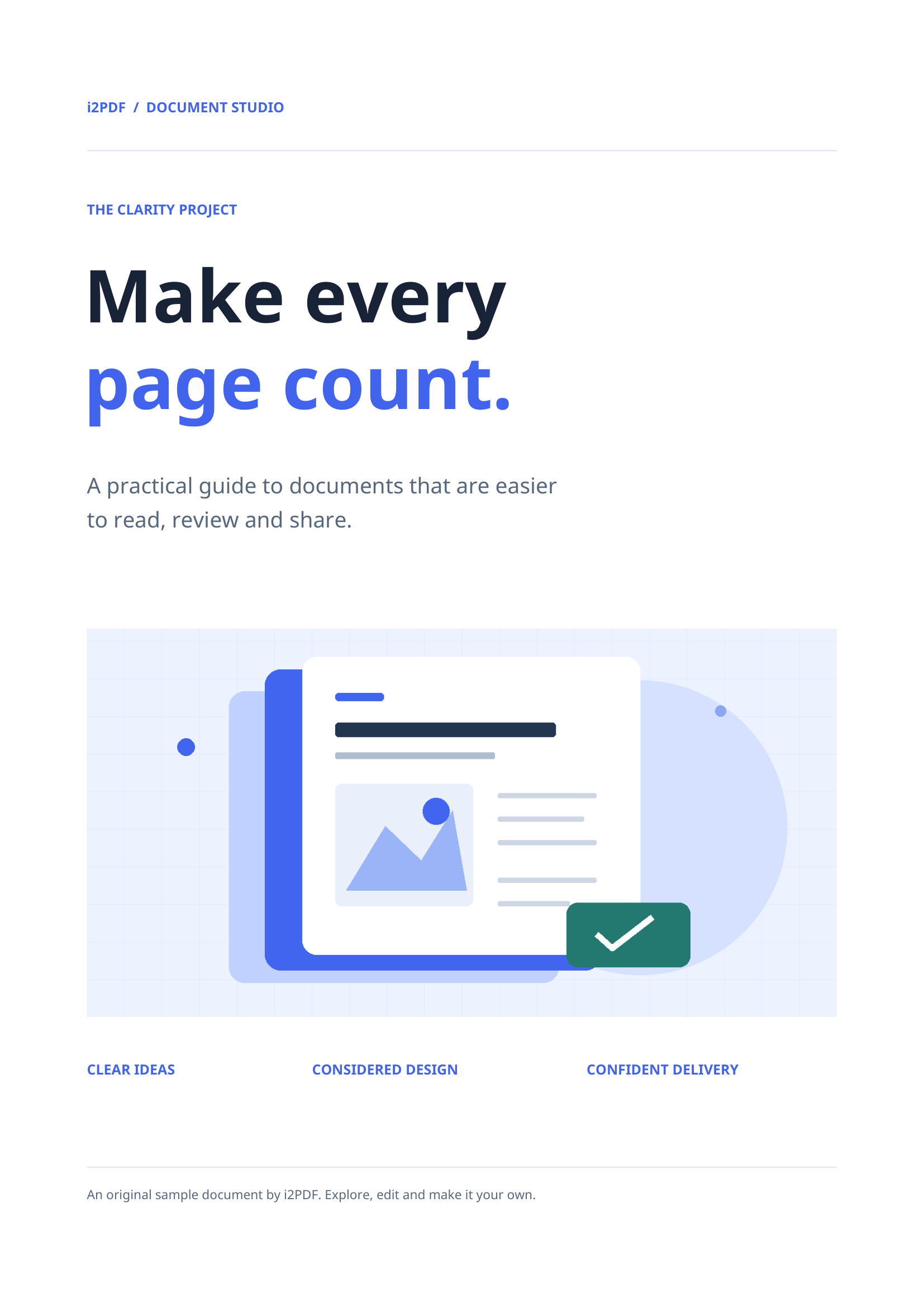

Отворете PDF към PNG, изберете вашия PDF, задайте обхвата на страниците и изтеглете. PNG съхранява рендираните пиксели без загуба на качество при компресия. Това е полезен избор за диаграми, плътни цветове и страници с много текст, където JPEG артефактите биха били разсейващи.
Изберете PDF файла и изхода
Заредете PDF файла, вместо негова екранна снимка. Проверете визуализацията, за да потвърдите документа и ориентацията. Нашият пример използва 4-страничната извадка на инструмента.
Изходният формат е PNG. Проверете PNG файла в неговия действителен размер в пиксели. Кодирането без загуба запазва рендираните пиксели; то не може да добави детайли извън разделителната способност на рендиране на инструмента.
Изберете страници и ориентация
Оставете Страници празно, за да включите всички 4 страници, или въведете диапазон като 1-2, когато имате нужда само от тези страници. Номерът на страницата в визуализацията е само за преглед; използвайте полето „Страници“, за да зададете обхвата на експортиране.
Запазете ротацията на 0° за тази изправена извадка. Контролата за ротация може да завърти експортираните изображения, когато ориентацията на източника се нуждае от корекция.
Текущият инструмент рендира растерни изображения при фиксирани 200 DPI. Той не предоставя плъзгач за DPI или качество. По-големите размери на хартията съответно произвеждат повече пиксели.
Изтеглете и проверете файловете
Изберете Старт. Една избрана страница се изтегля като изображение; няколко избрани страници се пакетират в ZIP. Разархивирайте архива, преди да отворите или качите неговите членове.
Нашият запазен резултат съдържа 4 PNG файла с имена като page-001.png. Първото изображение е 1654 × 2339 пиксела. Проверете финия шрифт и графиките при подходящо увеличение.
Често задавани въпроси
Ще има ли PNG файлът прозрачен фон?
Не. Текущото PDF експортиране рендира непрозрачни RGB изображения на страници. PNG поддържа прозрачност като формат, но това конвертиране не създава прозрачна страница.
Мога ли да извлека само снимките вътре в PDF файла?
Използвайте Извличане на изображения от PDF за вградени снимки. Този инструмент експортира цели рендирани страници, включително текст и фонове на страници.
Опитайте с вашия документ
Прегледайте резултата, след което запазете версията, от която се нуждаете.


