

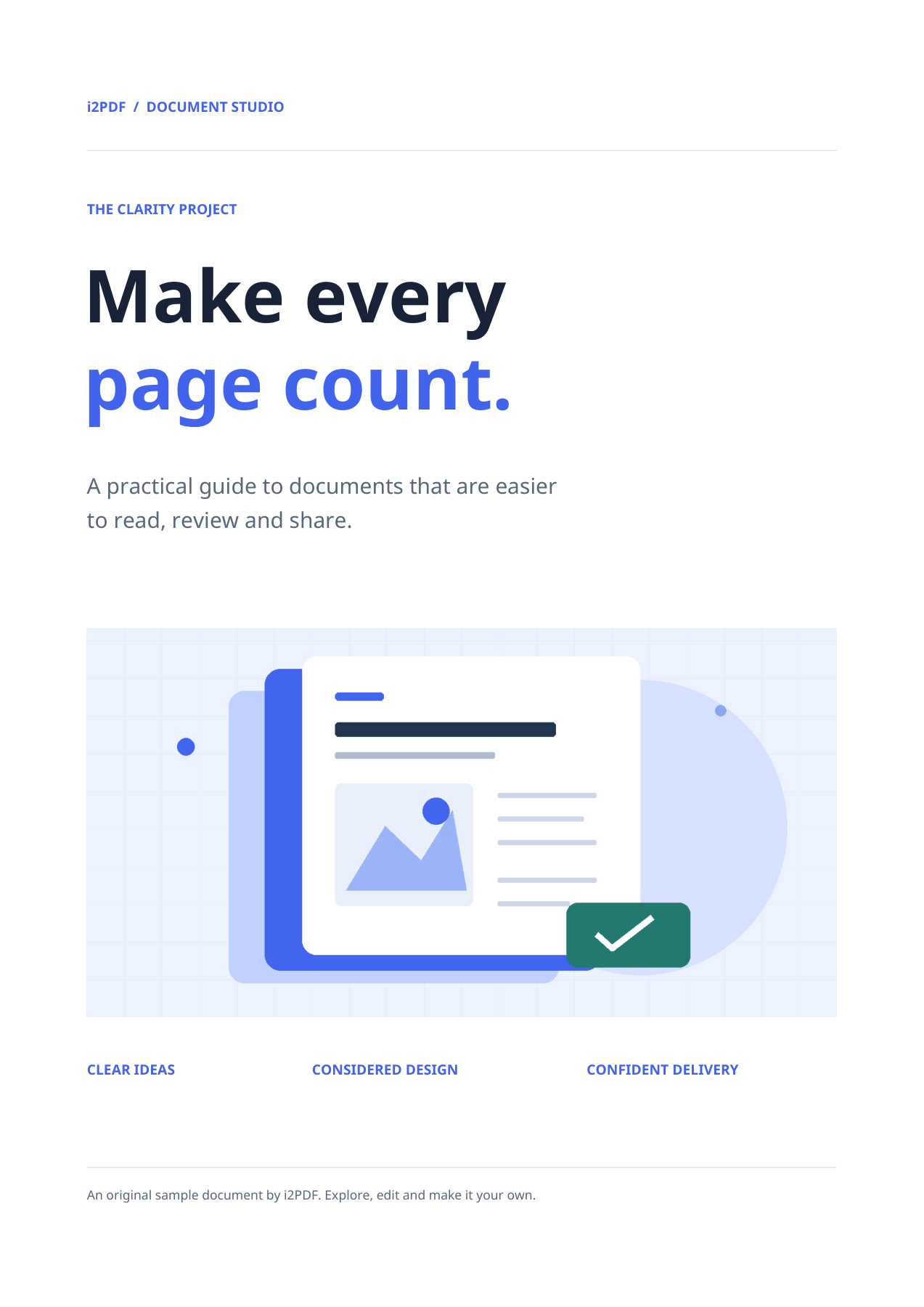
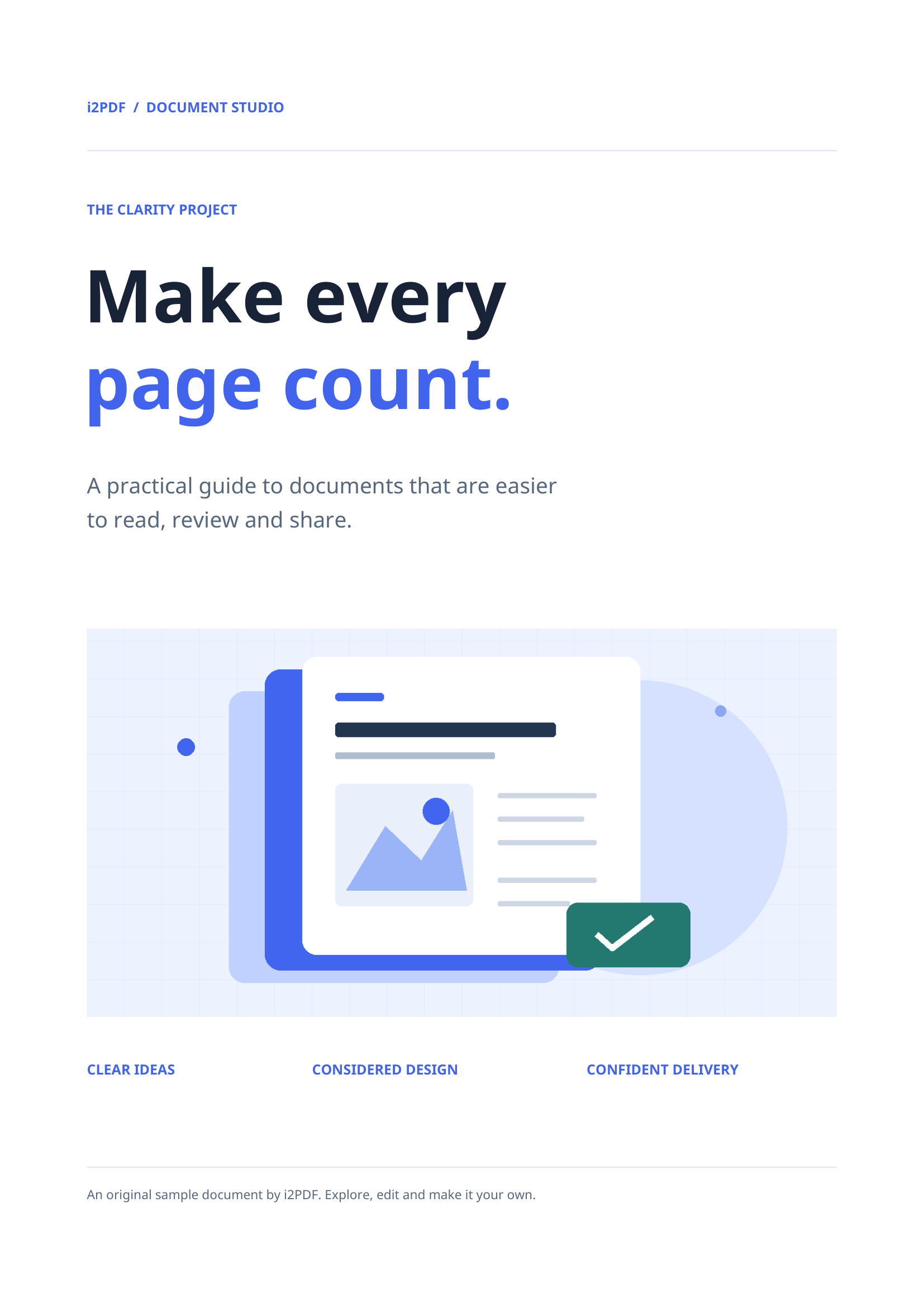

Abra PDF para PNG, escolha seu PDF, defina o intervalo de páginas e faça o download. O PNG armazena os pixels renderizados sem compressão com perdas. É uma escolha útil para diagramas, cores sólidas e páginas com muito texto, onde artefatos JPEG seriam uma distração.
Escolha o PDF e a saída
Carregue o PDF em vez de uma captura de tela dele. Verifique a visualização para confirmar o documento e a orientação. Nosso exemplo usa a amostra de 4 páginas da ferramenta.
O formato de saída é PNG. Inspecione o PNG em seu tamanho real em pixels. A codificação sem perdas preserva os pixels renderizados; ela não pode adicionar detalhes além da resolução de renderização de página da ferramenta.
Escolha páginas e orientação
Deixe Páginas vazio para incluir todas as 4 páginas, ou insira um intervalo como 1-2 quando precisar apenas dessas páginas. O número da página na visualização serve para consulta; use o campo Páginas para definir o escopo da exportação.
Mantenha a rotação em 0° para esta amostra vertical. O controle de rotação pode girar as imagens exportadas quando a orientação da fonte precisar de correção.
A ferramenta atual renderiza imagens raster em 200 DPI fixos. Ela não expõe um controle deslizante de DPI ou qualidade. Dimensões de papel maiores, portanto, produzem mais pixels.
Baixe e inspecione os arquivos
Escolha Iniciar. Uma página selecionada é baixada como uma imagem; várias páginas selecionadas são agrupadas em ZIP. Extraia o arquivo antes de abrir ou enviar seus membros.
Nosso resultado salvo contém 4 arquivos PNG, com nomes como page-001.png. A primeira imagem tem 1654 × 2339 pixels. Inspecione tipos finos e gráficos com um zoom apropriado.
Perguntas comuns
O PNG terá um fundo transparente?
Não. A exportação de PDF atual renderiza imagens de página RGB opacas. O PNG suporta transparência como formato, mas esta conversão não produz uma página transparente.
Posso extrair apenas as imagens dentro do PDF?
Use Extrair Imagens de PDF para fotos incorporadas. Esta ferramenta exporta páginas renderizadas completas, incluindo texto e planos de fundo da página.
Experimente com seu documento
Revise o resultado e salve a versão de que você precisa.


