

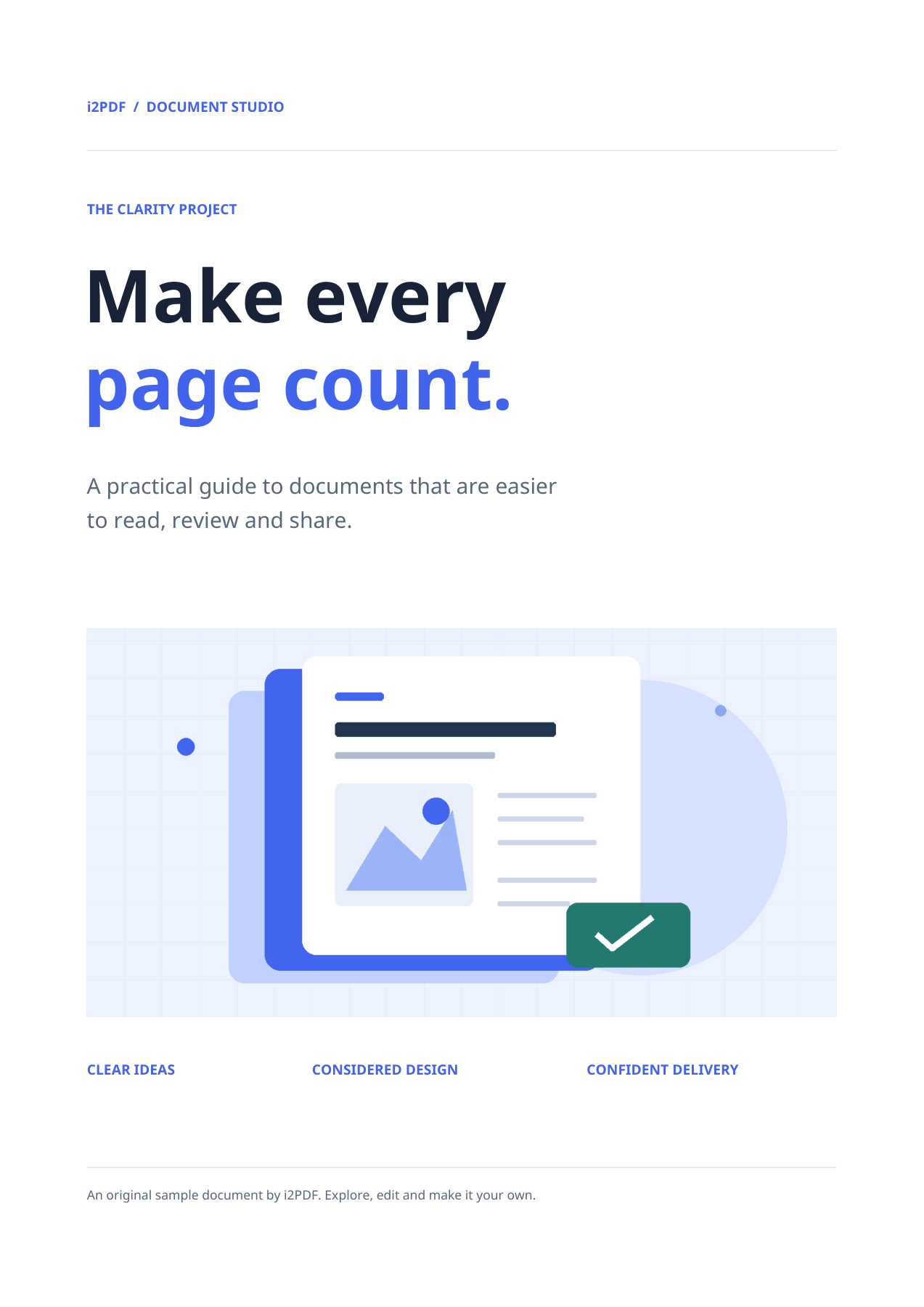
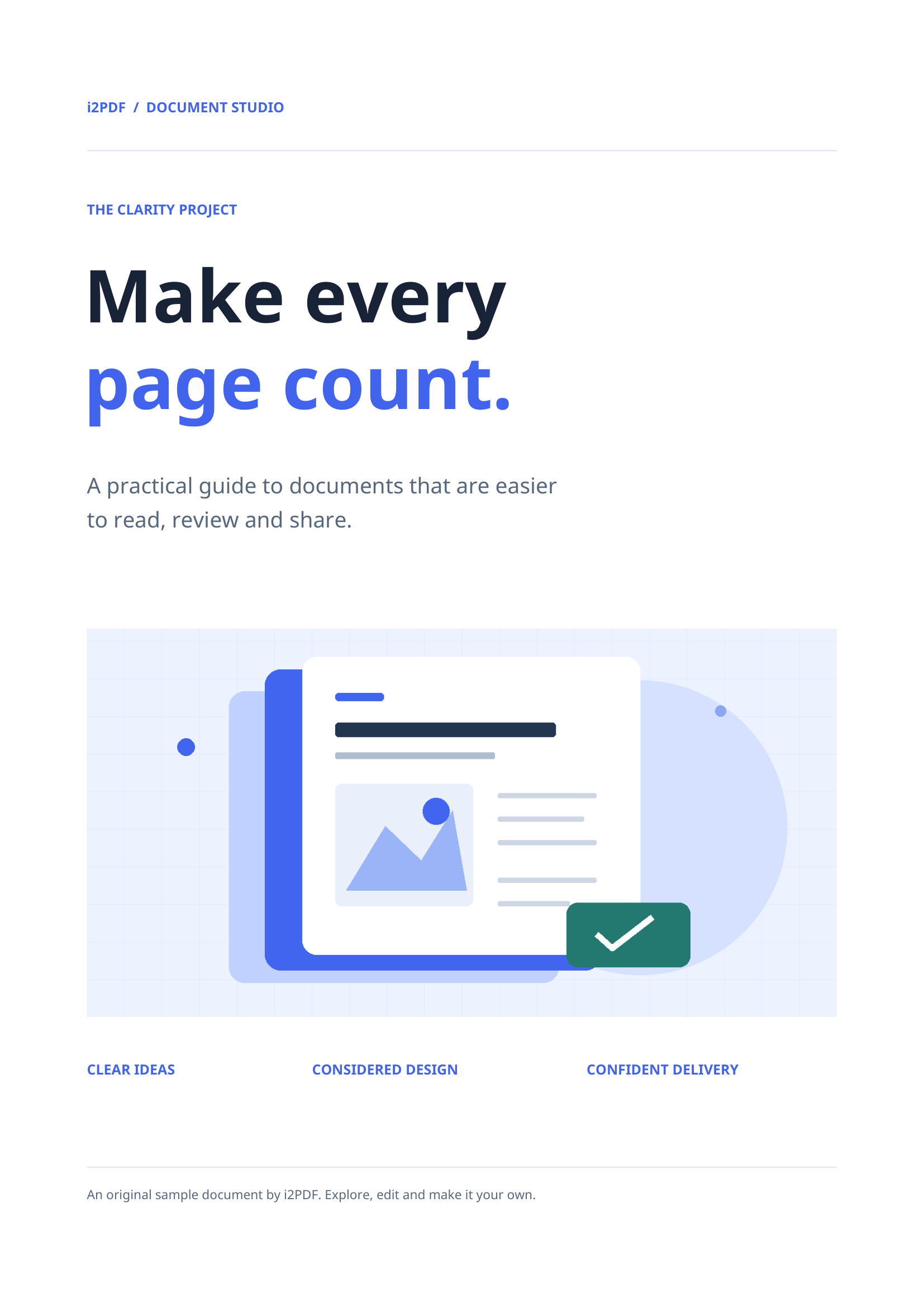

Відкрийте PDF у PNG, виберіть свій PDF-файл, встановіть діапазон сторінок і завантажте. PNG зберігає відрендерені пікселі без втрат при стисненні. Це корисний вибір для діаграм, суцільних кольорів і сторінок із великою кількістю тексту, де артефакти JPEG можуть відволікати.
Виберіть PDF і вихідні дані
Завантажте PDF, а не його скріншот. Перевірте попередній перегляд, щоб підтвердити документ і орієнтацію. У нашому прикладі використовується 4-сторінковий зразок інструменту.
Вихідний формат — PNG. Перевірте PNG у його фактичному розмірі в пікселях. Кодування без втрат зберігає відрендерені пікселі; воно не може додати деталі понад роздільну здатність рендерингу сторінки інструменту.
Виберіть сторінки та орієнтацію
Залиште Сторінки порожніми, щоб включити всі 4 сторінок, або введіть діапазон, наприклад 1-2, якщо вам потрібні лише ці сторінки. Номер сторінки в попередньому перегляді призначений для перегляду; використовуйте поле «Сторінки», щоб встановити діапазон експорту.
Збережіть поворот на 0° для цього вертикального зразка. Елемент керування поворотом може повертати експортовані зображення, якщо орієнтацію джерела потрібно виправити.
Поточний інструмент рендерить растрові зображення з фіксованою роздільною здатністю 200 DPI. Він не має повзунка DPI або якості. Тому більші розміри паперу створюють більше пікселів.
Завантажте та перевірте файли
Виберіть Почати. Одна вибрана сторінка завантажується як зображення; кілька вибраних сторінок об'єднуються у ZIP. Розпакуйте архів перед відкриттям або завантаженням його вмісту.
Наш збережений результат містить 4 файлів PNG з іменами, наприклад page-001.png. Перше зображення має розмір 1654 × 2339 пікселів. Перевірте дрібний шрифт і графіку при відповідному масштабі.
Поширені запитання
Чи матиме PNG прозорий фон?
Ні. Поточний експорт PDF рендерить непрозорі RGB-зображення сторінок. PNG підтримує прозорість як формат, але ця конвертація не створює прозору сторінку.
Чи можу я витягти лише зображення з PDF?
Використовуйте Витягти зображення з PDF для вбудованих картинок. Цей інструмент експортує повні відрендерені сторінки, включаючи текст і фони сторінок.
Спробуйте зі своїм документом
Перегляньте результат, а потім збережіть потрібну версію.


