

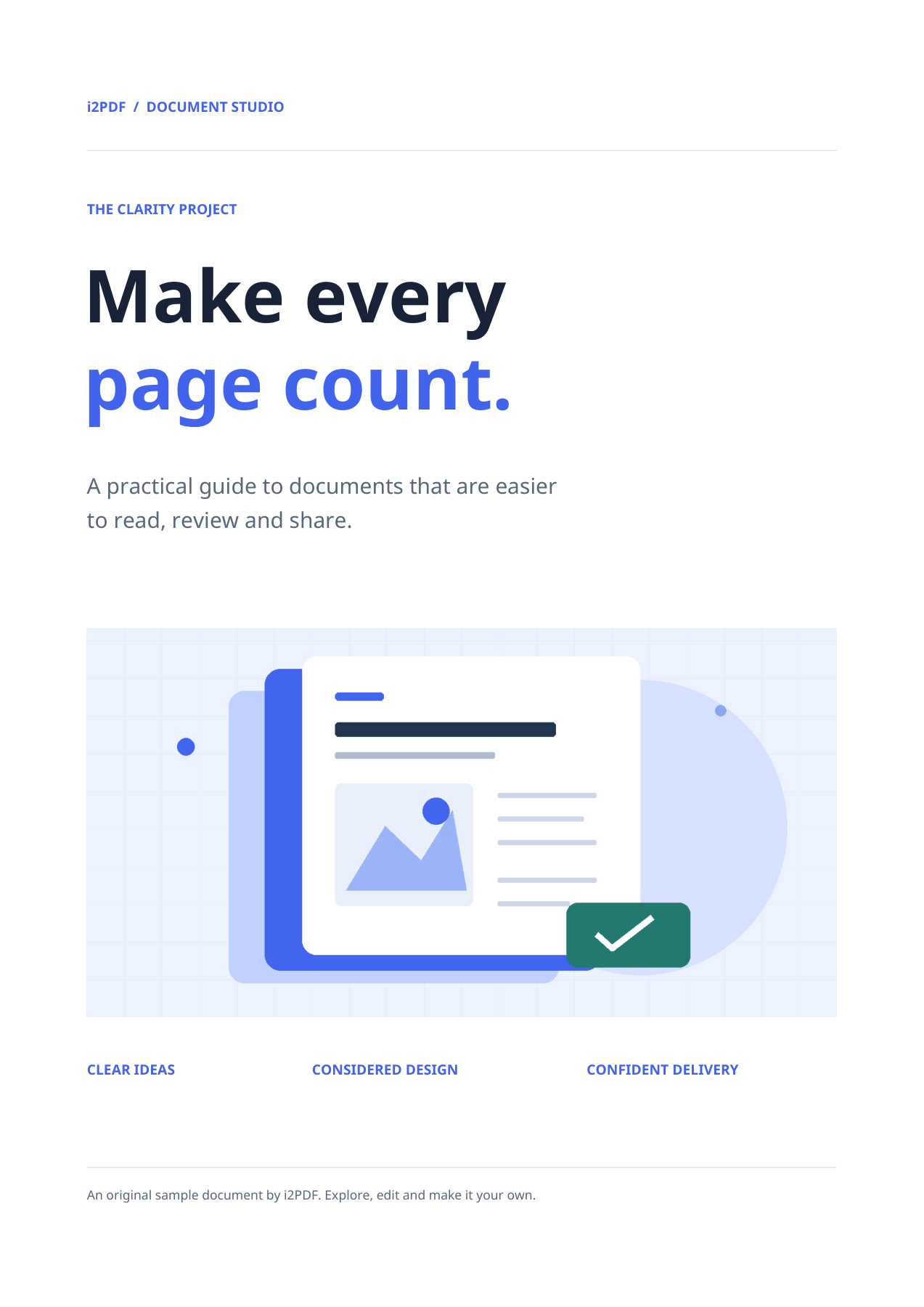
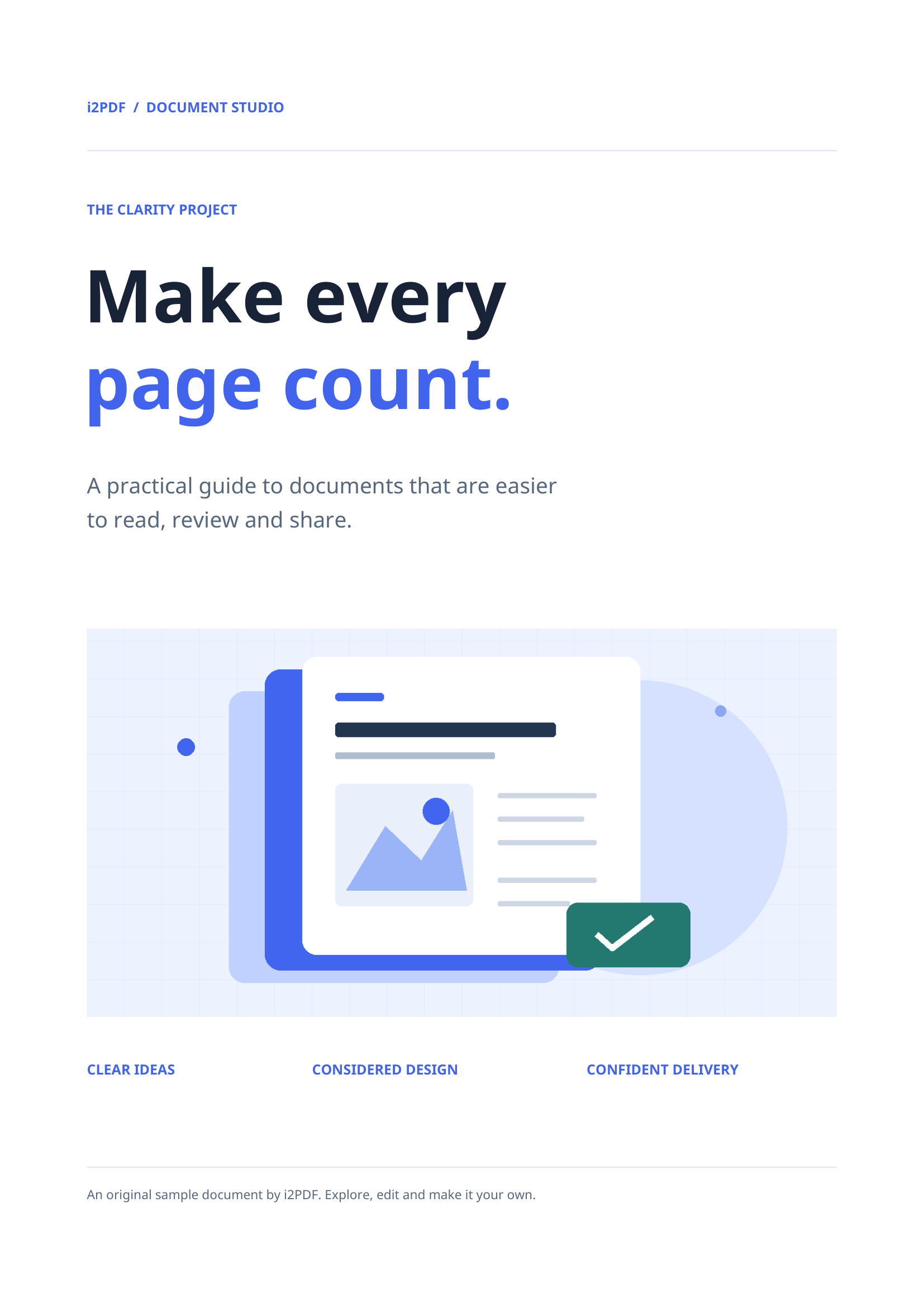

Deschide PDF în PNG, alege fișierul PDF, setează intervalul de pagini și descarcă. PNG stochează pixelii randati fără compresie cu pierderi. Este o alegere utilă pentru diagrame, culori plate și pagini cu mult text unde artefactele JPEG ar fi deranjante.
Alege PDF-ul și ieșirea
Încarcă PDF-ul în loc de o captură de ecran a acestuia. Verifică previzualizarea pentru a confirma documentul și orientarea. Exemplul nostru folosește eșantionul de 4 pagini al instrumentului.
Formatul de ieșire este PNG. Inspectează PNG-ul la dimensiunea sa reală în pixeli. Codificarea fără pierderi păstrează pixelii randati; nu poate adăuga detalii dincolo de rezoluția de randare a paginii a instrumentului.
Alege paginile și orientarea
Lasă Pagini gol pentru a include toate cele 4 pagini sau introdu un interval precum 1-2 când ai nevoie doar de acele pagini. Numărul paginii din previzualizare este pentru vizualizare; folosește câmpul Pagini pentru a seta intervalul de export.
Păstrează rotația la 0° pentru acest eșantion vertical. Controlul de rotație poate roti imaginile exportate atunci când orientarea sursei necesită corecție.
Instrumentul curent randează imagini raster la o valoare fixă de 200 DPI. Nu expune un cursor pentru DPI sau calitate. Prin urmare, dimensiunile mai mari ale hârtiei produc mai mulți pixeli.
Descarcă și inspectează fișierele
Alege Start. O pagină selectată se descarcă ca imagine; mai multe pagini selectate sunt grupate în ZIP. Extrage arhiva înainte de a deschide sau încărca membrii acesteia.
Rezultatul nostru salvat conține 4 fișiere PNG, cu nume precum page-001.png. Prima imagine are 1654 × 2339 pixeli. Inspectează textul fin și grafica la un zoom adecvat.
Întrebări frecvente
Va avea PNG-ul un fundal transparent?
Nu. Exportul PDF curent randează imagini de pagină RGB opace. PNG acceptă transparența ca format, dar această conversie nu produce o pagină transparentă.
Pot extrage doar imaginile din interiorul PDF-ului?
Folosește Extrage imagini din PDF pentru imaginile încorporate. Acest instrument exportă pagini randate complete, inclusiv textul și fundalurile paginii.
Încearcă cu documentul tău
Revizuiește rezultatul, apoi salvează versiunea de care ai nevoie.


