

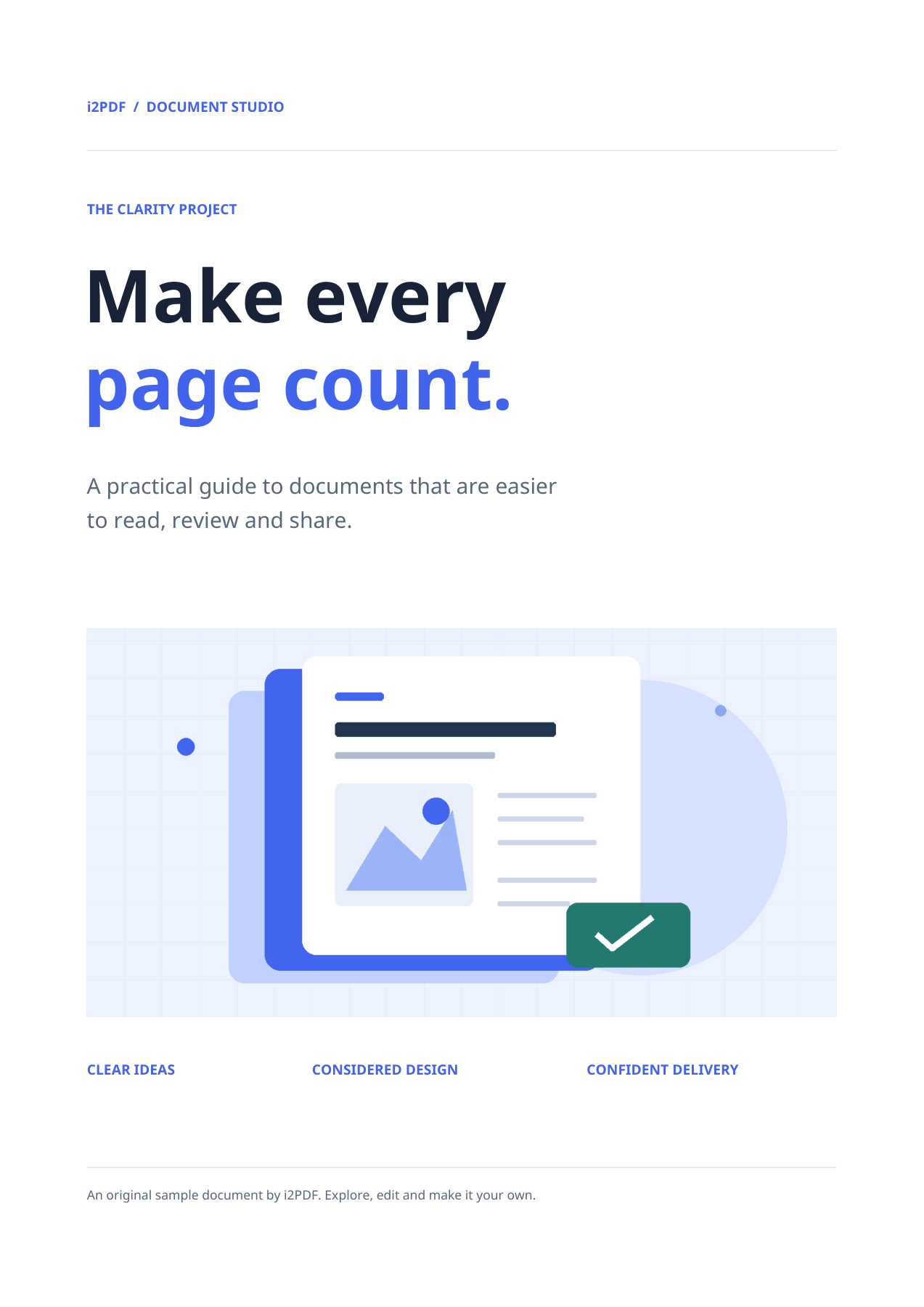
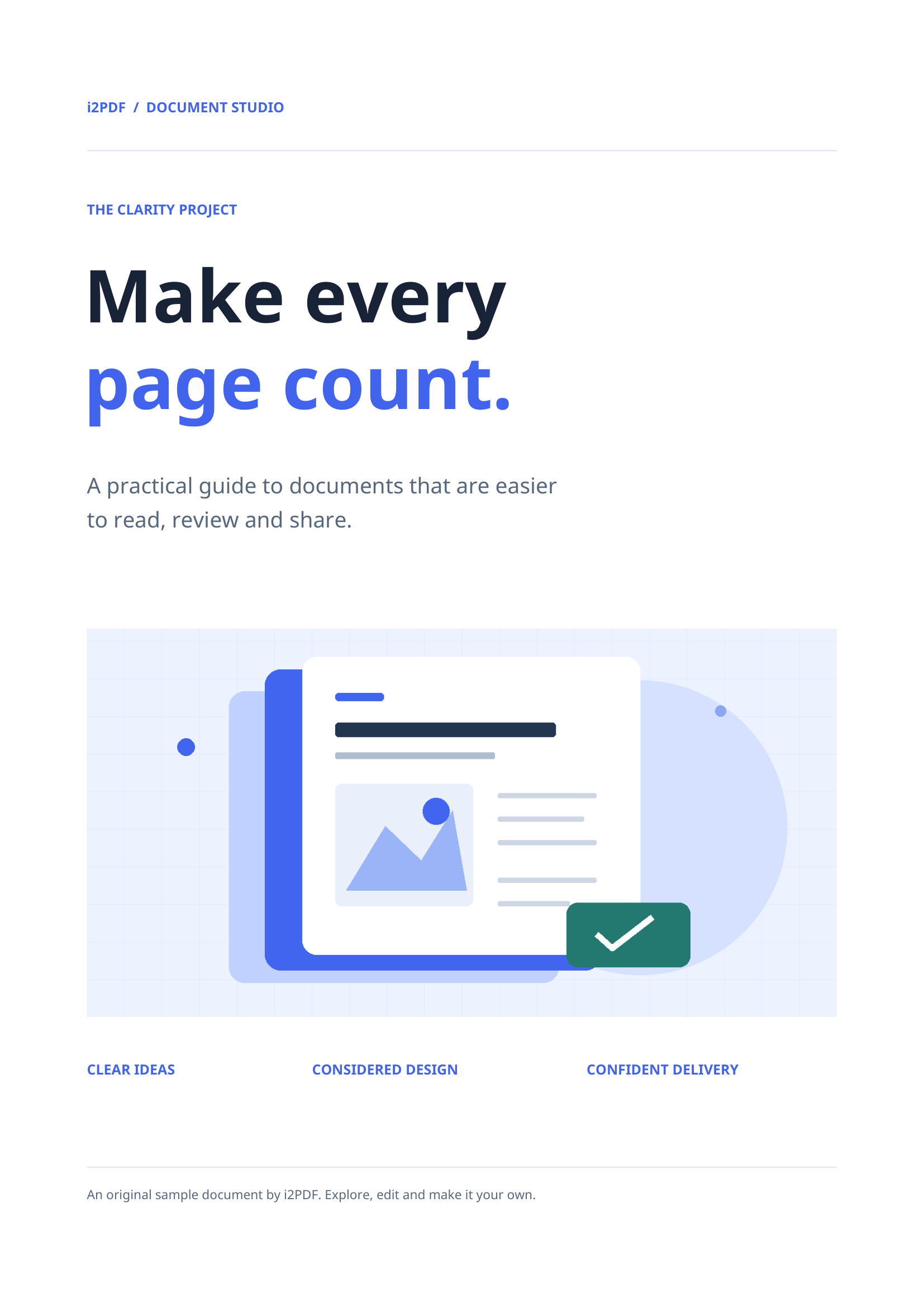

PDF to PNG کھولیں، اپنی پی ڈی ایف منتخب کریں، صفحہ کی حد طے کریں اور ڈاؤن لوڈ کریں۔ پی این جی رینڈر شدہ پکسلز کو بغیر کسی لوسی امیج کمپریشن کے محفوظ کرتا ہے۔ یہ خاکوں، ہموار رنگوں اور متن سے بھرپور صفحات کے لیے ایک مفید انتخاب ہے جہاں جے پی ای جی (JPEG) کے نقائص پریشان کن ہو سکتے ہیں۔
پی ڈی ایف اور آؤٹ پٹ منتخب کریں
پی ڈی ایف کا اسکرین شاٹ لینے کے بجائے اسے براہ راست لوڈ کریں۔ دستاویز اور سمت کی تصدیق کے لیے پیش نظارہ چیک کریں۔ ہماری مثال ٹول کے 4-صفحہ کے نمونے کا استعمال کرتی ہے۔
آؤٹ پٹ فارمیٹ PNG ہے۔ پی این جی کو اس کے اصل پکسل سائز پر دیکھیں۔ لوس لیس انکوڈنگ رینڈر شدہ پکسلز کو محفوظ رکھتی ہے؛ یہ ٹول کی صفحہ رینڈرنگ ریزولیوشن سے زیادہ تفصیل شامل نہیں کر سکتی۔
صفحات اور سمت منتخب کریں
تمام 4 صفحات کو شامل کرنے کے لیے Pages کو خالی چھوڑ دیں، یا جب آپ کو صرف ان صفحات کی ضرورت ہو تو 1-2 جیسی رینج درج کریں۔ پیش نظارہ کا صفحہ نمبر دیکھنے کے لیے ہے؛ ایکسپورٹ کی حد طے کرنے کے لیے صفحات کے خانے کا استعمال کریں۔
اس سیدھے نمونے کے لیے روٹیشن کو 0° پر رکھیں۔ جب ماخذ کی سمت کو درست کرنے کی ضرورت ہو تو روٹیشن کنٹرول ایکسپورٹ شدہ تصاویر کو گھما سکتا ہے۔
موجودہ ٹول راسٹر تصاویر کو ایک مقررہ 200 DPI پر رینڈر کرتا ہے۔ یہ ڈی پی آئی یا کوالٹی سلائیڈر فراہم نہیں کرتا۔ لہذا کاغذ کے بڑے طول و عرض زیادہ پکسلز پیدا کرتے ہیں۔
فائلیں ڈاؤن لوڈ اور معائنہ کریں
Start منتخب کریں۔ ایک منتخب صفحہ تصویر کے طور پر ڈاؤن لوڈ ہوتا ہے؛ کئی منتخب صفحات ZIP میں بنڈل ہوتے ہیں۔ آرکائیو کو کھولنے یا اپ لوڈ کرنے سے پہلے اس کے ممبران کو ایکسٹریکٹ کریں۔
ہمارے محفوظ کردہ نتیجے میں 4 PNG files شامل ہیں، جن کے نام page-001.png جیسے ہیں۔ پہلی تصویر 1654 × 2339 pixels ہے۔ باریک ٹائپ اور گرافکس کا مناسب زوم پر جائزہ لیں۔
عام سوالات
کیا پی این جی کا پس منظر شفاف ہوگا؟
نہیں۔ موجودہ پی ڈی ایف ایکسپورٹ مبہم آر جی بی (RGB) صفحہ کی تصاویر رینڈر کرتا ہے۔ پی این جی ایک فارمیٹ کے طور پر شفافیت کو سپورٹ کرتا ہے، لیکن یہ تبدیلی شفاف صفحہ تیار نہیں کرتی۔
کیا میں پی ڈی ایف کے اندر صرف تصاویر نکال سکتا ہوں؟
ایمبیڈڈ تصاویر کے لیے Extract Images from PDF کا استعمال کریں۔ یہ ٹول مکمل رینڈر شدہ صفحات کو ایکسپورٹ کرتا ہے، بشمول متن اور صفحہ کے پس منظر۔
اپنی دستاویز کے ساتھ آزمائیں
نتیجے کا جائزہ لیں، پھر اپنی ضرورت کا ورژن محفوظ کریں۔


