Verktyg150

På din enhet

Beskär PDF.

Beskär PDF -sidor eller ta bort vit marginal

Advertisements
Beskär PDF
På din enhet
eller släpp dina filer här
Filen stannar på din enhet. Ingenting laddas upp. PDF
Advertisements

Beskär PDF

  1. 01

    Välj Filer

    Dra och släpp din fil här

  2. 02

    Välj ett beskärningsläge

    Använd Manuell beskärning, Auto · Anpassa varje sida eller Auto · Samma storlek. Granska beskärningen och justera dess handtag, marginaler eller automatiska utfyllnad.

  3. 03

    Ladda ner

    Dokumentet är klart

BloggBeskär en PDFLäs guiden

Beskär PDF online och trimma oönskade marginaler

i2PDF är ett gratis onlineverktyg för att beskära PDF-filer, trimma marginaler och dölja oönskade sidkanter. Använd Manuell beskärning för att rama in sidor själv, Auto · Anpassa varje sida för individuella innehållsbaserade beskärningar, eller Auto · Samma storlek för enhetliga utdatamått. Granska och justera beskärningen innan du laddar ner. Textbaserade och skannade PDF-filer bearbetas på din enhet utan att filen laddas upp, utan att du behöver skapa ett konto eller installera programvara.

Välj det synliga områdetHåll fokus på ditt innehåll
SNABB VIDEO-TUTORIAL Beskär en PDF Behåll det som är viktigt. Engelsk berättarröst Se videon

Beskär en PDF

Mindre tomt utrymme. Mer plats för ditt innehåll.

Studenter & läsare

Ta bort vita marginaler från PDF-filer

Beskär breda kanter runt skannat läsmaterial och föreläsningsanteckningar. Innehållet kan upplevas större när din visningsapp anpassar den beskurna sidan till en telefon- eller surfplatteskärm; den faktiska teckenstorleken förblir oförändrad.

Lärare & utbildare

Beskär PDF-sidor för utdelningsmaterial

Fokusera arbetsblad och utdelningsmaterial på det innehåll du behöver. Kontrollera förhandsgranskning och skalning före utskrift, eftersom beskärning inte ställer in pappersstorlek eller kontrollerar skrivarmarginaler.

Kontor & dokumentarbete

Beskär kanter på skannade PDF-filer

Dölj vita eller mörka skanningskanter och överflödigt utrymme runt rapporter eller dokumentexporter. Justera ojämna sidor individuellt för att hålla användbart innehåll synligt innan du delar den beskurna kopian.

Behöver du en specifik pappersstorlek eller vill du skala sidinnehållet istället?

Ändra storlek på PDF

Funktioner och kontroller

Välj beskärningen själv

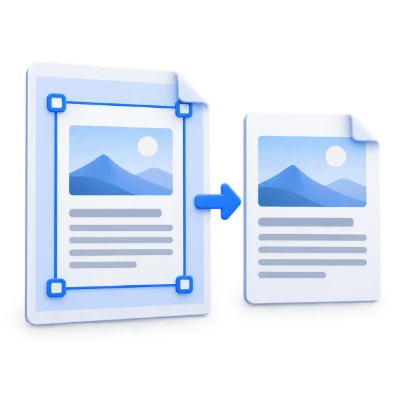
Manuell beskärning börjar med ett val för alla sidor. Dra i beskärningshandtagen eller ange fyra marginalvärden; de skuggade kanterna visar vad som kommer att döljas.

Beskärningskontroller och marginalgränser
Hur väljer jag beskärningsområdet för PDF:en?

Dra i hörn- eller kanthandtagen för att ändra storlek på beskärningsrutan, eller dra inuti den för att flytta markeringen. Under Finjustera beskärning, ange marginaler för Övre, Nedre, Vänster och Höger som procentandelar av förhandsgranskningsområdet. De skuggade kanterna visar vad som kommer att döljas, och de visade måtten uppdateras med markeringen. Motstående marginaler kan totalt uppgå till 98 %, vilket lämnar minst 2 % av bredden och höjden. Dessa kontroller finjusterar även automatiska förslag: Anpassa varje sida ändrar den aktuella sidan, medan Samma storlek ändrar den delade beskärningen. Mus- och pekkontroller stöds.

Börja med en manuell förinställning

I Manuell beskärning, välj Hela sidan, Beskär kanter eller Kvadrat, och finjustera sedan markeringen. Återställa återställer det synliga området du öppnade med.

Hur förinställningarna fungerar
Börja med en förinställning eller återställ beskärningen

Manuell beskärning är standardläget. Beställnings låter dig justera markeringen själv. Hela sidan återställer det synliga området som PDF-filen hade när den öppnades. Beskär kanter tillämpar en fast marginal på 7,5 % på varje sida; den känner inte av sidinnehåll. Kvadrat skapar en centrerad kvadratisk markering baserad på sidan som visas för tillfället. I Manuell beskärning återgår Återställa också till Hela sidan. Återställa och förinställda ändringar följer inställningen Använd på alla sidor, så kontrollera dess status innan du ändrar dem.

Anpassa automatiskt varje sida

Välj Auto · Anpassa varje sida för en beskärning runt varje sidas identifierade innehåll, med lite utfyllnad. Justera valfri sida individuellt; utdatastorlekar kan variera.

Individuella beskärningar. Sidstorlekar kan variera.
Innehållsidentifiering, utfyllnad och tomma sidor
Hur identifierar automatisk beskärning sidinnehållet?

Att välja ett automatiskt läge analyserar alla sidor i din webbläsare när ingen analys finns tillgänglig. Identifieringen undersöker sidans renderade utseende; den använder inte OCR. Anpassa varje sida föreslår en separat beskärning för varje sida, med Utfyllnad inställd på 6 pt som standard. Ställ in Utfyllnad från 0 till 72 pt för att lämna mer eller mindre utrymme runt innehållet, inom de ursprungliga sidkanterna. Tomma sidor behåller sin ursprungliga synliga storlek och stannar kvar i dokumentet. Granska svag text, skanningsbrus, färgade bakgrunder och mörka kanter, vilket kan påverka identifieringen.

Dra i handtagen eller redigera marginalerna för att förfina en enskild sida. Återställa återställer sidans föreslagna beskärning. Att ändra Utfyllnad ersätter justeringar i båda automatiska lägena med den befintliga analysen; Beräkna om analyserar varje sida igen och skapar nya förslag. Ställ in utfyllnad innan du finjusterar. Att avbryta en omberäkning behåller dina senast slutförda beskärningar.

Ge varje sida samma storlek

Auto · Samma storlek använder en beskärning runt det kombinerade innehållet på alla sidor. Utskriftssidorna har matchande fysiska dimensioner, utan skalning av text eller bilder.

En delad beskärning. Matchande sidstorlekar.
En delad beskärning för blandade sidstorlekar
Hur kombinerar Auto · Samma storlek sidorna?

Sidorna centreras på en gemensam arbetsyta i sin ursprungliga fysiska storlek. Verktyget hittar en beskärning som innehåller deras kombinerade identifierade innehåll, plus tillgänglig Utfyllnad, och använder den för varje sida. Alla utskriftssidor har samma bredd och höjd, inklusive tomma sidor; mindre sidor eller sidor med mindre innehåll kan ha extra tomt utrymme. Text och bilder skalas inte. Flytta eller ändra storlek på den delade markeringen för att ändra varje sida, eller använd Återställa för att återställa den föreslagna delade beskärningen.

Överlagra alla sidor är markerat som standard under Auto · Samma storlek. Det blandar sidorna i förhandsgranskningen så att du kan se innehåll nära varje kant; det förblir på när du navigerar. Avmarkera det för att inspektera den valda sidan på samma gemensamma arbetsyta. Överlagringen är bara ett hjälpmedel för förhandsgranskning och läggs aldrig till i din nedladdning. Granska den delade beskärningen innan du sparar, särskilt om du flyttar den inåt.

En beskärning, eller en beskärning för varje sida

Börja med en delad beskärning och gör sedan undantag. Om du stänger av Använd på alla sidor behålls den aktuella beskärningen på varje sida så att du bara kan finjustera de sidor som behöver det.

Arbeta med olika sidstorlekar
Beskär alla sidor eller justera varje sida separat

I Manuell beskärning är Använd på alla sidor markerat som standard och använder samma relativa marginalprocent genom hela PDF-filen. Om du stänger av det kopieras den aktuella delade markeringen till varje sida, inklusive den aktiva sidan, innan du gör individuella justeringar. Om du slår på det igen används den aktiva sidans beskärning för alla sidor. På sidor med olika storlek ger lika procentandelar inte lika dimensioner, och en kvadrat vald på en sida kanske inte är kvadratisk på en annan. Använd Auto · Samma storlek när matchande fysiska sidmått är viktiga. Alla lägen behåller varje sida i sin ursprungliga ordning.

Få kanterna precis rätt

Navigera och zooma för att inspektera sidkanter. I Auto · Samma storlek, använd Överlagra alla sidor för att kontrollera den delade beskärningen, granska sedan den färdiga PDF-filen innan du laddar ner.

Navigering, genvägar och förhandsgranskning
Förhandsgranska, zooma och positionera markeringen exakt

Flytta mellan sidor med navigeringsknapparna eller ange ett sidnummer. Zooma in, zooma ut och Anpassa hjälper dig att inspektera kanter utan att ändra den sparade beskärningen. Med beskärningsrutan i fokus flyttar piltangenterna den i små steg; håll ned Shift för större steg. Bredd och höjd visas i PDF-punkter. I Auto · Samma storlek förblir överlagringen synlig vid sidnavigering tills du stänger av den. När du har valt Start, använd Förhandsgranska för att inspektera den färdiga PDF-filen och sedan Ladda ner. Tillbaka låter dig revidera beskärningen medan dokumentet förblir öppet.

Behåll originalkvaliteten

Beskärning ändrar den synliga sidgränsen. Text förblir text och bilder behåller sin ursprungliga data; verktyget gör inte om din PDF till sidbilder.

Vad beskärning ändrar och bevarar
Bevarar beskärning text- och bildkvalitet?

Beskärning ändrar den synliga sidgränsen utan att konvertera PDF-sidor till bilder eller sampla om bilderna inuti dem. Auto · Samma storlek placerar också sidor på en gemensam arbetsyta utan att skala deras text eller bilder. Befintlig text- och bilddata finns kvar i filen. Skannade PDF-filer kan beskäras för att dölja vita eller mörka kanter, men beskärning skärper inte skanningar, rätar inte ut lutande innehåll och gör inte bildbaserad text sökbar. Det är inte heller komprimering: nedladdningen kan ha en liknande eller större filstorlek eftersom det underliggande innehållet behålls.

Mindre kant, mer fokus

Trimma breda marginaler runt dokument eller skanningar för ett renare läsområde. Kontrollera förhandsgranskningen för utskrift när du förbereder de beskurna sidorna för papper.

Att tänka på vid läsning och utskrift
Gör PDF-filer lättare att läsa och förbereda för utskrift

Att trimma breda marginaler kan göra att användbart innehåll ser större ut när en visningsprogram anpassar sidan till skärmen. Beskärning ökar inte den faktiska teckenstorleken eller skalar innehållet. Auto · Samma storlek gör att utdatamåtten matchar samtidigt som innehållet behålls i sin ursprungliga skala; mindre sidor eller innehållsområden kan ha extra utrymme runt sig. Kontrollera förhandsgranskning av utskrift, eftersom pappersstorlek, utskriftsskalning och skrivarmarginaler fortfarande påverkar resultatet. För redan beskurna PDF-filer återgår Hela sidan i Manuell beskärning till det synliga området som laddades in i detta verktyg; det återställer inte kanter som döljts av en tidigare beskärning.

Filer som stöds och privat bearbetning

Öppna en okrypterad PDF på upp till 300 MB och 750 sidor, eller prova exempel-PDF:en. Innehållsidentifiering, beskärning och generering av nedladdningen sker i din webbläsare utan att dokumentet laddas upp. Automatiska lägen analyserar alla sidor, så stora filer kan ta längre tid eller kräva mer minne på din enhet. Ladda ner den färdiga PDF-filen innan du stänger eller laddar om sidan; beskärningsinställningar sparas inte som ett projekt som kan återupptas. Börja om rensar den aktuella arbetsytan så att du kan välja en annan fil.

Advertisements
Vanliga frågor

Vanliga frågor

Beskär PDF -sidor eller ta bort vit marginal

På din enhet
Hur tar jag bort vita marginaler från en PDF?

Öppna din PDF och välj Manuell beskärning för att själv placera beskärningen, Auto · Anpassa varje sida för individuella innehållsbaserade beskärningar, eller Auto · Samma storlek för matchande sidmått. Automatiska lägen startar med 6 pt utfyllnad. Granska kanterna, justera beskärningen, välj sedan Start och ladda ner resultatet. Förinställningen Beskär kanter · 7,5 % tillämpar fortfarande en fast marginal på 7,5 % på varje sida.

Kan jag beskära varje PDF-sida olika?

Ja. I Manuell beskärning är Använd på alla sidor markerat som standard. Avmarkera det för att behålla den aktuella delade beskärningen på varje sida och göra individuella justeringar utan att börja om. Om du markerar det igen tillämpas den aktiva sidans beskärning i hela dokumentet. Auto · Anpassa varje sida ger också varje sida en oberoende redigerbar beskärning. Varje sida finns kvar i PDF-filen.

Hur kan jag göra varje beskuren PDF-sida till samma storlek?

Välj Auto · Samma storlek. Den centrerar sidor vid deras ursprungliga fysiska skala och föreslår en beskärning som innehåller allt detekterat innehåll, plus utfyllnad. Samma ram tillämpas på varje sida, inklusive tomma sidor. Överlagra alla sidor är markerat som standard och förblir aktivt vid navigering; avmarkera det för att inspektera enskilda sidor. Överlagringen visas inte i den nedladdade PDF-filen.

Kan jag lämna en marginal runt en automatisk beskärning?

Ja. Utfyllnad startar på 6 pt och accepterar värden från 0 till 72 pt inom den tillgängliga sidan eller den gemensamma ytan. Ställ in utfyllnad först, finjustera sedan beskärningen med dess handtag eller marginalfält. Att ändra Utfyllnad eller välja Beräkna om ersätter automatiska justeringar med nya förslag. Återställa återställer den aktuella sidans förslag i Anpassa varje sida, eller det delade förslaget i Samma storlek.

Kan jag beskära en skannad PDF med vita eller mörka kanter?

Ja. Automatiska lägen kan föreslå beskärningar runt synligt innehåll, och Manuell beskärning låter dig rita området själv. Svag text, skanningsbrus, färgade bakgrunder eller mörka kanter kan påverka detekteringen, så granska och justera förslaget. Beskärning skärper inte skanningar, rätar inte ut lutande text och gör inte bildbaserad text sökbar.

Blir texten större om jag trimmar PDF-sidor?

Texten kan se större ut när din visningsprogram anpassar den mindre beskurna sidan till skärmen. Beskärning ökar inte den faktiska teckenstorleken eller skalar texten och bilderna. För utskrivna dokument, kontrollera pappersstorlek, skalning och skrivarmarginaler i förhandsgranskningen.

Vad är skillnaden mellan att beskära och ändra storlek på en PDF?

Beskärning trimmar det synliga sidområdet medan befintlig text- och bilddata lämnas kvar. Ändring av storlek ändrar sidans dimensioner och kan skala eller positionera dess innehåll. Använd Beskär PDF för att trimma marginaler; välj Ändra storlek på PDF när du behöver en specifik pappersstorlek eller vill skala sidinnehållet.

Tar beskärning permanent bort innehåll utanför beskärningsområdet?

Nej. Beskärning ändrar den synliga sidgränsen, medan dolt innehåll finns kvar i PDF-filen och kan återställas eller hittas via sökning. Använd Redact PDF eller Redact i Edit PDF när känslig information måste tas bort permanent.

Minskar beskärning bildkvaliteten eller komprimerar PDF-filen?

Beskärning bevarar befintlig text- och bilddata utan att rastrera eller sampla om sidor. Auto · Samma storlek ger sidor matchande mått utan att skala om deras innehåll. Beskärning är inte komprimering, så filstorleken kan förbli liknande eller öka. Hela sidan i Manuell beskärning återställer det synliga området som laddades in i detta verktyg, inte innehåll som dolts av en tidigare beskärning.

Vilka är fil- och sidbegränsningarna?

Öppna en PDF på upp till 300 MB och 750 källsidor. Skyddade filer behöver en upplåst kopia om inte detta verktyg uttryckligen erbjuder lösenordsinmatning. Stora eller komplexa sidor kan kräva mer minne eller nå bearbetningsgränser även när filen ligger inom dessa gränser.

Laddas mina filer upp för detta verktyg?

Dokumentbearbetning och PDF-generering körs i din webbläsare på din enhet. Detta verktyg laddar inte upp dokumentet för bearbetning. Spara ditt resultat innan du stänger eller laddar om sidan; originalfilen på din enhet förblir oförändrad.

Fortsätt

Vad vill du göra härnäst?

Välj ett verktyg. Din färdiga PDF följer med dig.

PDF

Advertisements

Språk38

English العربية Français Italiano Deutsch Español Português Nederlands Русский Türkçe 日本語 中文 हिन्दी Bahasa Indonesia Bahasa Melayu 한국어 Tiếng Việt ไทย Polski Svenska Українська Norsk বাংলা Ελληνικά فارسی اردو Čeština Dansk Magyar Română Suomi Български Filipino ქართული Slovenčina Azərbaycanca עברית Slovenščina