

Studenter
Kombinera kursmaterial i PDF
Slå ihop uppgifter, anteckningar och stödmaterial i den filordning du valt. Välj intervall när endast en del av ett dokument hör till inlämningen.
Kombinera dokument till en PDF, precis som du vill ha det.
Lägg till PDF-filer, arrangera deras ordning och finjustera sedan enskilda sidor under förhandsgranskningen. Bearbetningen sker på din enhet. Ifyllda formulärvärden bevaras som sidinnehåll.
Dra dokumenten i ordning. Behåll varje sida, eller välj ett intervall från varje fil.
Lägg till PDF-filer, eller ångra för att få tillbaka dina sidor.
Tips: använd Alt + piltangenter för att flytta ett fokuserat kort. Ctrl/⌘ + Z ångrar din senaste ändring.
Dina dokument, ordnade i en PDF. Förhandsgranska resultatet eller ladda ner det nedan.
Välj flera PDF-filer, eller börja med en och lägg till fler i arbetsytan.
Ordna dokument, välj sidor och välj en sammanslagningsordning.
Välj Start, förhandsgranska sedan eller ladda ner din nya PDF.
Slå ihop PDF-filer med en visuell dokumentarbetsyta. Lägg till flera PDF-filer, ordna deras ordning, välj specifika sidintervall och rotera hela dokument innan du kombinerar dem. Använd alternerande sidor för att fläta samman dokument, till exempel separat skannade fram- och baksidor. Granska utdatasekvensen, namnge din fil och ladda ner en PDF. Bearbetningen sker i din webbläsare och texten förblir valbar.
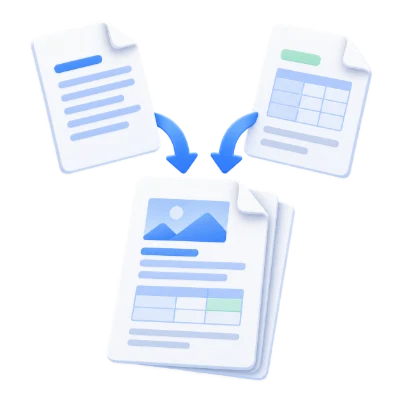
Slå ihop uppgifter, anteckningar och stödmaterial i den filordning du valt. Välj intervall när endast en del av ett dokument hör till inlämningen.
Skapa ett PDF-paket för ett förslag eller en intern rapport. Granska utdataordningen och sidrotationer innan du laddar ner.
Använd alternerande sidor för att fläta samman separat skannade sidor. Inspektera sekvensen så att varje framsida paras ihop med sin avsedda baksida.
Kombinera kompletta PDF-filer eller valda sidor från varje källa.
Lägg till PDF-filer på dokumentbrädan och kontrollera deras omslagsminiatyrer och käll-etiketter. Ändra dokumentordningen genom att dra, sortera efter filnamn eller vända listan. Varje källa har sitt eget sidintervall och sin egen rotation. Fallande intervall kan vända de valda sidorna från det dokumentet utan att vända varje annan källa.
Använd vanlig sammanfogning eller väv samman sidor från flera PDF-filer.
Sekvens placerar de valda sidorna från den första filen före nästa fil. "Varannan" tar sidor i tur och ordning från källorna, vilket kan hjälpa till att kombinera separat skannade fram- och baksidor. Utdataremsan visar den resulterande sekvensen. Kontrollera den innan du börjar, särskilt när dokument har olika antal sidor.
Operationen arbetar med PDF-sidor snarare än skärmdumpar.
Text och vektorgrafik förblir i PDF-form där det stöds. Originalfilen på din enhet skrivs inte över. Interaktiva formulär, anteckningar, länkar och dokumentnivånavigering kan bete sig annorlunda i ett nysammansatt dokument, så kontrollera den genererade PDF-filen innan du delar den. Sidomarrangemang är inte redigering av information inuti behållna sidor.
Förhandsgranska resultatet innan du laddar ner och delar det.
Välj Start när inställningarna är klara. På resultatskärmen öppnar Förhandsgranska den genererade PDF-filen och Ladda ner sparar en separat kopia. Tillbaka återgår till den aktuella arbetsytan; Börja om rensar den för en ny fil. Granska liten text, sidkanter och sidordning i den färdiga kopian. En ny PDF bevarar inte giltigheten hos en befintlig digital signatur.
Lägg till upp till 25 PDF-filer, högst 300 MB styck och 300 MB totalt. Att ta bort sidor kan minska utdata, men kringgår inte de initiala laddningsgränserna. Upp till 750 källsidor. Genererade PDF-filer har ingen fast gräns för sidantal eller filstorlek. Gränser för indata och bearbetning gäller fortfarande.
Bearbetningen sker på din enhet utan att dokumentet laddas upp. Ladda ner resultatet innan du stänger sidan; spara originalet separat.
Vet vad du kan förvänta dig innan du börjar.
På din enhetLägg till PDF-filer på dokumentytan och kontrollera deras omslagsminiatyrer och källbeteckningar. Ändra dokumentordningen genom att dra, sortera efter filnamn eller vända på listan. Varje källa har sitt eget sidintervall och sin egen rotation. Fallande intervall kan vända de valda sidorna från det dokumentet utan att vända på varje annan källa.
Sequence placerar de valda sidorna från den första filen före nästa fil. Alternate tar sidor i tur och ordning från källorna, vilket kan hjälpa till att kombinera separat skannade fram- och baksidor. Utdata-remsan visar den resulterande sekvensen. Kontrollera den innan du börjar, särskilt när dokumenten har olika antal sidor.
Lägg till upp till 25 PDF-filer, högst 300 MB styck och 300 MB totalt. Att ta bort sidor kan minska utdata, men kringgår inte de initiala laddningsgränserna. Upp till 750 källsidor. Genererade PDF-filer har ingen fast gräns för sidantal eller filstorlek. Gränser för indata och bearbetning gäller fortfarande.
Dokumentbearbetning och PDF-generering körs i din webbläsare på din enhet. Detta verktyg laddar inte upp dokumentet för bearbetning. Spara ditt resultat innan du stänger eller laddar om sidan; originalfilen på din enhet förblir oförändrad.