Studenter
Separera PDF-kapitel
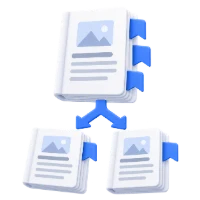
Dela upp läsmaterial i mindre dokument genom att placera snitt mellan sidor. Varje del förblir en PDF som du kan studera eller dela.
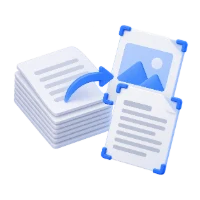
Dela upp en PDF i enskilda sidor eller grupper av sidor.
Klicka på en sida för att lägga till eller ta bort ett snitt efter den. Matchande färger tillhör samma PDF.
Använd sidkontrollerna för att inspektera ditt dokument.
Dina PDF-delar är redo tillsammans i en ZIP-fil. Gå tillbaka för att justera brytpunkterna vid behov.
Ladda upp en PDF från din enhet.
Ställ in brytpunkter visuellt eller dela var några sidor. Rotera eller ta bort sidor och granska utdatagrupperna.
Spara resultatet och kontrollera det innan du delar det.
Dela upp visuellt, efter specifika sidor eller var några sidor. Rotera och ta bort sidor innan du laddar ner PDF-delarna som en ZIP-fil.

Dela upp läsmaterial i mindre dokument genom att placera snitt mellan sidor. Varje del förblir en PDF som du kan studera eller dela.
Bryt ner rapporter och bilagor till separata filer för olika mottagare. Förhandsgranska gränserna innan du exporterar delarna.
Använd regelbundna intervall för upprepade formulär eller register. Kontrollera sidantalet för varje grupp innan du distribuerar den.
Börja med oklippta sidor, klicka sedan på en sida för att klippa efter den.
Saxen markerar en gräns mellan utdatadokument. När du har lagt till ett klipp visar tonade grupper vilka sidor som hör ihop. Klicka på en gräns igen för att ta bort den. Granska den sista gruppen såväl som den första gruppen; ett klipp delar dokumentet mellan sidor och beskär inte innehållet på en sida.
Kombinera visuella klipp med kontroller för sidinkludering och rotation.
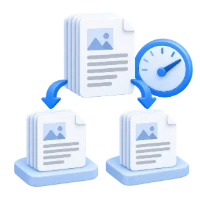
Den visuella redigeraren erbjuder regelbundna sidintervall som ett alternativ till att placera varje gräns manuellt. Välj inkluderade sidor och rotera sidor som behöver korrigeras före export. Förhandsgranska de resulterande grupperna efter att ha ändrat dessa inställningar. Nedladdningen är en ZIP-fil som innehåller separata PDF-filer namngivna efter deras källsidintervall.
Operationen arbetar med PDF-sidor snarare än skärmdumpar.
Text och vektorgrafik förblir i PDF-form där det stöds. Originalfilen på din enhet skrivs inte över. Interaktiva formulär, anteckningar, länkar och dokumentnivånavigering kan bete sig annorlunda i ett nysammansatt dokument, så kontrollera den genererade PDF-filen innan du delar den. Sidomarrangemang är inte redigering av information inuti behållna sidor.
Ladda ner ZIP-filen och inspektera PDF-filerna den innehåller.
Varje del behåller sidinnehållet i PDF-format. Extrahera ZIP-filen på din enhet och kontrollera den första och sista sidan i varje del innan du delar den. Sidintervallnamn hjälper till att identifiera källpositionerna. Den ursprungliga PDF-filen förblir oförändrad; behåll den om du vill prova olika delningsinställningar senare.
Öppna en PDF på upp till 500 MB och 1000 källsidor. Skyddade filer behöver en upplåst kopia om inte detta verktyg uttryckligen erbjuder lösenordsinmatning. Stora eller komplexa sidor kan kräva mer minne eller nå bearbetningsgränser även när filen ligger inom dessa gränser.
Bearbetningen använder våra servrar. Källfiler, temporära filer och resultat raderas från våra servrar inom 30 minuter efter att bearbetningen avslutats. Vi delar inte dokumentinnehåll med tredje part och använder dem inte för att träna AI-modeller.
Vet vad du kan förvänta dig innan du börjar.
Tillfällig serverbearbetningDetta verktyg delar dokumentet mellan hela sidor. Använd Split PDF Pages in Half för ett skannat uppslag som innehåller två boksidor på ett ark. Använd Extract Pages när du vill ha valda sidor kombinerade i en ny PDF.
Saxen markerar en gräns mellan utdatadokument. När du har lagt till ett snitt visar tonade grupper vilka sidor som hör ihop. Klicka på en gräns igen för att ta bort den. Granska den sista gruppen såväl som den första gruppen; ett snitt delar dokumentet mellan sidor och beskär inte innehållet på en sida.
Den visuella redigeraren erbjuder regelbundna sidintervall som ett alternativ till att placera varje gräns manuellt. Välj inkluderade sidor och rotera sidor som behöver korrigeras före export. Förhandsgranska de resulterande grupperna efter att ha ändrat dessa inställningar. Nedladdningen är en ZIP-fil som innehåller separata PDF-filer namngivna efter deras källsidintervall.
Varje del behåller sidinnehållet i PDF-form. Extrahera ZIP-filen på din enhet och kontrollera den första och sista sidan i varje del innan du delar. Sidintervallnamn hjälper till att identifiera källpositionerna. Den ursprungliga PDF-filen förblir oförändrad; behåll den om du vill prova olika delningsinställningar senare.
Öppna en PDF på upp till 500 MB och 1000 källsidor. Skyddade filer behöver en upplåst kopia om inte detta verktyg uttryckligen erbjuder lösenordsinmatning. Stora eller komplexa sidor kan kräva mer minne eller nå bearbetningsgränser även när filen ligger inom dessa gränser.
Detta verktyg använder våra servrar för bearbetning. Din originalfil skrivs inte över; resultatet är en separat nedladdning. Förhandsgranska och granska resultatet där det är tillgängligt, och ladda ner den kopia du behöver innan du börjar om.