Học sinh, sinh viên
Tách các chương PDF
Chia các bài đọc thành các tài liệu nhỏ hơn bằng cách đặt các đường cắt giữa các trang. Mỗi phần vẫn là một tệp PDF bạn có thể học hoặc chia sẻ.
Tách tệp PDF thành các trang riêng lẻ hoặc nhóm trang.
Nhấp vào một trang để thêm hoặc xóa dấu cắt sau trang đó. Các màu khớp nhau thuộc về cùng một tệp PDF.
Sử dụng các điều khiển trang để kiểm tra tài liệu của bạn.
Các phần PDF của bạn đã sẵn sàng trong một tệp ZIP. Quay lại để điều chỉnh các điểm ngắt nếu cần.
Tải lên một tệp PDF từ thiết bị của bạn.
Thiết lập các điểm ngắt trực quan hoặc chia mỗi vài trang. Xoay hoặc xóa các trang và xem lại các nhóm đầu ra.
Lưu kết quả và kiểm tra trước khi chia sẻ.
Tách trực quan, sau các trang cụ thể, hoặc mỗi vài trang. Xoay và xóa các trang trước khi tải xuống các phần PDF dưới dạng tệp ZIP.
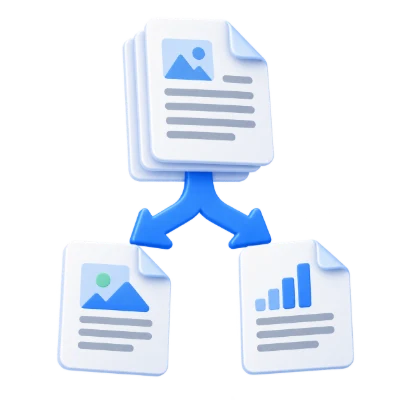
Chia các bài đọc thành các tài liệu nhỏ hơn bằng cách đặt các đường cắt giữa các trang. Mỗi phần vẫn là một tệp PDF bạn có thể học hoặc chia sẻ.
Chia báo cáo và tệp đính kèm thành các tệp riêng biệt cho những người nhận khác nhau. Xem trước các ranh giới trước khi xuất các phần.
Sử dụng các khoảng thời gian đều đặn cho các biểu mẫu hoặc hồ sơ lặp lại. Kiểm tra số lượng trang của mỗi nhóm trước khi phân phối.
Bắt đầu với các trang chưa cắt, sau đó nhấp vào một trang để cắt sau nó.
Kéo cắt đánh dấu ranh giới giữa các tài liệu đầu ra. Sau khi bạn thêm một vết cắt, các nhóm được tô màu sẽ hiển thị những trang nào thuộc về nhau. Nhấp lại vào ranh giới để xóa nó. Xem lại nhóm cuối cùng cũng như nhóm đầu tiên; một vết cắt chia tài liệu giữa các trang và không cắt xén nội dung của một trang.
Kết hợp các vết cắt trực quan với các điều khiển bao gồm và xoay trang.
Trình chỉnh sửa trực quan cung cấp các khoảng trang đều đặn như một giải pháp thay thế cho việc đặt thủ công từng ranh giới. Hãy chọn các trang cần bao gồm và xoay các trang cần chỉnh sửa trước khi xuất. Xem trước các nhóm kết quả sau khi thay đổi các cài đặt này. Tệp tải xuống là một tệp ZIP chứa các tệp PDF riêng biệt được đặt tên theo phạm vi trang nguồn của chúng.
Thao tác này hoạt động với các trang PDF thay vì ảnh chụp màn hình.
Văn bản và tác phẩm nghệ thuật vector vẫn ở dạng PDF nếu được hỗ trợ. Tệp gốc trên thiết bị của bạn không bị ghi đè. Các biểu mẫu tương tác, chú thích, liên kết và điều hướng cấp tài liệu có thể hoạt động khác trong tài liệu mới được lắp ráp, vì vậy hãy kiểm tra tệp PDF đã tạo trước khi chia sẻ. Việc sắp xếp lại trang không phải là biên tập lại thông tin bên trong các trang được giữ lại.
Tải xuống tệp ZIP và kiểm tra các tệp PDF bên trong.
Mỗi phần giữ nguyên nội dung trang ở định dạng PDF. Giải nén tệp ZIP trên thiết bị của bạn và kiểm tra trang đầu và trang cuối của mỗi phần trước khi chia sẻ. Tên phạm vi trang giúp xác định vị trí nguồn. Tệp PDF gốc vẫn không thay đổi; hãy giữ lại nếu bạn muốn thử các cài đặt tách khác sau này.
Mở một tệp PDF lên đến 500 MB và 1000 trang nguồn. Các tệp được bảo vệ cần một bản sao đã mở khóa trừ khi công cụ này cung cấp rõ ràng việc nhập mật khẩu. Các trang lớn hoặc phức tạp có thể yêu cầu nhiều bộ nhớ hơn hoặc đạt đến giới hạn xử lý ngay cả khi tệp nằm trong các giới hạn này.
Quá trình xử lý sử dụng máy chủ của chúng tôi. Các tệp nguồn, tệp tạm thời và kết quả sẽ bị xóa khỏi máy chủ của chúng tôi trong vòng 30 phút sau khi quá trình xử lý kết thúc. Chúng tôi không chia sẻ nội dung tài liệu với bên thứ ba hoặc sử dụng chúng để huấn luyện các mô hình AI.
Biết những gì cần mong đợi trước khi bạn bắt đầu.
Xử lý tạm thời trên máy chủCông cụ này chia tài liệu giữa các trang nguyên vẹn. Sử dụng Chia đôi trang PDF cho bản quét trải rộng chứa hai trang sách trên một tờ. Sử dụng Trích xuất trang khi bạn muốn các trang đã chọn được kết hợp trong một tệp PDF mới.
Kéo đánh dấu ranh giới giữa các tài liệu đầu ra. Khi bạn thêm một vết cắt, các nhóm được tô màu sẽ hiển thị những trang nào thuộc về nhau. Nhấp lại vào ranh giới để xóa nó. Xem lại nhóm cuối cùng cũng như nhóm đầu tiên; một vết cắt chia tài liệu giữa các trang và không cắt xén nội dung của trang.
Trình chỉnh sửa trực quan cung cấp các khoảng cách trang đều đặn như một giải pháp thay thế cho việc đặt thủ công mọi ranh giới. Chọn các trang được bao gồm và xoay các trang cần sửa trước khi xuất. Xem trước các nhóm kết quả sau khi thay đổi các cài đặt này. Tệp tải xuống là một tệp ZIP chứa các tệp PDF riêng biệt được đặt tên theo phạm vi trang nguồn của chúng.
Mỗi phần giữ nội dung trang ở dạng PDF. Giải nén tệp ZIP trên thiết bị của bạn và kiểm tra trang đầu và trang cuối của mỗi phần trước khi chia sẻ. Tên phạm vi trang giúp xác định các vị trí nguồn. Tệp PDF gốc vẫn không thay đổi; hãy giữ nó nếu bạn muốn thử các cài đặt chia khác sau này.
Mở một tệp PDF lên đến 500 MB và 1000 trang nguồn. Các tệp được bảo vệ cần một bản sao đã mở khóa trừ khi công cụ này cung cấp rõ ràng việc nhập mật khẩu. Các trang lớn hoặc phức tạp có thể yêu cầu nhiều bộ nhớ hơn hoặc đạt đến giới hạn xử lý ngay cả khi tệp nằm trong các giới hạn này.
Công cụ này sử dụng máy chủ của chúng tôi để xử lý. Tệp gốc của bạn không bị ghi đè; kết quả là một bản tải xuống riêng biệt. Hãy xem trước và kiểm tra kết quả nếu có, đồng thời tải xuống bản sao bạn cần trước khi bắt đầu lại.