طلباء
PDF ابواب کو الگ کریں
صفحات کے درمیان کٹ لگا کر مطالعہ کو چھوٹی دستاویزات میں تقسیم کریں۔ ہر حصہ ایک PDF رہتا ہے جسے آپ پڑھ یا شیئر کر سکتے ہیں۔
ایک PDF کو انفرادی صفحات یا صفحات کے گروپوں میں تقسیم کریں۔
اس کے بعد کٹ شامل کرنے یا ہٹانے کے لیے کسی صفحہ پر کلک کریں۔ مماثل رنگ ایک ہی PDF سے تعلق رکھتے ہیں۔
اپنی دستاویز کا معائنہ کرنے کے لیے صفحہ کے کنٹرولز کا استعمال کریں۔
آپ کے پی ڈی ایف کے حصے ایک ZIP فائل میں تیار ہیں۔ اگر ضرورت ہو تو وقفوں کو ایڈجسٹ کرنے کے لیے واپس جائیں۔
اپنے آلے سے ایک PDF اپ لوڈ کریں۔
وقفوں کو بصری طور پر سیٹ کریں یا ہر چند صفحات کے بعد تقسیم کریں۔ صفحات کو گھمائیں یا ہٹائیں اور آؤٹ پٹ گروپس کا جائزہ لیں۔
نتیجہ محفوظ کریں اور شیئر کرنے سے پہلے اسے چیک کریں۔
بصری طور پر، مخصوص صفحات کے بعد، یا ہر چند صفحات کے بعد تقسیم کریں۔ PDF حصوں کو ZIP فائل کے طور پر ڈاؤن لوڈ کرنے سے پہلے صفحات کو گھمائیں اور ہٹائیں۔
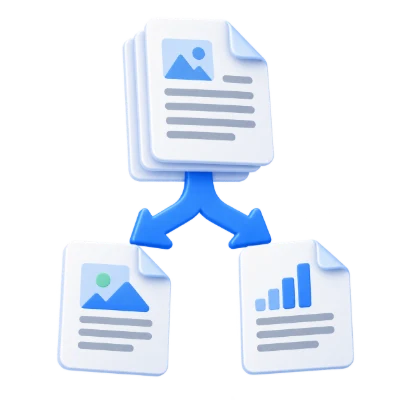
صفحات کے درمیان کٹ لگا کر مطالعہ کو چھوٹی دستاویزات میں تقسیم کریں۔ ہر حصہ ایک PDF رہتا ہے جسے آپ پڑھ یا شیئر کر سکتے ہیں۔
مختلف وصول کنندگان کے لیے رپورٹس اور منسلکات کو الگ الگ فائلوں میں توڑ دیں۔ حصوں کو ایکسپورٹ کرنے سے پہلے حدود کا پیش نظارہ دیکھیں۔
بار بار آنے والے فارمز یا ریکارڈز کے لیے باقاعدہ وقفوں کا استعمال کریں۔ تقسیم کرنے سے پہلے ہر گروپ کے صفحات کی تعداد چیک کریں۔
بغیر کٹے صفحات سے شروع کریں، پھر اس کے بعد کٹ لگانے کے لیے کسی صفحے پر کلک کریں۔
کینچی آؤٹ پٹ دستاویزات کے درمیان ایک حد کو نشان زد کرتی ہے۔ ایک بار جب آپ کٹ شامل کر لیتے ہیں، تو رنگین گروپس دکھاتے ہیں کہ کون سے صفحات ایک ساتھ ہیں۔ ہٹانے کے لیے دوبارہ حد پر کلک کریں۔ حتمی گروپ کے ساتھ ساتھ پہلے گروپ کا بھی جائزہ لیں؛ ایک کٹ دستاویز کو صفحات کے درمیان تقسیم کرتا ہے اور صفحے کے مواد کو کراپ نہیں کرتا۔
بصری کٹس کو صفحہ شامل کرنے اور گردش کے کنٹرول کے ساتھ یکجا کریں۔
بصری ایڈیٹر ہر حد کو دستی طور پر رکھنے کے متبادل کے طور پر باقاعدہ صفحہ کے وقفے پیش کرتا ہے۔ شامل صفحات کا انتخاب کریں اور ایکسپورٹ کرنے سے پہلے ان صفحات کو گھمائیں جنہیں درست کرنے کی ضرورت ہے۔ ان ترتیبات کو تبدیل کرنے کے بعد بننے والے گروپس کا پیش نظارہ کریں۔ ڈاؤن لوڈ ایک ZIP فائل ہے جس میں الگ الگ PDFs شامل ہیں جن کے نام ان کے ماخذ صفحہ کی حدوں کے مطابق رکھے گئے ہیں۔
یہ آپریشن اسکرین شاٹس کے بجائے پی ڈی ایف صفحات کے ساتھ کام کرتا ہے۔
متن اور ویکٹر آرٹ ورک جہاں سپورٹڈ ہوں وہاں پی ڈی ایف شکل میں رہتے ہیں۔ آپ کے آلے پر موجود اصل فائل کو اوور رائٹ نہیں کیا جاتا ہے۔ انٹرایکٹو فارمز، تشریحات، لنکس اور دستاویز کی سطح پر نیویگیشن ایک نئی مرتب کردہ دستاویز میں مختلف طریقے سے برتاؤ کر سکتے ہیں، لہذا شیئر کرنے سے پہلے تیار کردہ پی ڈی ایف کو چیک کریں۔ صفحہ کی دوبارہ ترتیب برقرار رکھے گئے صفحات کے اندر معلومات کی ریڈیکشن نہیں ہے۔
ZIP ڈاؤن لوڈ کریں اور اس میں موجود PDFs کا معائنہ کریں۔
ہر حصہ صفحہ کے مواد کو PDF شکل میں برقرار رکھتا ہے۔ اپنے آلے پر ZIP کو ایکسٹریکٹ کریں اور شیئر کرنے سے پہلے ہر حصے کے پہلے اور آخری صفحے کو چیک کریں۔ صفحہ کی حد کے نام ماخذ کی پوزیشنوں کی شناخت میں مدد کرتے ہیں۔ اصل PDF تبدیل نہیں ہوتی؛ اگر آپ بعد میں تقسیم کی مختلف ترتیبات آزمانا چاہتے ہیں تو اسے محفوظ رکھیں۔
500 MB اور 1000 سورس صفحات تک ایک پی ڈی ایف کھولیں۔ محفوظ فائلوں کو غیر مقفل کاپی کی ضرورت ہوتی ہے جب تک کہ یہ ٹول واضح طور پر پاس ورڈ داخل کرنے کی پیشکش نہ کرے۔ بڑی یا پیچیدہ صفحات کو زیادہ میموری کی ضرورت ہو سکتی ہے یا پروسیسنگ کی حدود تک پہنچ سکتے ہیں حالانکہ فائل ان حدود کے اندر ہو۔
پروسیسنگ ہمارے سرورز کا استعمال کرتی ہے۔ سورس فائلیں، عارضی فائلیں اور نتائج پروسیسنگ مکمل ہونے کے 30 منٹ کے اندر ہمارے سرورز سے حذف کر دیے جاتے ہیں۔ ہم دستاویز کے مواد کو فریق ثالث کے ساتھ شیئر نہیں کرتے اور نہ ہی انہیں AI ماڈلز کی تربیت کے لیے استعمال کرتے ہیں۔
شروع کرنے سے پہلے جانیں کہ کیا توقع رکھنی ہے۔
عارضی سرور پروسیسنگیہ ٹول دستاویز کو پورے صفحات کے درمیان تقسیم کرتا ہے۔ ایک شیٹ پر دو کتابی صفحات پر مشتمل اسکین شدہ پھیلاؤ کے لیے Split PDF Pages in Half کا استعمال کریں۔ جب آپ منتخب کردہ صفحات کو ایک نئی پی ڈی ایف میں جوڑنا چاہتے ہیں تو Extract Pages کا استعمال کریں۔
کینچی آؤٹ پٹ دستاویزات کے درمیان ایک حد کو نشان زد کرتی ہے۔ ایک بار جب آپ کٹ شامل کر لیتے ہیں، تو رنگین گروپس دکھاتے ہیں کہ کون سے صفحات ایک ساتھ ہیں۔ ہٹانے کے لیے دوبارہ حد پر کلک کریں۔ حتمی گروپ کے ساتھ ساتھ پہلے گروپ کا بھی جائزہ لیں؛ ایک کٹ دستاویز کو صفحات کے درمیان تقسیم کرتا ہے اور صفحے کے مواد کو کراپ نہیں کرتا۔
ویژول ایڈیٹر ہر حد کو دستی طور پر رکھنے کے متبادل کے طور پر باقاعدہ صفحہ کے وقفے پیش کرتا ہے۔ شامل صفحات کا انتخاب کریں اور ایکسپورٹ سے پہلے ان صفحات کو گھمائیں جنہیں درستگی کی ضرورت ہے۔ ان ترتیبات کو تبدیل کرنے کے بعد نتیجے میں آنے والے گروپس کا پیش نظارہ کریں۔ ڈاؤن لوڈ ایک ZIP ہے جس میں ان کے سورس صفحہ رینجز کے نام سے الگ الگ پی ڈی ایف شامل ہیں۔
ہر حصہ صفحہ کے مواد کو پی ڈی ایف شکل میں رکھتا ہے۔ اپنی ڈیوائس پر ZIP کو ایکسٹریکٹ کریں اور شیئر کرنے سے پہلے ہر حصے کا پہلا اور آخری صفحہ چیک کریں۔ صفحہ رینج کے نام سورس پوزیشنوں کی شناخت میں مدد کرتے ہیں۔ اصل پی ڈی ایف تبدیل نہیں ہوتی؛ اگر آپ بعد میں تقسیم کی مختلف ترتیبات آزمانا چاہتے ہیں تو اسے محفوظ رکھیں۔
500 MB اور 1000 سورس صفحات تک ایک پی ڈی ایف کھولیں۔ محفوظ فائلوں کو غیر مقفل کاپی کی ضرورت ہوتی ہے جب تک کہ یہ ٹول واضح طور پر پاس ورڈ داخل کرنے کی پیشکش نہ کرے۔ بڑی یا پیچیدہ صفحات کو زیادہ میموری کی ضرورت ہو سکتی ہے یا پروسیسنگ کی حدود تک پہنچ سکتے ہیں حالانکہ فائل ان حدود کے اندر ہو۔
یہ ٹول پروسیسنگ کے لیے ہمارے سرورز کا استعمال کرتا ہے۔ آپ کی اصل فائل کو اوور رائٹ نہیں کیا جاتا؛ نتیجہ ایک الگ ڈاؤن لوڈ ہے۔ جہاں دستیاب ہو وہاں نتیجے کا پیش نظارہ اور جائزہ لیں، اور دوبارہ شروع کرنے سے پہلے اپنی ضرورت کی کاپی ڈاؤن لوڈ کریں۔