Studenter
Skill ut PDF-kapitler
Del opp lesestoff i mindre dokumenter ved å plassere kutt mellom sider. Hver del forblir en PDF du kan studere eller dele.


Del opp en PDF i individuelle sider eller grupper av sider.
Klikk på en side for å legge til eller fjerne et kutt etter den. Matchende farger tilhører samme PDF.
Bruk sidekontrollene for å inspisere dokumentet ditt.
PDF-delene dine er klare samlet i en ZIP-fil. Gå tilbake for å justere pausene om nødvendig.
Last opp én PDF fra enheten din.
Sett pauser visuelt eller del hver n-te side. Roter eller fjern sider og se gjennom utdatagruppene.
Lagre resultatet og sjekk det før du deler.
Del opp visuelt, etter spesifikke sider, eller for hver side. Roter og fjern sider før du laster ned PDF-delene som en ZIP-fil.
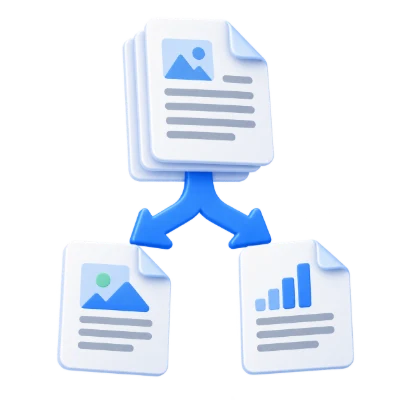
Del opp lesestoff i mindre dokumenter ved å plassere kutt mellom sider. Hver del forblir en PDF du kan studere eller dele.
Bryt opp rapporter og vedlegg i separate filer for ulike mottakere. Forhåndsvis grensene før du eksporterer delene.
Bruk faste intervaller for gjentakende skjemaer eller poster. Sjekk sidetallet for hver gruppe før distribusjon.
Start med ukuttede sider, klikk deretter på en side for å kutte etter den.
Saksen markerer en grense mellom utdatadokumenter. Når du legger til et kutt, viser tonede grupper hvilke sider som hører sammen. Klikk på en grense igjen for å fjerne den. Gå gjennom den endelige gruppen så vel som den første gruppen; et kutt deler dokumentet mellom sider og beskjærer ikke innholdet på en side.
Kombiner visuelle kutt med kontroller for sideinkludering og rotasjon.
Den visuelle editoren tilbyr faste sideintervaller som et alternativ til å plassere hver grense manuelt. Velg inkluderte sider og roter sider som trenger korrigering før eksport. Forhåndsvis de resulterende gruppene etter at du har endret disse innstillingene. Nedlastingen er en ZIP-fil som inneholder separate PDF-er navngitt etter kildesideområdene.
Operasjonen fungerer med PDF-sider fremfor skjermbilder.
Tekst og vektorgrafikk forblir i PDF-form der dette støttes. Den originale filen på enheten din blir ikke overskrevet. Interaktive skjemaer, merknader, lenker og dokumentnivå-navigasjon kan oppføre seg annerledes i et nylig sammensatt dokument, så sjekk den genererte PDF-en før du deler den. Omorganisering av sider er ikke redigering av informasjon inne i beholdte sider.
Last ned ZIP-filen og inspiser PDF-ene den inneholder.
Hver del beholder sideinnholdet i PDF-format. Pakk ut ZIP-filen på enheten din og sjekk første og siste side i hver del før du deler. Navn basert på sideområder hjelper med å identifisere kildeposisjonene. Den originale PDF-en forblir uendret; behold den hvis du vil prøve andre delingsinnstillinger senere.
Åpne én PDF på opptil 500 MB og 1000 kildesider. Beskyttede filer trenger en ulåst kopi med mindre dette verktøyet eksplisitt tilbyr passordinntasting. Store eller komplekse sider kan kreve mer minne eller nå behandlingsgrenser selv når filen er innenfor disse grensene.
Behandlingen bruker våre servere. Kildefiler, midlertidige filer og resultater slettes fra våre servere innen 30 minutter etter at behandlingen er fullført. Vi deler ikke dokumentinnhold med tredjeparter eller bruker det til å trene AI-modeller.
Vit hva du kan forvente før du starter.
Midlertidig serverbehandlingDette verktøyet deler dokumentet mellom hele sider. Bruk «Del PDF-sider i to» for et skannet oppslag som inneholder to boksider på ett ark. Bruk «Trekk ut sider» når du vil kombinere utvalgte sider i en ny PDF.
Saksene markerer en grense mellom utdatadokumenter. Når du legger til et kutt, viser tonede grupper hvilke sider som hører sammen. Klikk på en grense igjen for å fjerne den. Gå gjennom den endelige gruppen så vel som den første gruppen; et kutt deler dokumentet mellom sider og beskjærer ikke innholdet på en side.
Den visuelle editoren tilbyr faste sideintervaller som et alternativ til å plassere hver grense manuelt. Velg inkluderte sider og roter sider som trenger korrigering før eksport. Forhåndsvis de resulterende gruppene etter at du har endret disse innstillingene. Nedlastingen er en ZIP-fil som inneholder separate PDF-filer navngitt etter sideområdene deres.
Hver del beholder sideinnholdet i PDF-form. Pakk ut ZIP-filen på enheten din og sjekk den første og siste siden i hver del før deling. Navn på sideområder hjelper med å identifisere kildeposisjonene. Den originale PDF-filen forblir uendret; behold den hvis du vil prøve andre delingsinnstillinger senere.
Åpne én PDF på opptil 500 MB og 1000 kildesider. Beskyttede filer trenger en ulåst kopi med mindre dette verktøyet eksplisitt tilbyr passordinntasting. Store eller komplekse sider kan kreve mer minne eller nå behandlingsgrenser selv når filen er innenfor disse grensene.
Dette verktøyet bruker serverne våre til behandling. Den originale filen din blir ikke overskrevet; resultatet er en separat nedlasting. Forhåndsvis og gå gjennom resultatet der det er tilgjengelig, og last ned kopien du trenger før du starter på nytt.