छात्र
PDF अध्याय अलग करें
पेजों के बीच कट लगाकर रीडिंग को छोटे दस्तावेज़ों में विभाजित करें। प्रत्येक भाग एक PDF रहता है जिसे आप पढ़ या साझा कर सकते हैं।
PDF को अलग-अलग पृष्ठों या पृष्ठों के समूहों में विभाजित करें।
उसके बाद कट जोड़ने या हटाने के लिए एक पृष्ठ पर क्लिक करें। मिलान करने वाले रंग एक ही PDF के हैं।
अपने डॉक्यूमेंट का निरीक्षण करने के लिए पेज कंट्रोल का उपयोग करें।
आपके PDF भाग एक ZIP फ़ाइल में तैयार हैं। यदि आवश्यक हो तो ब्रेक को समायोजित करने के लिए वापस जाएँ।
अपने डिवाइस से एक PDF अपलोड करें।
ब्रेक को दृश्य रूप से सेट करें या हर कुछ पृष्ठों पर विभाजित करें। पृष्ठों को घुमाएँ या हटाएँ और आउटपुट समूहों की समीक्षा करें।
परिणाम सहेजें और शेयर करने से पहले उसे जांचें।
विज़ुअली, विशिष्ट पेजों के बाद, या हर कुछ पेजों पर विभाजित करें। PDF भागों को ZIP फ़ाइल के रूप में डाउनलोड करने से पहले पेजों को घुमाएं और हटाएं।
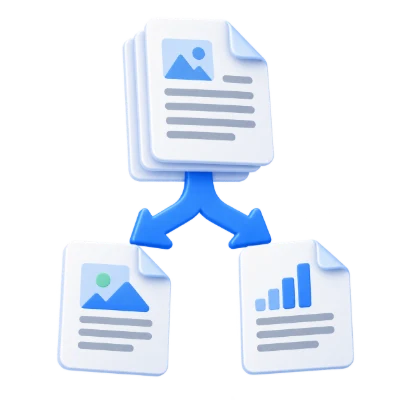
पेजों के बीच कट लगाकर रीडिंग को छोटे दस्तावेज़ों में विभाजित करें। प्रत्येक भाग एक PDF रहता है जिसे आप पढ़ या साझा कर सकते हैं।
रिपोर्ट और अटैचमेंट को अलग-अलग प्राप्तकर्ताओं के लिए अलग-अलग फ़ाइलों में तोड़ें। भागों को निर्यात करने से पहले सीमाओं का पूर्वावलोकन करें।
दोहराए गए फॉर्म या रिकॉर्ड के लिए नियमित अंतराल का उपयोग करें। वितरित करने से पहले प्रत्येक समूह की पेज संख्या की जांच करें।
बिना कटे पेजों से शुरू करें, फिर उसके बाद काटने के लिए पेज पर क्लिक करें।
कैंची आउटपुट दस्तावेज़ों के बीच एक सीमा को चिह्नित करती है। एक बार जब आप कट जोड़ लेते हैं, तो टिंटेड समूह दिखाते हैं कि कौन से पेज एक साथ हैं। हटाने के लिए फिर से सीमा पर क्लिक करें। अंतिम समूह के साथ-साथ पहले समूह की भी समीक्षा करें; एक कट दस्तावेज़ को पेजों के बीच विभाजित करता है और पेज की सामग्री को क्रॉप नहीं करता है।
पेज समावेशन और रोटेशन नियंत्रण के साथ दृश्य कट का संयोजन करें।
विज़ुअल एडिटर हर सीमा को मैन्युअल रूप से रखने के विकल्प के रूप में नियमित पेज अंतराल प्रदान करता है। शामिल पेज चुनें और एक्सपोर्ट करने से पहले उन पेजों को रोटेट करें जिन्हें सुधारने की आवश्यकता है। इन सेटिंग्स को बदलने के बाद परिणामी समूहों का पूर्वावलोकन करें। डाउनलोड एक ZIP फ़ाइल है जिसमें उनके स्रोत पेज रेंज के नाम वाली अलग-अलग PDF शामिल हैं।
यह ऑपरेशन स्क्रीनशॉट के बजाय PDF पृष्ठों के साथ काम करता है।
टेक्स्ट और वेक्टर आर्टवर्क समर्थित होने पर PDF रूप में बने रहते हैं। आपके डिवाइस पर मूल फ़ाइल ओवरराइट नहीं होती है। इंटरैक्टिव फॉर्म, एनोटेशन, लिंक और दस्तावेज़-स्तरीय नेविगेशन एक नए असेंबल किए गए दस्तावेज़ में अलग तरह से व्यवहार कर सकते हैं, इसलिए इसे साझा करने से पहले उत्पन्न PDF की जाँच करें। पृष्ठों को पुनर्व्यवस्थित करना बरकरार रखे गए पृष्ठों के अंदर की जानकारी को हटाना (redaction) नहीं है।
ZIP डाउनलोड करें और उसमें मौजूद PDF की जांच करें।
प्रत्येक भाग पेज सामग्री को PDF रूप में रखता है। अपने डिवाइस पर ZIP को एक्सट्रैक्ट करें और साझा करने से पहले प्रत्येक भाग के पहले और अंतिम पेज की जांच करें। पेज-रेंज के नाम स्रोत स्थितियों की पहचान करने में मदद करते हैं। मूल PDF अपरिवर्तित रहती है; यदि आप बाद में अलग-अलग स्प्लिट सेटिंग्स आज़माना चाहते हैं तो इसे सुरक्षित रखें।
500 MB और 1000 स्रोत पेजों तक की एक PDF खोलें। संरक्षित फ़ाइलों को एक अनलॉक की गई प्रति की आवश्यकता होती है जब तक कि यह टूल स्पष्ट रूप से पासवर्ड प्रविष्टि की पेशकश न करे। बड़ी या जटिल पेजों के लिए अधिक मेमोरी की आवश्यकता हो सकती है या प्रोसेसिंग सीमा तक पहुंच सकती है, भले ही फ़ाइल इन सीमाओं के भीतर हो।
प्रसंस्करण हमारे सर्वर का उपयोग करता है। स्रोत फ़ाइलें, अस्थायी फ़ाइलें और परिणाम प्रसंस्करण समाप्त होने के 30 मिनट के भीतर हमारे सर्वर से हटा दिए जाते हैं। हम दस्तावेज़ की सामग्री को तीसरे पक्ष के साथ साझा नहीं करते हैं और न ही उनका उपयोग AI मॉडल को प्रशिक्षित करने के लिए करते हैं।
शुरू करने से पहले जानें कि क्या उम्मीद करनी है।
अस्थायी सर्वर प्रोसेसिंगयह टूल दस्तावेज़ को पूरे पेजों के बीच विभाजित करता है। एक शीट पर दो बुक पेज वाले स्कैन किए गए स्प्रेड के लिए Split PDF Pages in Half का उपयोग करें। जब आप चयनित पेजों को एक नई PDF में संयोजित करना चाहते हैं तो Extract Pages का उपयोग करें।
कैंची आउटपुट दस्तावेज़ों के बीच एक सीमा को चिह्नित करती है। एक बार जब आप कट जोड़ लेते हैं, तो रंगे हुए समूह दिखाते हैं कि कौन से पृष्ठ एक साथ हैं। हटाने के लिए सीमा पर फिर से क्लिक करें। अंतिम समूह के साथ-साथ पहले समूह की भी समीक्षा करें; एक कट दस्तावेज़ को पृष्ठों के बीच विभाजित करता है और पृष्ठ की सामग्री को क्रॉप नहीं करता है।
विज़ुअल एडिटर हर सीमा को मैन्युअल रूप से रखने के विकल्प के रूप में नियमित पृष्ठ अंतराल प्रदान करता है। शामिल किए जाने वाले पृष्ठों को चुनें और निर्यात से पहले उन पृष्ठों को घुमाएं जिन्हें सुधार की आवश्यकता है। इन सेटिंग्स को बदलने के बाद परिणामी समूहों का पूर्वावलोकन करें। डाउनलोड एक ZIP है जिसमें उनके स्रोत पृष्ठ रेंज द्वारा नामित अलग-अलग PDF शामिल हैं।
प्रत्येक भाग PDF रूप में पृष्ठ सामग्री को बनाए रखता है। अपने डिवाइस पर ZIP को एक्सट्रैक्ट करें और साझा करने से पहले प्रत्येक भाग के पहले और अंतिम पृष्ठ की जाँच करें। पृष्ठ-रेंज नाम स्रोत स्थितियों की पहचान करने में मदद करते हैं। मूल PDF अपरिवर्तित रहता है; यदि आप बाद में अलग-अलग विभाजन सेटिंग्स आज़माना चाहते हैं तो इसे रखें।
500 MB और 1000 स्रोत पेजों तक की एक PDF खोलें। संरक्षित फ़ाइलों को एक अनलॉक की गई प्रति की आवश्यकता होती है जब तक कि यह टूल स्पष्ट रूप से पासवर्ड प्रविष्टि की पेशकश न करे। बड़ी या जटिल पेजों के लिए अधिक मेमोरी की आवश्यकता हो सकती है या प्रोसेसिंग सीमा तक पहुंच सकती है, भले ही फ़ाइल इन सीमाओं के भीतर हो।
यह टूल प्रसंस्करण के लिए हमारे सर्वर का उपयोग करता है। आपकी मूल फ़ाइल ओवरराइट नहीं होती है; परिणाम एक अलग डाउनलोड है। जहाँ उपलब्ध हो, परिणाम का पूर्वावलोकन और समीक्षा करें, और दोबारा शुरू करने से पहले अपनी ज़रूरत की कॉपी डाउनलोड करें।